Заглавная страница Избранные статьи Случайная статья Познавательные статьи Новые добавления Обратная связь FAQ Написать работу КАТЕГОРИИ:  Археология Археология Биология Биология Генетика Генетика География География Информатика Информатика История История Логика Логика Маркетинг Маркетинг Математика Математика Менеджмент Менеджмент Механика Механика Педагогика Педагогика Религия Религия Социология Социология Технологии Технологии Физика Физика Философия Философия Финансы Финансы Химия Химия Экология ЭкологияТОП 10 на сайте Приготовление дезинфицирующих растворов различной концентрацииТехника нижней прямой подачи мяча. Франко-прусская война (причины и последствия) Организация работы процедурного кабинета Смысловое и механическое запоминание, их место и роль в усвоении знаний Коммуникативные барьеры и пути их преодоления Обработка изделий медицинского назначения многократного применения Образцы текста публицистического стиля Четыре типа изменения баланса Задачи с ответами для Всероссийской олимпиады по праву 
Мы поможем в написании ваших работ! ЗНАЕТЕ ЛИ ВЫ?
Влияние общества на человека
Приготовление дезинфицирующих растворов различной концентрации Практические работы по географии для 6 класса Организация работы процедурного кабинета Изменения в неживой природе осенью Уборка процедурного кабинета Сольфеджио. Все правила по сольфеджио Балочные системы. Определение реакций опор и моментов защемления |
Редактирование записи об общежитииСодержание книги
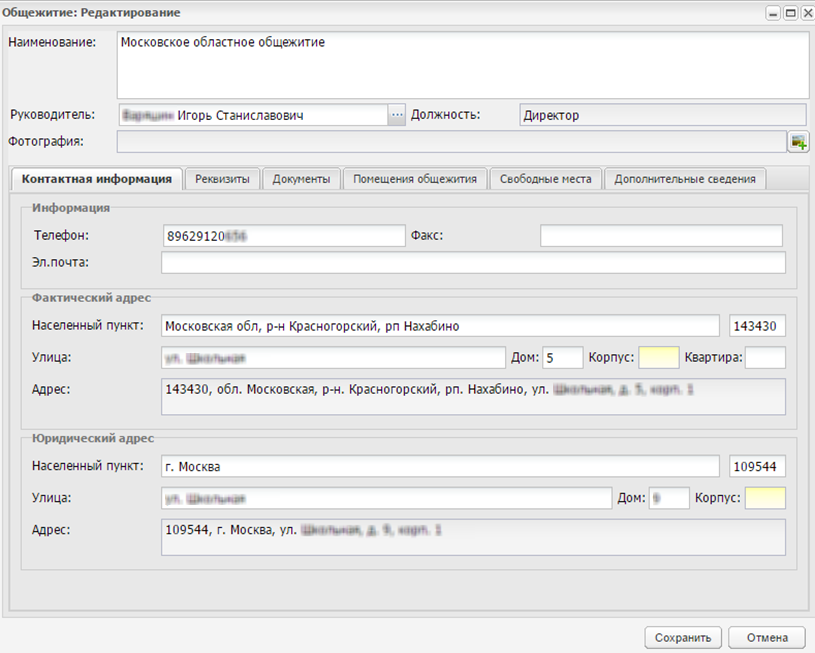
Поиск на нашем сайте Для редактирования записи об общежитии нажмите кнопку «Изменить» в окне «Информация об общежитии». Откроется окно «Общежитие: Редактирование» (Рисунок 607).
Рисунок 607 – Окно «Общежитие: Редактирование» Для редактирования доступны вкладки: - «Контактная информация»; - «Реквизиты»; - «Документы»; - «Помещения объекта»; - «Свободные места»; - «Дополнительные сведения». Блок «Общие сведения» Блок «Общие сведения» содержит информацию, введенную при создании записи об общежитии (Рисунок 608).
Рисунок 608 – Блок «Общие сведения» В поле «Фотография» выполните загрузку фотографии общежития. Вкладка «Контактная информация» Вкладка «Контактная информация» содержит контактные данные общежития, введенные при создании записи (Рисунок 609).
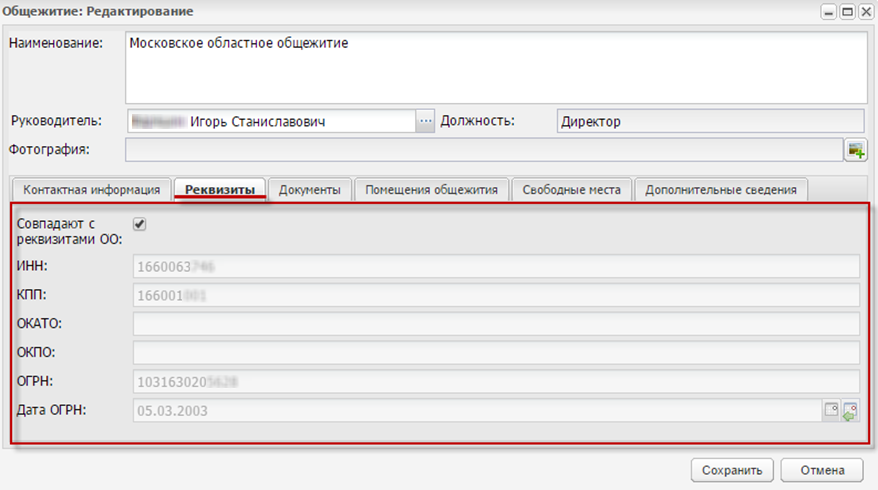
Рисунок 609 – Вкладка «Контактная информация» Вкладка «Реквизиты» Вкладка «Реквизиты» содержит данные, заполненные при создании заявления (Рисунок 610).
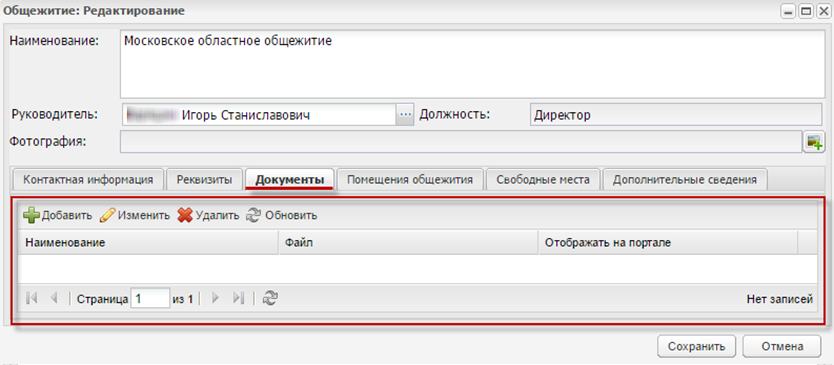
Рисунок 610 – Вкладка «Реквизиты» Вкладка «Документы» Вкладка «Документы» содержит документы общежития (Рисунок 611).
Рисунок 611 – Вкладка «Документы» Для создания нового документа нажмите кнопку «Добавить», откроется окно (Рисунок 612).
Рисунок 612 – Добавление документа по общежитию Заполните следующие поля: - «Наименование» – введите наименование документа; - «Файл» – выполните загрузку файла; - при включении параметра «Отображать на портале» файл будет доступен для просмотра на Портале. Нажмите кнопку «Сохранить» для создания записи. Для редактирования данных выберите запись и нажмите кнопку «Изменить». Внесите изменения, нажмите кнопку «Сохранить». Вкладка «Помещения» Вкладка «Помещения» содержит данные о помещениях общежития (Рисунок 613).
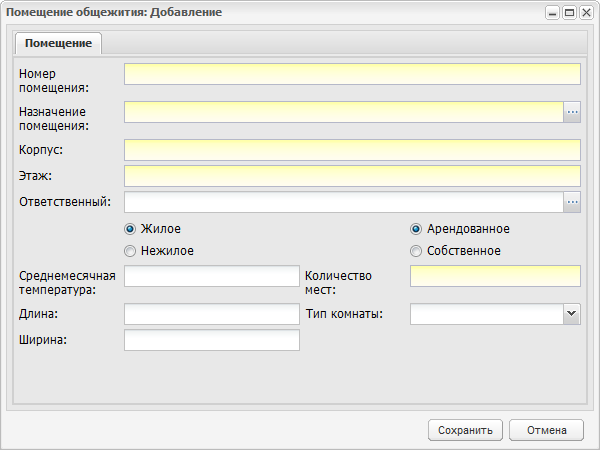
Рисунок 613 – Вкладка «Помещения» При добавлении записи о помещении откроется окно «Помещения общежития: Добавление» (Рисунок 614).
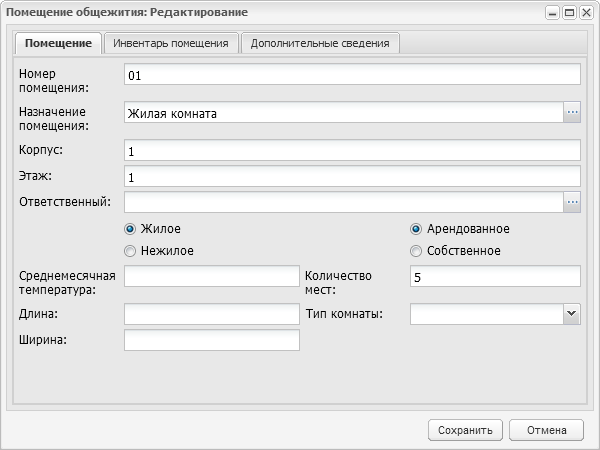
Рисунок 614 – Добавление записи о помещении Заполните следующие поля: - «Номер помещения» – введите номер помещения; - «Назначение помещения» – введите назначение помещения; - «Корпус» – введите номер корпуса, в котором находится помещение; - «Этаж» – введите номер этажа, на котором находится помещение; - «Ответственный» – выберите лицо, ответственное за помещение. Значение выбирается из реестра «Сотрудники»; - в параметрах «Жилое/ Нежилое» установите «флажок»; - в параметрах «Арендованное/ Собственное» установите «флажок»; - «Среднемесячная температура» введите значение среднемесячной температуры в помещении; - «Длина» и «Ширина» введите соответствующие величины (м); - «Количество мест» введите величину; - «Тип комнаты» укажите тип комнаты: мужская, женская, семейная. Нажмите кнопку «Сохранить» для создания записи о помещении. Для редактирования записи об общежитии выберите ее левой кнопкой мыши и нажмите кнопку «Изменить». Откроется окно «Помещения общежития: Редактирование» (Рисунок 615).
Рисунок 615 – Добавление записи о помещении Окно «Помещения общежития: Редактирование» содержит вкладки: - «Помещение»; - «Инвентарь помещения»; - «Дополнительные сведения». Вкладка «Помещение» содержит данные помещения, созданные при добавлении записи о помещении (Рисунок 616).
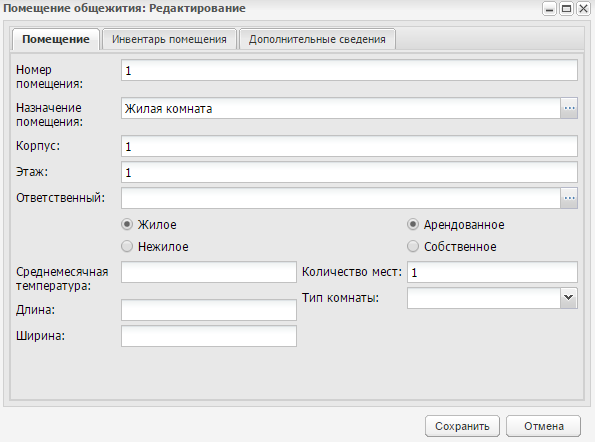
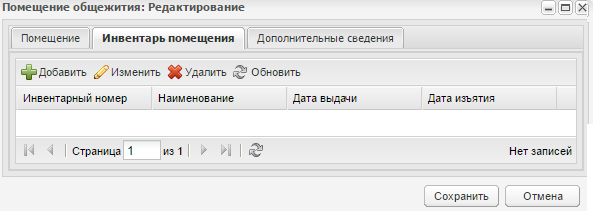
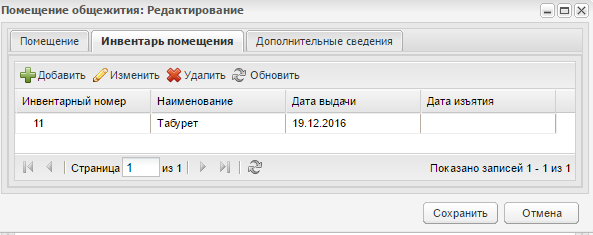
Рисунок 616 – Вкладка «Помещение» Вкладка «Инвентарь помещения» (Рисунок 617) содержит информацию об инвентаре помещений.
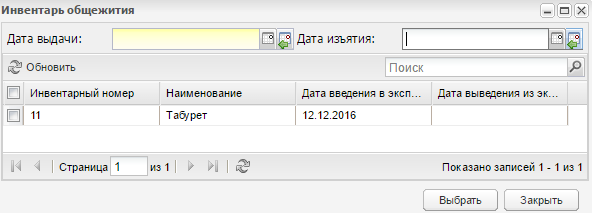
Рисунок 617 – Вкладка «Инвентарь помещения» Для добавления единицы инвентаря нажмите кнопку «Добавить». Откроется окно «Инвентарь общежития» (Рисунок 618).
Рисунок 618 – Окно «Инвентарь общежития» В окне «Инвентарь общежития» заполните следующие поля: - «Дата выдачи» – введите дату выдачи инвентаря; - «Дата изъятия» – введите дату изъятия инвентаря; Выберите запись из списка, нажмите кнопку «Выбрать». Запись отобразится во вкладке «Инвентарь помещения» окна «Помещения общежития: Редактирование» (Рисунок 619).
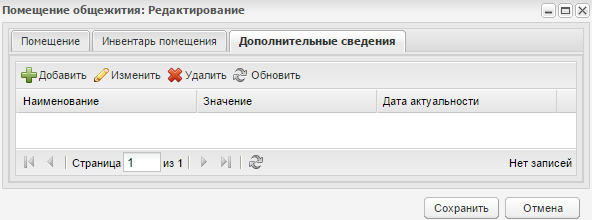
Рисунок 619 – Вкладка «Инвентарь общежития» Вкладка «Дополнительные сведения» содержит дополнительные сведения о помещении (Рисунок 620).
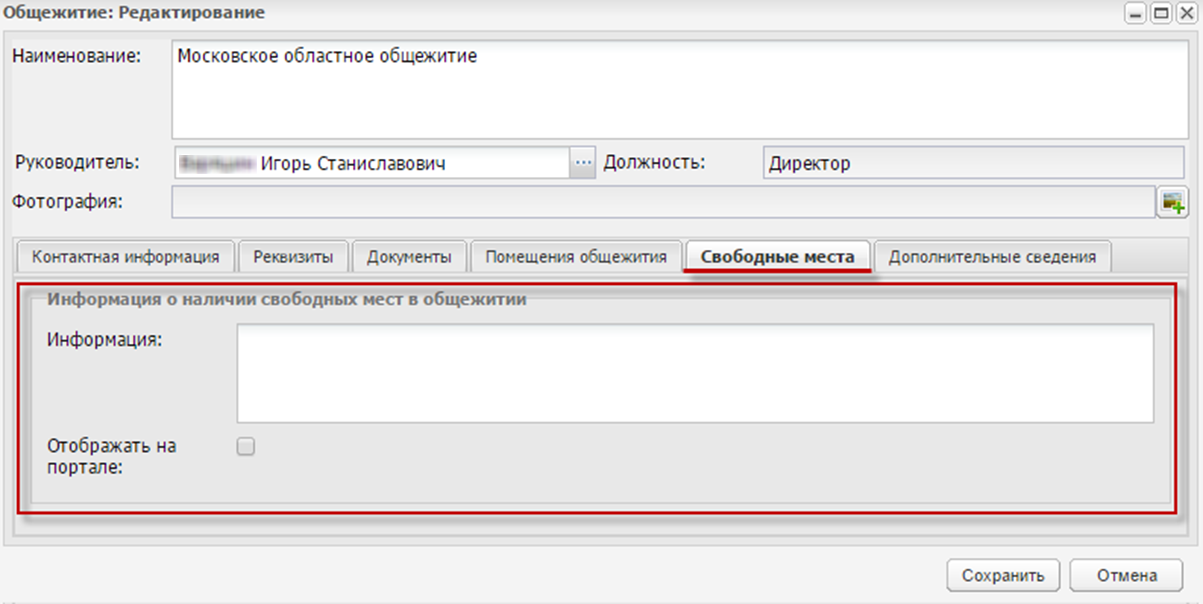
Рисунок 620 – Вкладка «Дополнительные сведения» Для работы с вкладкой воспользуйтесь кнопками панели управления. Вкладка «Свободные места» Вкладка «Свободные места» содержит информацию о свободных местах в общежитии (Рисунок 621).
Рисунок 621 – Вкладка «Свободные места» В поле «Информация» введите информацию о свободных местах в помещении. Установите «флажок» в строке «Отображать на портале» для отображения информации на Портале.
|
||
|
|
Последнее изменение этой страницы: 2021-04-20; просмотров: 155; Нарушение авторского права страницы; Мы поможем в написании вашей работы! infopedia.su Все материалы представленные на сайте исключительно с целью ознакомления читателями и не преследуют коммерческих целей или нарушение авторских прав. Обратная связь - 216.73.216.119 (0.006 с.) |