Заглавная страница Избранные статьи Случайная статья Познавательные статьи Новые добавления Обратная связь FAQ Написать работу КАТЕГОРИИ:  Археология Археология Биология Биология Генетика Генетика География География Информатика Информатика История История Логика Логика Маркетинг Маркетинг Математика Математика Менеджмент Менеджмент Механика Механика Педагогика Педагогика Религия Религия Социология Социология Технологии Технологии Физика Физика Философия Философия Финансы Финансы Химия Химия Экология ЭкологияТОП 10 на сайте Приготовление дезинфицирующих растворов различной концентрацииТехника нижней прямой подачи мяча. Франко-прусская война (причины и последствия) Организация работы процедурного кабинета Смысловое и механическое запоминание, их место и роль в усвоении знаний Коммуникативные барьеры и пути их преодоления Обработка изделий медицинского назначения многократного применения Образцы текста публицистического стиля Четыре типа изменения баланса Задачи с ответами для Всероссийской олимпиады по праву 
Мы поможем в написании ваших работ! ЗНАЕТЕ ЛИ ВЫ?
Влияние общества на человека
Приготовление дезинфицирующих растворов различной концентрации Практические работы по географии для 6 класса Организация работы процедурного кабинета Изменения в неживой природе осенью Уборка процедурного кабинета Сольфеджио. Все правила по сольфеджио Балочные системы. Определение реакций опор и моментов защемления |
Завдання 2. Дефрагментація дискуСодержание книги
Похожие статьи вашей тематики
Поиск на нашем сайте 1. Запустити програму де фрагментації диску аналогічно п. 1 Завдання 1. 2. Обрати диск та запустити перевірку. 3. Спостерігати за процесом дефрагментації. 4. Результати перевірки записати до звіту.
Завдання 3. Робота з TotalCommander 1. Завантажте програму Total Commander (Пуск > Усі програми > Total Commander). 2. Зробіть поточною ліву панель (Tab, якщо необхідно). 3. Викликати на панелі диск D: (клацання миші на піктограмі диска або вибрати d: зі списку, що розкривається, над панеллю). 4. Увійдіть у папку «Студент» (виділити ім'я каталогу й нажати Enter). В Total Commander папки називаються каталогами. 5. Створіть у цьому каталозі інший робочий каталог (клавіша F7). Дайте йому ім'я - ваше прізвище та група. 6. Увійдіть у створений Вами катало. 7. Зробіть поточної праву панель. 8. Увійдіть у каталог C:\Documents and Settings \ All Users \ Документи \ Мої малюнки \ Зразки малюнків 9. Позначте групу з 3 несуміжних файлів за допомогою клавіші Insert. 10. Скопіюйте файли у свій каталог (F5, Enter). 11. Поверніться в кореневий каталог диска D:, нажавши комбінацію клавіш Ctrl+\ або нажавши кнопку праворуч над панеллю. 12. Поверніться на ліву панель. Отримайте інформацію про розміри вашого каталогу й файлів у вашому каталозі (Меню Вид - Докладний). 13. Вийдіть зі свого каталогу в каталог більш високого рівня (Курсор на початку каталогу ".." і Enter). Курсор після цього повинен перебувати на імені вашого каталогу. 14. Зміните вид лівої панелі, виконавши команду Вид - Дерево. Зверніть увагу, при подвійному клацанні на імені каталогу лівої панелі вміст поточного каталогу відбивається на правій панелі. 15. Зміните вид лівої панелі (Вид - Швидкий перегляд або комбінація клавіш Ctrl+Q). 16. Увійдіть у свій каталог і переглянете вміст своїх файлів на правій панелі. 17. Зніміть прапорець Вид - Швидкий перегляд. 18. Створіть у своєму каталозі новий файл (Shift+F4). У вікні, що з'явилося, уведіть ім'я файлу mytext.txt. У вікні, що відкрилося, Блокнота наберіть текст - ваші анкетні дані (Прізвище, ім’я, по-батькові, дата народження. Опишіть рік вступу до навчального закладу та спеціальність за якою навчаєтесь). Збережете ваш текст у папку «Студент» (Файл>Зберегти як...). 19. Переглянете ваш файл (F3). Закрийте вікно перегляду за допомогою комбінації клавіш Alt+F4. 20. Перейдіть у кореневий каталог диска D: (подвійне клацання на ".."). Зробіть поточної праву панель. 21. Викличте пошук файлів з розширенням *.wmf на диску D: (меню Дії - Пошук файлів або комбінація клавіш Alt+F7). Запам'ятаєте кількість знайдених файлів. 22. Виділите будь-який файл у вікні Результати пошуку. Переглянете його (кнопка Перегляд унизу вікна Пошук файлів). Закрийте вікно перегляду. 23. Перейдіть у каталог, що містить файл (кнопка Йти до файлу). 24. Виберіть 5 послідовних файлів. (Клацання миші на першому файлі групи й клацання миші на останньому файлі групи при натиснутій клавіші Shift). Скопіюйте виділені файли у ваш каталог. 25. Відредагуйте ваш файл (F4). Додайте пропозицію: «Знайдено... файлів з розширенням *.wmf». Закрийте Блокнот і збережете зміни. 26. На обох панелях установите каталог диска D:. 27. Установите курсор на назві вашого каталогу. Створіть архів вашого каталогу. (Файл - Упакувати). 28. Перевірте чи правильно зазначені шлях до архіву (поле Помістити в архів – zip.D:/ім'я каталora.zip), архіватор (ZIP), прапорець Ураховувати підкаталоги. Після цього нажати <ок>. 29. Визначите по рядкові стану розмір архіву й зрівняєте його з розміром вашого каталогу. 30. Закрийте додаток Total Commander. 31. Заповніть звіт про виконану роботу.
Звіт до практичної роботи № 2 Назва роботи: ______________________________________________________________________ __________________________________________________________________________________
Мета: _____________________________________________________________________________ __________________________________________________________________________________
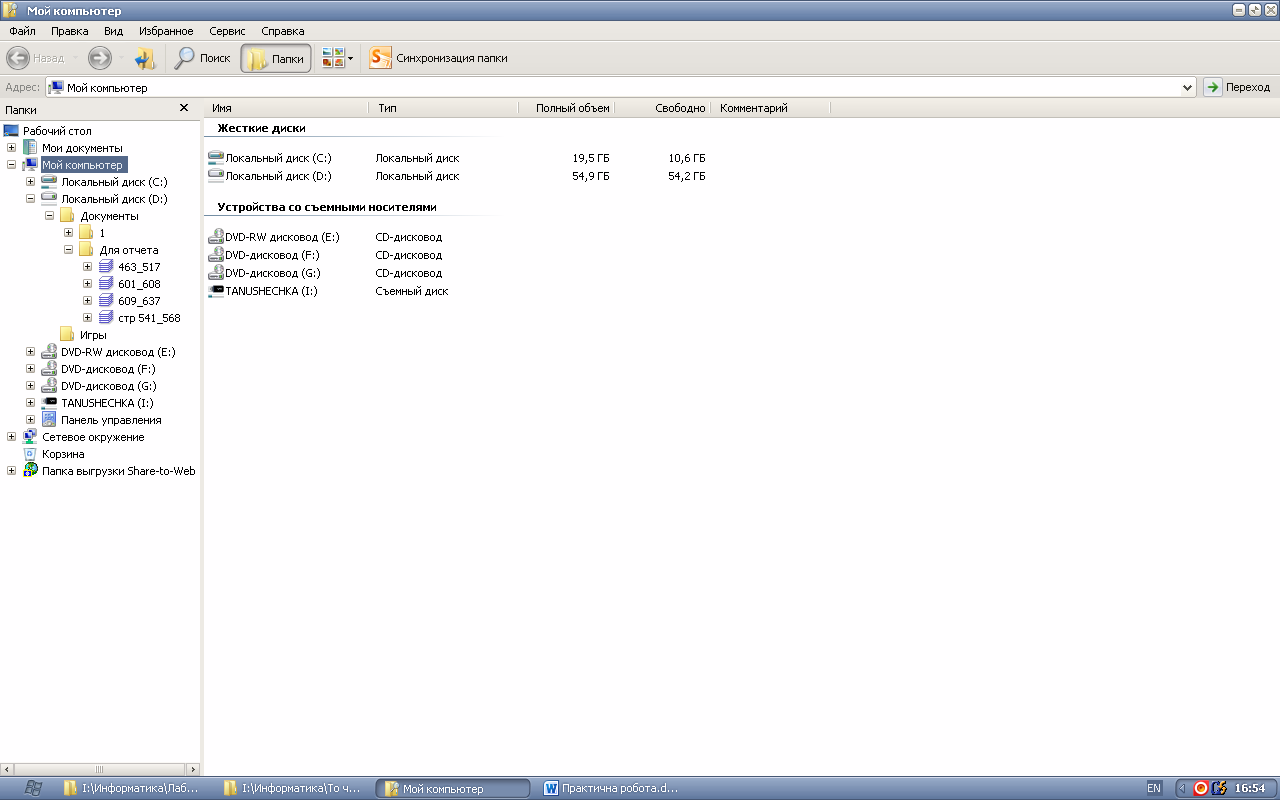
Результати виконання завдання 1. ___________________________________________________________________________________________________________________________________________________________________ Результати виконання завдання 2. ___________________________________________________________________________________________________________________________________________________________________ Відповіді на контрольні питання: 1. Що називається файлом? ______________________________________________________________________________ 2. Що називається каталогом? _______________________________________________________________________________ 3. Яким чином формується файлова структура комп’ютера? ______________________________________________________________________________________________________________________________________________________________ 4. Що називається повним ім’ям файлу? _______________________________________________________________________________ 5. Способи створення файлів та папок? ______________________________________________________________________________________________________________________________________________________________ 6. Способи виділення файлів та папок? ______________________________________________________________________________________________________________________________________________________________ 7. Запишіть повний шлях доступу до файлу «стр 541_568».
___________________________________________________________ ___________________________________________________________
Практична робота № 3 Тема: Робота з програмами-архіваторами. Мета: Напрацювати навики роботи з програмами стискання даних. Навчитись створювати архіви, додавати, вилучати, редагувати файли в архіві. З’ясувати, які з типів даних найкраще, а які найгірше піддаються стисканню. Формування інформаційної культури студентів. Оснащення робочого місця: апаратне забезпечення - ЕОМ типу Pentium IV, периферійні пристрої; програмне забезпечення – операційна система, прикладне програмне забезпечення. Теоретичні відомості: Термін "архівація" не зовсім точний. Головне призначення програм-архіваторів - стиск файлів з метою економії пам'яті. Оскільки зі стислими файлами часто неможливо працювати за їх прямим призначенням, їх використовують для зберігання копій файлів, тобто для їхньої архівації. Стиску (ущільненню) можуть бути піддані: файли, папки, диски. Стиск файлів і папок необхідно або для їхнього транспортування, або для резервного копіювання, або для обміну інформацією з мережі Інтернет. Ущільнення дисків застосовують для підвищення ефективності використання їх робочого простору (звичайно для дисків недостатньої ємності). Існує багато програм-архіваторів, які мають різні показники, по ступеню й часу стиску, ці показники можуть бути різними для різних файлів (текстових, графічних, виконуваних і т.д.), тобто один архіватор добре стискає текстовий файл, а інший – виконуваний. Архіватором (пакувальником) називається програма, що дозволяє за рахунок застосування спеціальних методів стиску інформації створювати копії файлів меншого розміру, а також поєднувати копії декількох файлів в один архівний файл, з якого можна при необхідності витягти файли в їхньому первісному виді. Увесь спектр існуючих сьогодні архіваторов можна розділити на три групи, які ми умовно назвемо файловими, програмними й дисковими. Файлові архіватори дозволяють упаковувати один або кілька файлів (наприклад, увесь уміст даного підкаталогу разом із вкладеними в нього підкаталогами) у єдиний архівний файл. Розмір останнього, як правило, менше, чим сумарний розмір вихідних файлів, але скористатися запакованими програмами або даними, поки вони перебувають в архіві, не можна, поки вони не будуть розпаковані. Для розпакування архівного файлу звичайно використовується той же самий архіватор. Програмні архіватори діють інакше. Вони дозволяють упакувати за один раз один єдиний файл - програму, виконуваний, типу *.exe, але зате так, що заархівірувана програма буде відразу після її запуску на виконання саморозпаковуватися в оперативній пам'яті й відразу починати роботу. Дискові архіватори дозволяють програмним способом збільшити доступний простір на жорсткому диску. Типовий дисковий архіватор являє собою резидентний драйвер, який непомітно для користувача архівує будь-яку записану на диск інформацію й розпаковує її назад при читанні. Однак операції читання/запису файлів трохи вповільнюються, оскільки процесору потрібен час для впакування й розпакування. Для архівування використовуються спеціальні програми - архіватори або диспетчери архівів. Найбільш відомі архіватори: Winzip; Winrar; Winarj. Ці програми забезпечують можливість використання й інших архіваторів, тому, якщо на комп'ютері, куди перенесені стислі в них файли, відсутні зазначені програми, архіви можна розпакувати за допомогою іншого архіватора. Дотепер широко використовуються й відповідні програми, створені в MS DOS, але здатні працювати й в Windows. Майже всі архіватори дозволять створювати зручні архіви, що саморозпоковуються (SFX – Self-Extracting-Архивы). Для розпакування такого архіву не потрібно програми-архіватора, досить запустити архів *.ехе як програму. Багато архіваторів дозволяють створювати багатотомні (розподілені) архіви, які можуть розміщатися на декількох дискетах. Основними характеристиками програм-архіваторів є: · швидкість роботи; · сервіс (набір функцій архіватора); · ступінь стиску – відношення розміру вихідного файлу до розміру впакованого файлу. Основними функціями архіваторов є: · створення архівних файлів з окремих (або всіх) файлів поточного каталогу і його підкаталогів, завантажуючи в один архів до 32 000 файлів; · додавання файлів в архів; · добування й видалення файлів з архіву; · перегляд умісту архіву; · перегляд умісту архівіруваних файлів і пошук рядків в архівіруваних файлах; · уведення в архів коментарі до файлів; · створення багатотомних архівів; · створення архівів, що саморозпоковуються, як в одному томі, так и в кількох томах; · забезпечення захисту інформації в в архіві й доступ до файлів, поміщених в архів, захист кожного з поміщених в архів файлів циклічним кодом; · тестування архіву, перевірка схоронності в ньому інформації; · відновлення файлів (частково або повністю) з ушкоджених архівів; · підтримки типів архівів, створених іншими архіваторами й ін. изложенными в лекционном курсе или других источниках информации. Хід роботи: 1. Запустіть на виконання архіватор WinRAR. 2. Ознайомтесь з інтерфейсом програми. 3. На диску D: будь яким способом створіть структура файлів та каталогів, за зразком тієї, що наведена на рис. 1.1 (спосіб запишіть до звіту). 4. У папці AUDIT виконаєте архівування файлу audit_1, використовуючи різні способи стискання. 5. У папці AUDIT виконайте архівування файлу audit_1, створючи файли, що саморозпоковуються (SFX-файл) різними способами 6. У папці ECONOMY виконаєте архівування папки MANAGEMENT, розміщаючи архів з іменем management.rar у папці DATA. 7. Вилучите зі створеного архіву файл ment_1. 8. Виконаєте витяг файлів з архіву management.rar у папку DATA. 9. Додайте файли group_1 і rate_29 в архів management.rar. 10. Вилучите архів management.rar. 11. На диску D: стовріть bas.rar. 12. Додайте в архів bas.rar дві папки ECONOMY, BAS і файли group_1, rate_29, помістивши архів bas.rar у каталог BAS на диску A:. 13. Створіть безперервний архів. 14. Протестуйте архів. 15. Переглянете інформацію про архів. 16. Перейменуйте архів. 17. Перетворіть звичайний архів у архів, що саморозпоковується. 18. Вилучите архів. 19. Заповніть звіт по виконанню практичної роботи. 20. Вимкніть комп’ютер та приберіть робоче місце.

Рис. 1.1.
Звіт до практичної роботи № 3 Назва роботи: ______________________________________________________________________ __________________________________________________________________________________
Мета: _____________________________________________________________________________ __________________________________________________________________________________
|
|||||||||||||
|
|
Последнее изменение этой страницы: 2016-04-18; просмотров: 518; Нарушение авторского права страницы; Мы поможем в написании вашей работы! infopedia.su Все материалы представленные на сайте исключительно с целью ознакомления читателями и не преследуют коммерческих целей или нарушение авторских прав. Обратная связь - 216.73.216.41 (0.007 с.) |