Заглавная страница Избранные статьи Случайная статья Познавательные статьи Новые добавления Обратная связь FAQ Написать работу КАТЕГОРИИ:  Археология Археология Биология Биология Генетика Генетика География География Информатика Информатика История История Логика Логика Маркетинг Маркетинг Математика Математика Менеджмент Менеджмент Механика Механика Педагогика Педагогика Религия Религия Социология Социология Технологии Технологии Физика Физика Философия Философия Финансы Финансы Химия Химия Экология ЭкологияТОП 10 на сайте Приготовление дезинфицирующих растворов различной концентрацииТехника нижней прямой подачи мяча. Франко-прусская война (причины и последствия) Организация работы процедурного кабинета Смысловое и механическое запоминание, их место и роль в усвоении знаний Коммуникативные барьеры и пути их преодоления Обработка изделий медицинского назначения многократного применения Образцы текста публицистического стиля Четыре типа изменения баланса Задачи с ответами для Всероссийской олимпиады по праву 
Мы поможем в написании ваших работ! ЗНАЕТЕ ЛИ ВЫ?
Влияние общества на человека
Приготовление дезинфицирующих растворов различной концентрации Практические работы по географии для 6 класса Организация работы процедурного кабинета Изменения в неживой природе осенью Уборка процедурного кабинета Сольфеджио. Все правила по сольфеджио Балочные системы. Определение реакций опор и моментов защемления |
Пункт меню «Состояние склада»Содержание книги Похожие статьи вашей тематики
Поиск на нашем сайте
При выборе этого пункта появляется форма с текущим состоянием склада. Здесь можно выполнять сортировку в нужном направлении по необходимому полю, осуществлять поиск по артиклю или названию товара, создавать отчет в Excel, а так же выполнять настройку защиты базы данных. На форме отображается текущая дата и время, количество записей в базе данных и общее количество товара на складе. Радиокнопками можно управлять условием отбора записей по наличию этих товаров на складе. Графическими кнопками можно перемещаться по записям таблицы. Пользователь не может менять данные в таблице, для этого существуют специальные действия по приему и отпуску товара.
Рис.12. Текущее состояние склада с выбором пункта меню «Сортировки по полям»
Рис. 13. Окно поиска по артиклю Рис. 14. Результат положительного поиска
Рис. 15. Отчет текущего состояния склад в формате таблицы Excel
Рис. 16. Окно ввода пароля Пункт меню «Приход товара»
Рис. 17. Начальное состояние окна поступления нового товара
Рис. 18. Заполнение формы информацией о поступающем товаре Работнику склада достаточно ввести только количество поступающего товара. Если артикль в базе данных не обнаружен, то товар поступает на склад впервые, и все поля требуют ручного заполнения. После нажатия на кнопку «Принять товар», все сведения о поступившем товаре переносятся в верхнюю таблицу, а под ней выводится общая сумма сделки за весь доставленный товар, имеющийся в таблице. Данную форму можно использовать и для корректировки цен имеющего товара. Для этого достаточно ввести артикль имеющегося товара, в поле количество ввести 0 и изменить цены этого товара. В этом случае товар не переносится в таблицу. Следует помнить, что действия в этом окне приводят к изменению информации в основной таблице базы данных, а так же ведется дополнительный контроль в таблице прихода товара.
Рис. 19. Окно Excel с заполненной информацией о поступившем товаре
Пункт меню «Отпуск товара»
Рис. 20. Окно заполнения информацией об отпуске товара Если такой товар на складе найден, то автоматически заполняются поля названия или артиклю и количества этого товара на складе. Работник склада вводит только количество отпускаемого товара, по которому определяется, по оптовой или розничной цене будет отпущен товар (более десяти штук товара отпускается по оптовой цене). Работнику остается только нажать кнопку «Отпустить товар». Если товара с указанным артиклем или названием на складе не обнаружено, то выводится предупреждающее сообщение. Так же выводится предупреждающее сообщение, если количество отпускаемого товара больше имеющего в наличии на складе. Следует помнить, что действия в этом окне приводят к изменению информации в основной таблице базы данных, а так же ведется дополнительный контроль в таблице отпуска товара.
Рис. 21. Окно Excel с заполненной информацией об отпуске товара Пункт меню «Таблицы склада»
Рис. 22. Окно просмотра таблицы поступления на склад товара с названием «Водолазки» Выбор по радиокнопке вызывает отображение в таблице информации о поставках по этому условию. Под таблицей выводится общее количество этого товара и сумма за весь выбранный товар.
Рис. 21. Окно Excel с заполненной информацией об отпуске товара Перейдя на закладку «Отпуск товара со склада», отобразится сводная таблица по всем отпускам товара со склада. Действия на этой закладке аналогичны действиям на закладке «Поступление товара на склад». Пункт меню «Исследования»
Рис. 22. Окно просмотра таблицы поступления на склад товара с названием «Водолазки» Под таблицей отображается информация о самом дорогом и дешевом товаре на складе по оптовой и розничной цене. Это же окно можно использовать и для проведения акции. Для этого достаточно установить флажок «Акция». При этом отображается список флажков с названиями всех товаров склада. Для участия товара в акции достаточно установить флажок напротив названия товара. Можно установить и размер акции на товар в процентах от первоначальной цены (по умолчанию акция составляет 10 %). Для этого в правом углу окна требуется изменить значения процентов. После этого следует нажать на кнопку «Применить акцию». Следует помнить, что действия в этом окне приводят к изменению информации в основной таблице базы данных.
|
||||
|
|
Последнее изменение этой страницы: 2016-04-26; просмотров: 651; Нарушение авторского права страницы; Мы поможем в написании вашей работы! infopedia.su Все материалы представленные на сайте исключительно с целью ознакомления читателями и не преследуют коммерческих целей или нарушение авторских прав. Обратная связь - 216.73.217.95 (0.009 с.) |


 При выборе подпункта «По артиклю» пункта меню «Критерий поиска» появится окно для ввода артикля (Рис. 13). Результат при успешном поиске отображается окном с соответствующим сообщением (Рис. 14)
 При выборе пункта «Отчет Excel» текущая информация из таблицы отображается в ячейках листа Excel, например, в таком виде как на Рис. 15.
 При выборе пункта «Защита информации БД» его подпунктами можно выполнять настройку защиты информации базы данных: установить защиту, снять защиту (при этом появится окно с вводом пароля – Рис. 16)
 При выборе пункта меню «Приход товара» появляется окно, в котором представлены все необходимые элементы интерфейса для поступления нового товара на склад (Рис. 17). Текущая дата и уникальный номер накладной формируются автоматически. Изначально таблица товара и поля для ввода пусты.
 Работник склада вводит артикль поступающего товара в соответствующее поле. Если товар с таким артиклем существует, то поле название товара, его закупочная, оптовая и розничная цены заполняется автоматически найденным товаром.
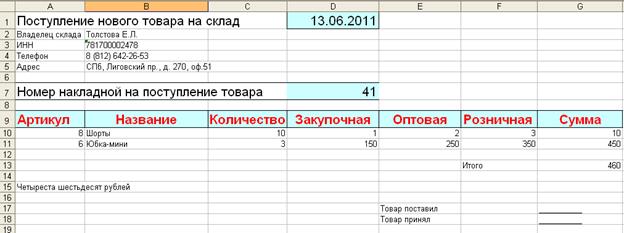 При нажатии на кнопку «Отчет в Excel» отображается рабочий лист таблицы Excel с заполненной информацией из таблицы поступившего товара (Рис. 19).
 При выборе данного пункта меню появляется окно, в котором ведется работа с отпуском товара. Форма напоминает окно при поступлении товара на склад (Рис.20). При вводе артикля или названия выполняется поиск товара на складе.
 При нажатии на кнопку «Отчет в Excel» отображается рабочий лист таблицы Excel с заполненной информацией из таблицы отпуска (Рис. 21).
 При выборе данного пункта меню отображается форма с двумя закладками: «Поступление товара на склад» и «Отпуск товара со склада». На каждой закладке представлена таблица учета товарооборота склада. Под таблицей задаются условия фильтрации отбора записей.
 Щелчком по кнопке «Отчет в Excel» выводится окно с таблицей Excel, заполненной из таблицы формы.
 При выборе данного пункта меню появляется окно, в котором проводится рейтинг товаров склада. Проводится расчет в процентах для каждого товара отношения количества проданного этого товара к его поступившему количеству. И сразу информация сортируется по этому значению.