Заглавная страница Избранные статьи Случайная статья Познавательные статьи Новые добавления Обратная связь FAQ Написать работу КАТЕГОРИИ:  Археология Археология Биология Биология Генетика Генетика География География Информатика Информатика История История Логика Логика Маркетинг Маркетинг Математика Математика Менеджмент Менеджмент Механика Механика Педагогика Педагогика Религия Религия Социология Социология Технологии Технологии Физика Физика Философия Философия Финансы Финансы Химия Химия Экология ЭкологияТОП 10 на сайте Приготовление дезинфицирующих растворов различной концентрацииТехника нижней прямой подачи мяча. Франко-прусская война (причины и последствия) Организация работы процедурного кабинета Смысловое и механическое запоминание, их место и роль в усвоении знаний Коммуникативные барьеры и пути их преодоления Обработка изделий медицинского назначения многократного применения Образцы текста публицистического стиля Четыре типа изменения баланса Задачи с ответами для Всероссийской олимпиады по праву 
Мы поможем в написании ваших работ! ЗНАЕТЕ ЛИ ВЫ?
Влияние общества на человека
Приготовление дезинфицирующих растворов различной концентрации Практические работы по географии для 6 класса Организация работы процедурного кабинета Изменения в неживой природе осенью Уборка процедурного кабинета Сольфеджио. Все правила по сольфеджио Балочные системы. Определение реакций опор и моментов защемления |
Подписать договор электронно-цифровой подписьюСодержание книги
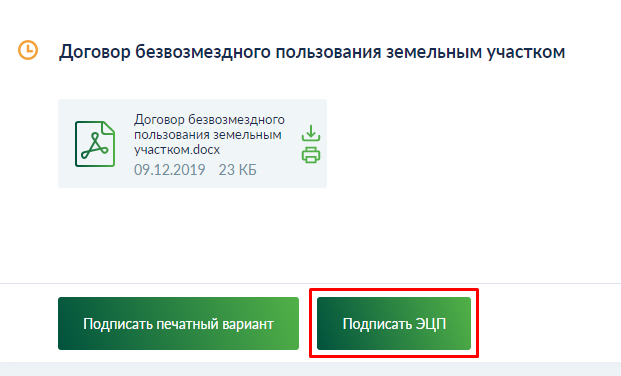
Поиск на нашем сайте Для подписания договора электронно-цифровой подписью необходимо: 1. Перейти в карточку заявления в разделе «Мой участок». 2. Нажать кнопку «Подписать ЭЦП» (Рисунок 130).
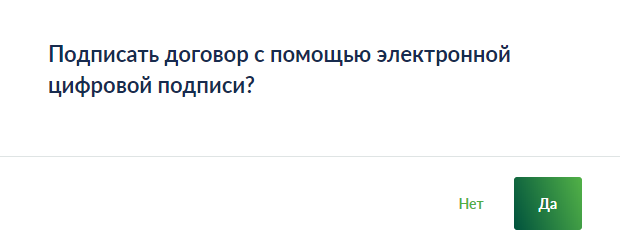
Рисунок 130 – Кнопка «Подписать ЭЦП» 3. Нажать кнопку «Да» в открывшемся модальном окне (Рисунок 131). Для отмены – кнопку «Нет».
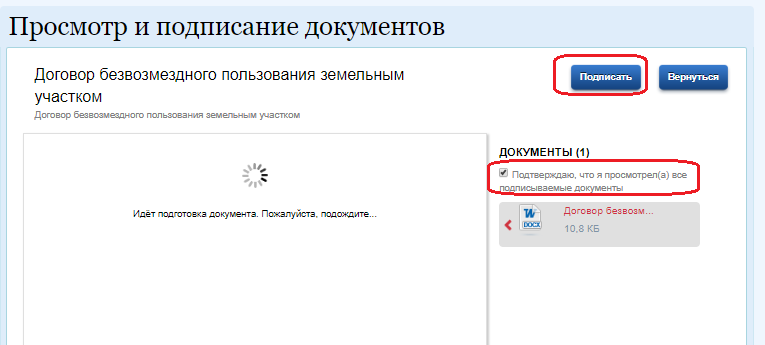
Рисунок 131 – Подтверждение подписания договора электронно-цифровой подписью 4. В открывшемся окне установить отметку «Подтверждаю, что я просмотрел(а) все подписываемые документы» (Рисунок 132). 5. Нажать кнопку «Подписать».
Рисунок 132 – Кнопка «Подписать» 6. В открывшемся окне выбрать сертификат (Рисунок 133). 7. Нажать кнопку «Подписать».
Рисунок 133 – Окно выбора сертификата 8. После завершения подписания необходимо нажать кнопку «Вернуться». Будет открыто окно с подписанным электронно-цифровой подписью договором (Рисунок 134).
Рисунок 134 – Окно с подписанным электронно-цифровой подписью договором Если договор не будет подписан в течение установленного срока, то он будет считаться незаключенным. С даты подписания договора уполномоченным органом начинается отсчет трех лет, в течение которых пользователь обязан освоить выделенный ему участок и отчитаться об этом в декларации. После подписания договора пользователем, уполномоченным органом и регистрации его в Росреестре сообщение об этом придет пользователю (Рисунок 135), при этом печатный вариант договора будет отправлен ему по почте.
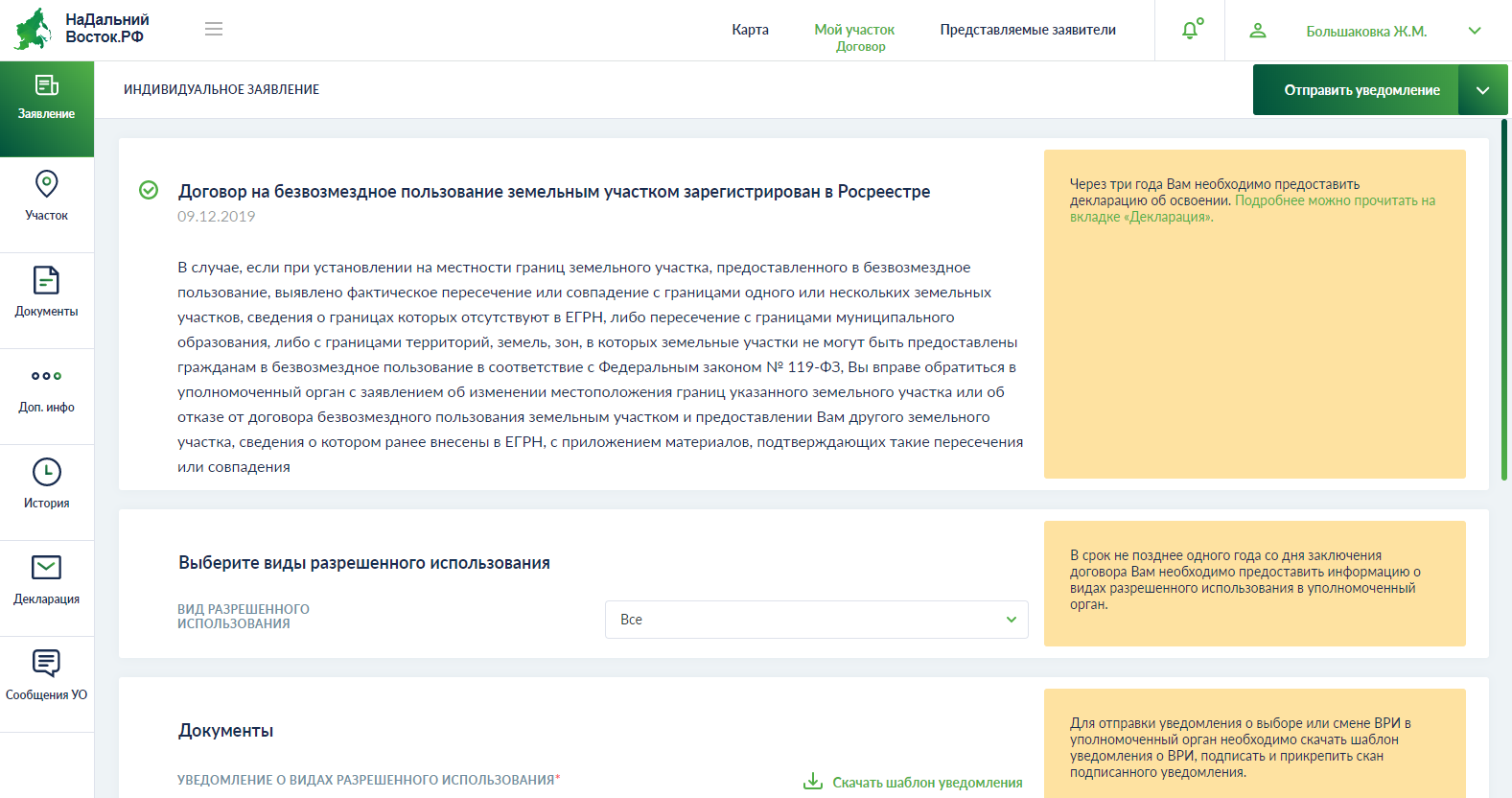
Рисунок 135 – Сообщение о регистрации договора в Росреестре Выбрать виды разрешенного использования земельного участка После регистрации в Росреестре в срок до одного года со дня заключения договора необходимо предоставить в уполномоченный орган сведения о видах разрешенного использования земельного участка. Индивидуальное заявление Для направления уполномоченный орган уведомления о выбранных видах разрешенного использования земельного участка необходимо: 1. Перейти в карточку заявления в разделе «Мой участок» (Рисунок 136).
Рисунок 136 – Карточка заявления в статусе «Договор безвозмездного пользования зарегистрирован в Росреестре» 2. В блоке «Выберите виды разрешенного использования» выбрать из раскрывающегося списка виды разрешенного использования земельного участка (Рисунок 137).
Рисунок 137 – Выбор видов разрешенного использования земельного участка 3. Скачать шаблон уведомления о видах разрешенного использования в блоке «Документы» (Рисунок 138).
Рисунок 138 – Скачать шаблон уведомления о видах разрешенного использования 4. Заполнить, подписать и отсканировать уведомление о видах разрешенного использования. 5. В блоке «Документы» прикрепить уведомление о видах разрешенного использования только в формате pdf (пункт 2.3.2.1). Если отсканированная копия уведомления о выбранном виде или видах разрешенного использования земельного участка не соответствует формату pdf, то Система уведомляет об этом гражданина информационной подсказкой «Разрешена загрузка файлов только со следующими расширениями: pdf.» в области прикрепления уведомления (Рисунок 139), а прикрепляемый файл не загружается.
Рисунок 139 – Информационная подсказка 6. Нажать кнопку «Отправить уведомление» в правом верхнем углу страницы (Рисунок 140).
Рисунок 140 – Кнопка «Отправить уведомление» Коллективное заявление Для направления в уполномоченный орган уведомления о выбранных видах разрешенного использования земельного участка необходимо: 1. Перейти в карточку заявления в разделе «Мой участок» (Рисунок 141).
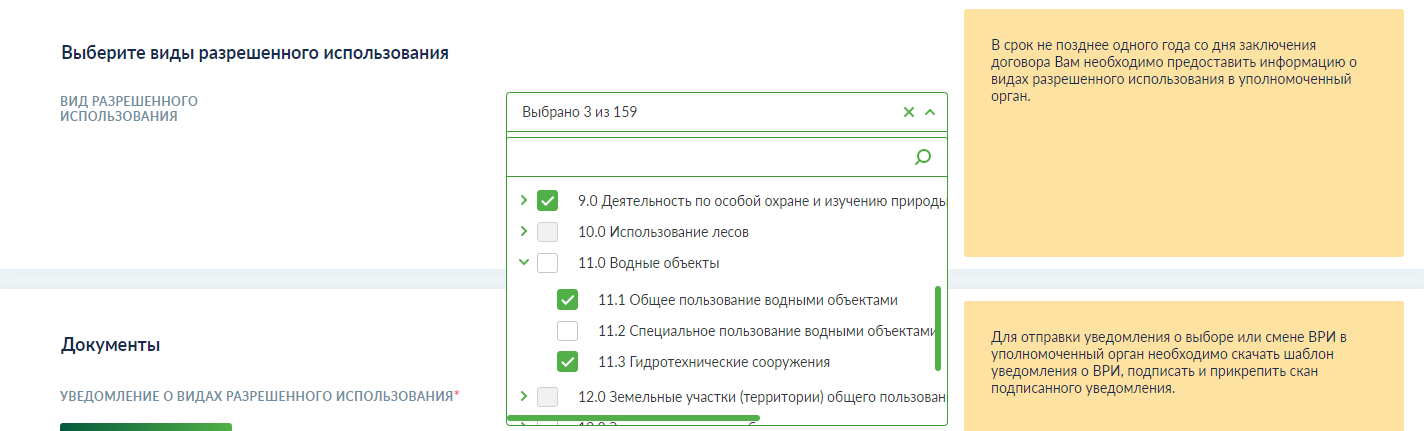
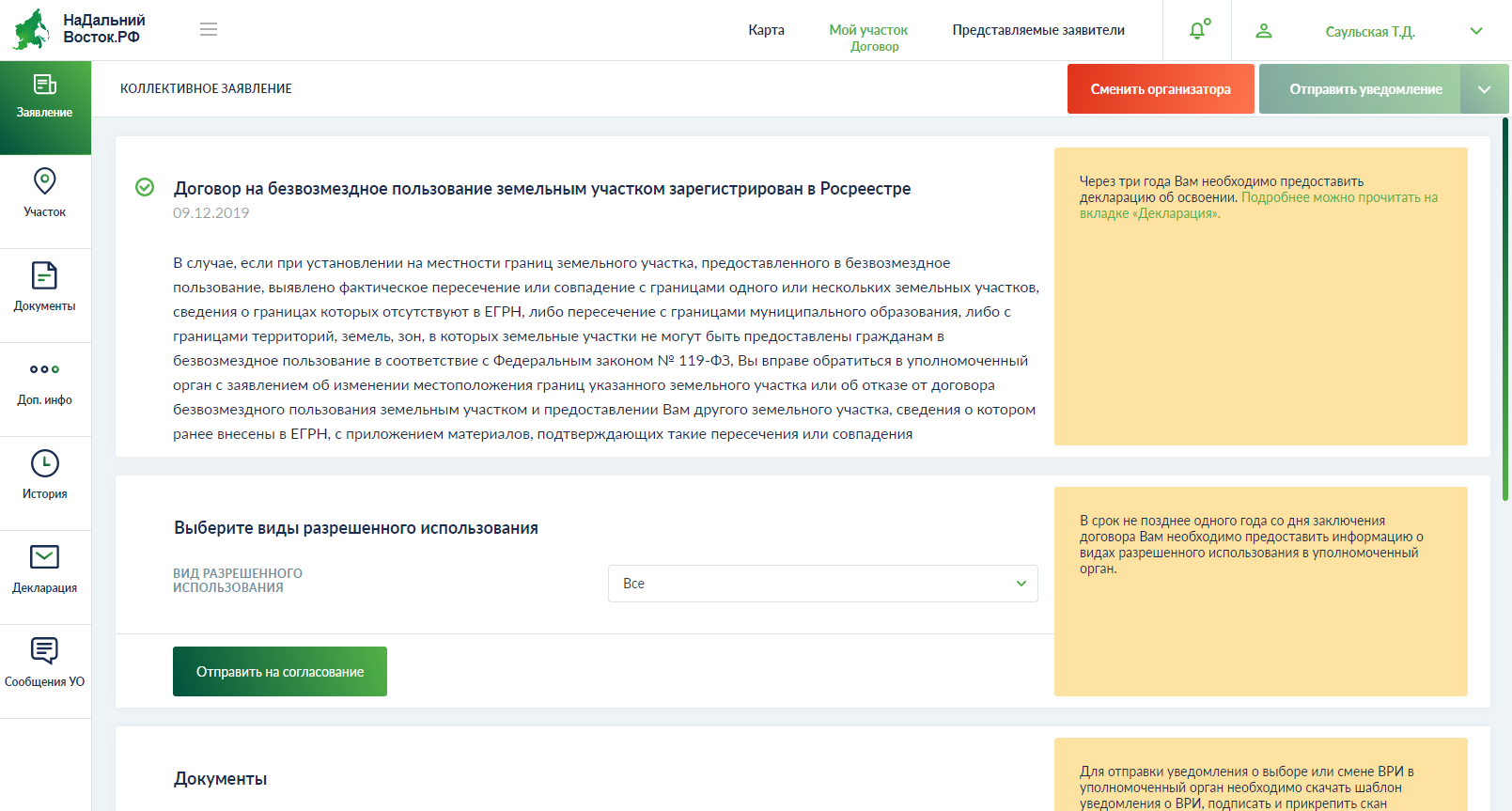
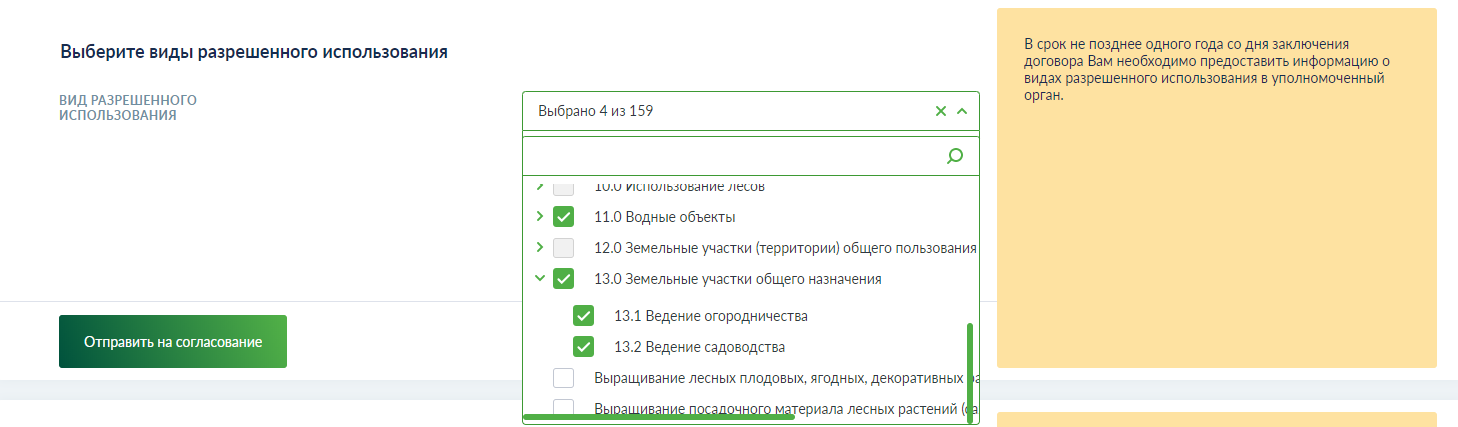
Рисунок 141 – Карточка коллективного заявления в статусе «Договор безвозмездного пользования зарегистрирован в Росреестре» 2. В блоке «Выберите виды разрешенного использования» выбрать из раскрывающегося списка виды разрешенного использования земельного участка (Рисунок 142).
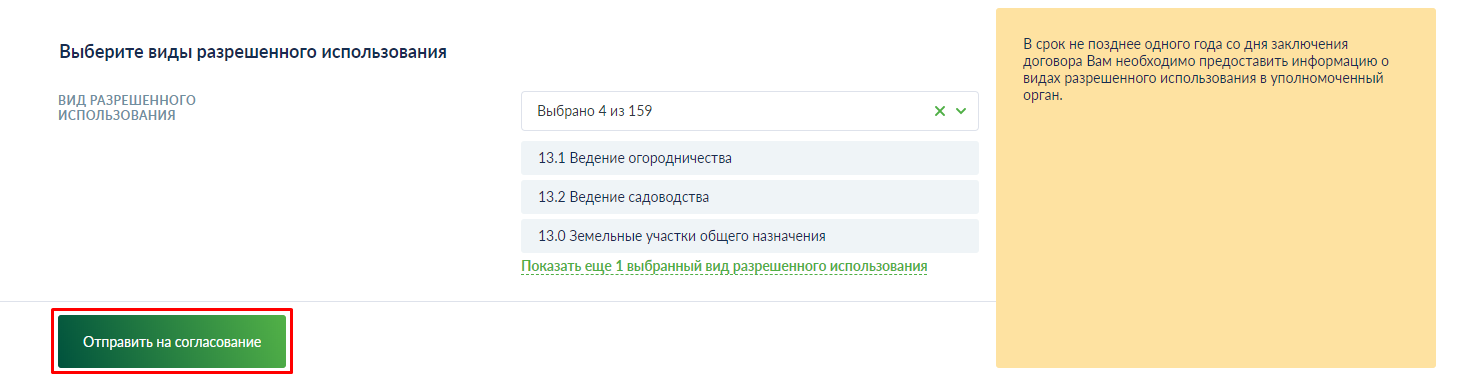
Рисунок 142 – Выбор видов разрешенного использования земельного участка 3. Нажать кнопку «Отправить на согласование» (Рисунок 143) для отправки выбранных ВРИ на согласование участникам группы.
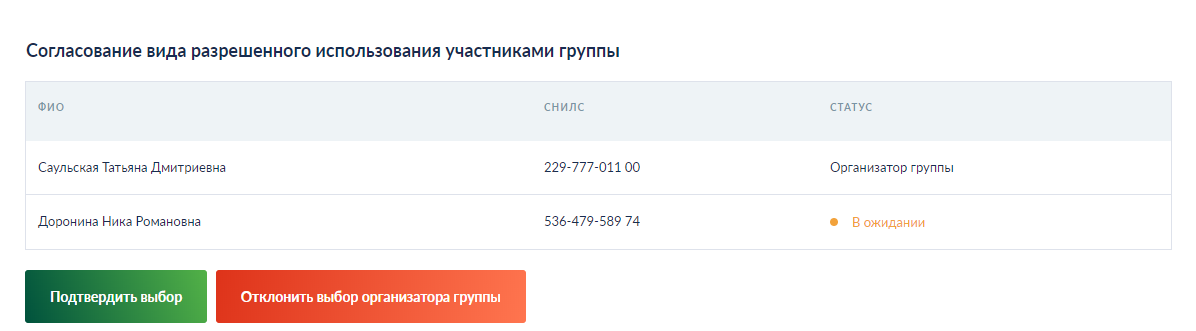
Рисунок 143 – Кнопка «Отправить на согласование» Каждый участник группы должен подтвердить выбор видов разрешенного использования земельного участка в разделе «Мой участок» своего личного кабинета. В случае согласия с выбором видов разрешенного использования следует нажать кнопку «Подтвердить выбор» в блоке «Согласование вида разрешенного использования участниками группы» (Рисунок 144).
Рисунок 144 – Согласование вида разрешенного использования участниками группы Чтобы отклонить выбор видов разрешенного использования, следует нажать кнопку «Отклонить выбор организатора группы» в блоке «Согласование вида разрешенного использования участниками группы» в разделе «Мой участок». 4. Скачать шаблон уведомления о видах разрешенного использования в блоке «Документы» (Рисунок 145).
Рисунок 145 – Скачать шаблон уведомления о видах разрешенного использования 5. Заполнить, подписать и отсканировать уведомление о видах разрешенного использования. 6. В блоке «Документы» прикрепить уведомление о видах разрешенного использования только в формате pdf (пункт 2.3.2.1). Если отсканированная копия уведомления о выбранном виде или видах разрешенного использования земельного участка не соответствует формату pdf, то Система уведомляет об этом гражданина информационной подсказкой «Разрешена загрузка файлов только со следующими расширениями: pdf.» в области прикрепления уведомления (Рисунок 146), а прикрепляемый файл не загружается.
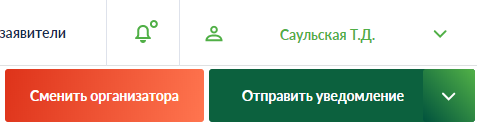
Рисунок 146 – Информационная подсказка 7. Нажать кнопку «Отправить уведомление» в правом верхнем углу страницы (Рисунок 147).
Рисунок 147 – Кнопка «Отправить уведомление» Чтобы отменить выбор видов разрешенного использования, необходимо: 1. Нажать кнопку «Отменить выбор ВРИ» (Рисунок 148).
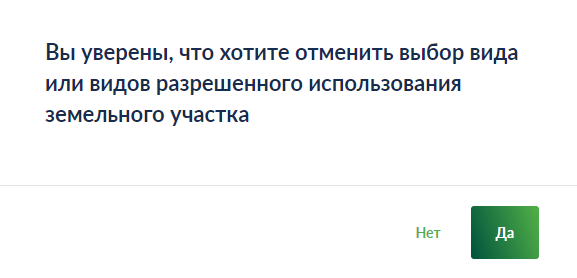
Рисунок 148 – Кнопка «Отменить выбор ВРИ» 2. Нажать «Да» в открывшемся модальном окне (Рисунок 149). Нажатие кнопки «Нет» прерывает процесс отмены выбора вида разрешенного использования.
Рисунок 149 – Подтверждение отмены выбора вида разрешенного использования
|
||
|
|
Последнее изменение этой страницы: 2021-05-12; просмотров: 119; Нарушение авторского права страницы; Мы поможем в написании вашей работы! infopedia.su Все материалы представленные на сайте исключительно с целью ознакомления читателями и не преследуют коммерческих целей или нарушение авторских прав. Обратная связь - 216.73.216.119 (0.006 с.) |