Заглавная страница Избранные статьи Случайная статья Познавательные статьи Новые добавления Обратная связь FAQ Написать работу КАТЕГОРИИ:  Археология Археология Биология Биология Генетика Генетика География География Информатика Информатика История История Логика Логика Маркетинг Маркетинг Математика Математика Менеджмент Менеджмент Механика Механика Педагогика Педагогика Религия Религия Социология Социология Технологии Технологии Физика Физика Философия Философия Финансы Финансы Химия Химия Экология ЭкологияТОП 10 на сайте Приготовление дезинфицирующих растворов различной концентрацииТехника нижней прямой подачи мяча. Франко-прусская война (причины и последствия) Организация работы процедурного кабинета Смысловое и механическое запоминание, их место и роль в усвоении знаний Коммуникативные барьеры и пути их преодоления Обработка изделий медицинского назначения многократного применения Образцы текста публицистического стиля Четыре типа изменения баланса Задачи с ответами для Всероссийской олимпиады по праву 
Мы поможем в написании ваших работ! ЗНАЕТЕ ЛИ ВЫ?
Влияние общества на человека
Приготовление дезинфицирующих растворов различной концентрации Практические работы по географии для 6 класса Организация работы процедурного кабинета Изменения в неживой природе осенью Уборка процедурного кабинета Сольфеджио. Все правила по сольфеджио Балочные системы. Определение реакций опор и моментов защемления |
Лабораторная работа № 3. Настройка пользователей и прав в конфигурации «Бухгалтерия предприятия 3.0».Содержание книги
Поиск на нашем сайте
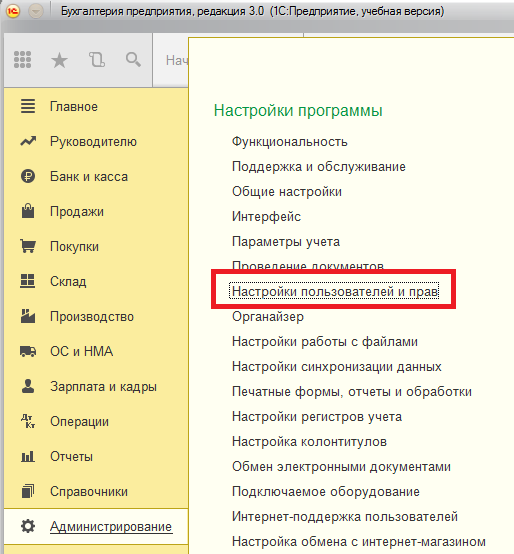
Задание 1. Создайте четыре пользователя информационной базы с различными профилями доступа (в соответствии с таблицей 1). Для авторизации каждого пользователя и разделения прав доступа в информационной базе можно создать список пользователей системы. В разделе «Администрирование» выберите «Настройка пользователей и прав» (рис. 3.1).
Рисунок 3.1 – Раздел «Администрирование» - «Настройка пользователей и прав» В открывшемся окне нажмите кнопку «Создать» для создания нового пользователя информационной базы (рис. 3.2).
Рисунок 3.2 – Список пользователей
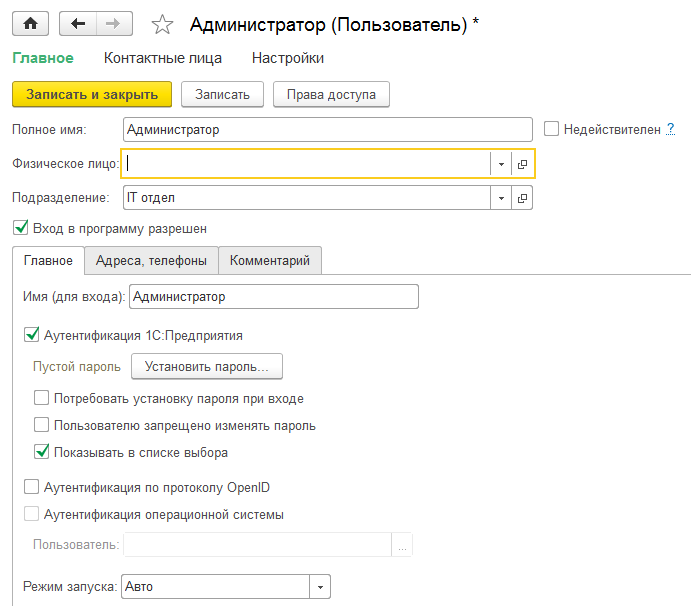
Введите данные о пользователе «Администратор» как на рисунке 3 и нажмите кнопку «Записать».
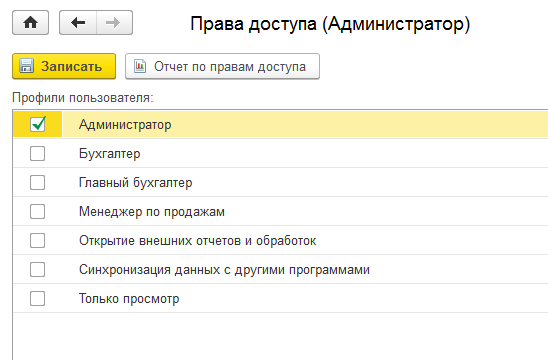
Рисунок 3.3 –Ввод информации о пользователе Нажмите кнопку «Права доступа» и определите профиль пользователя как «Администратор», после чего нажмите «Записать» (рис. 3.4).
Рисунок 3.4 –Выбор профиля доступа пользователя
Таблица 3.1 – Список пользователей
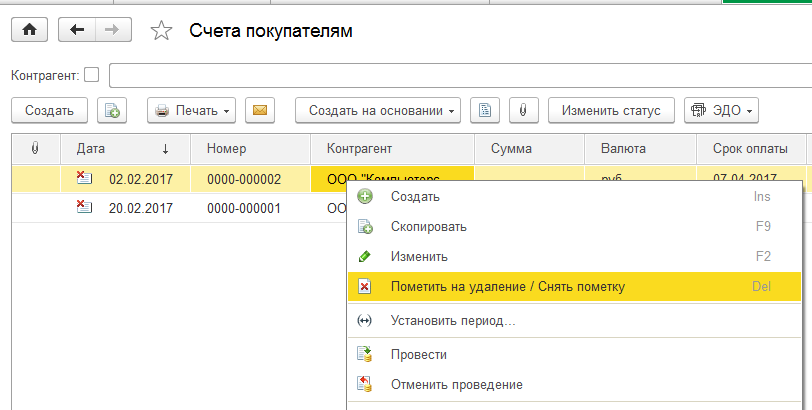
Задание 2. Удалите помеченные на удаление объекты информационной базы. В технологической платформе 8.3 процесс удаления объектов информационной базы реализуется в два этапа: пометка на удаления объектов и удаление объекта с проверкой ссылочной целостности. Реализуйте первый этап пометив на удаление два документа «Счет покупателю»
Рисунок 3.5 – Пометка на удаление документов
Для непосредственного удаления помеченных объектов из информационной базы используется окно «Удаление помеченных объектов» в разделе «Поддержка и обслуживание» (рис. 3.6).
Рисунок 3.6 –Раздел «Поддержка и обслуживание» - «Удаление помеченных объектов»
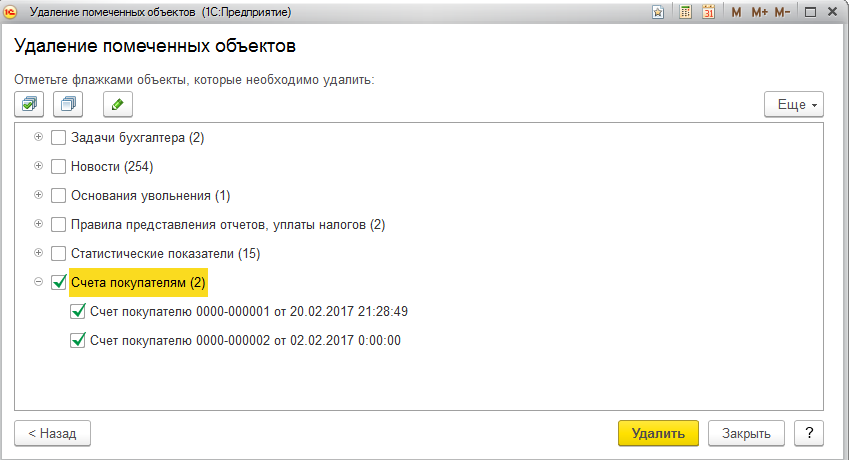
Выберите режим удаления выборочный и отметьте помеченные на удаление документы (рис. 3.7, 3.8).
Рисунок 3.7 –Выбор режима удаления
Рисунок 3.8 – Выбор объектов удаления
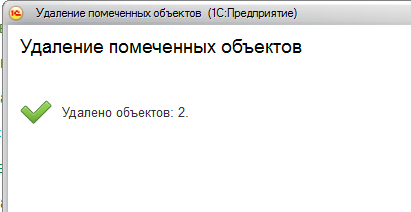
Нажмите кнопку «Удалить», система произведет анализ ссылочной целостности и в случае, если в системе отсутствует зависимые объекты, выбранные объекты будут удалены. Особенностью процесса удаления помеченных объектов в платформе 8.3 является, то что процесс не требует монопольного доступа к информационной базе.
Рисунок 3.9 – Результат удаления Задание 3. Произведите настройку полнотекстового поиска в информационной базе. Произведите поиск произвольной информации. Механизм полнотекстового поиска в данных системы 1С:Предприятие 8 позволяет осуществлять поиск в базе данных с указанием поисковых операторов (И, ИЛИ, НЕ, РЯДОМ и др.). Механизм полнотекстового поиска основан на использовании двух составляющих: - полнотекстового индекса, который создается для текущей базы данных и затем периодически, по мере необходимости, обновляется, - средств выполнения полнотекстового поиска. В разделе «Администрирование» пункт «Поддержка и обслуживание» выберите «Регламентные операции». Установите галочку «Полнотекстовый поиск данных» и нажмите «Настроить» (рис. 3.10).
Рисунок 3.10 – Настройка полнотекстового поиска
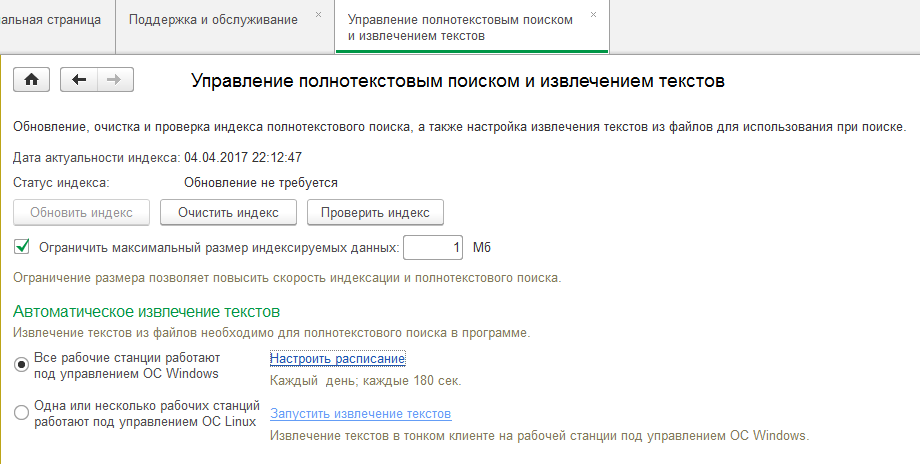
Укажите параметры как на рисунке 3.11 и нажмите «Проверить индекс».
Рисунок 3.11 – Параметры поиска
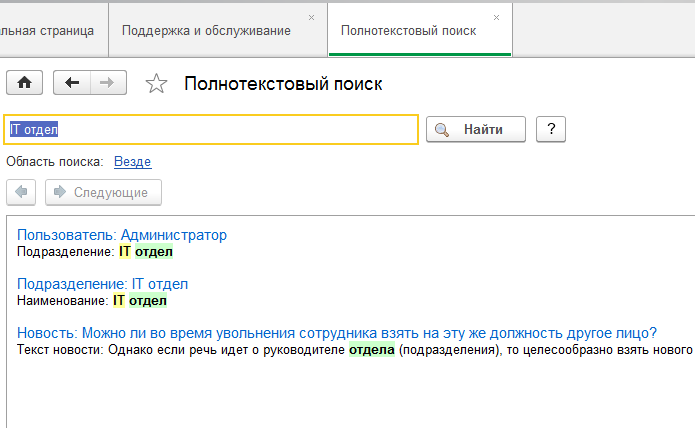
Для проверки работы полнотекстового поиска нажмите знак лупы на панели инструментов (рис. 3.12) и в открывшемся окне введите текст для поиска (рис. 3.13)
Рисунок 3.12 – Панель инструментов
Выберите отображаемые команды навигации и нажмите Ок.
Рисунок 3.13 – Результаты полнотекстового поиска Задание 4 (Самостоятельно). Произведите настройку: 1. Настройте самостоятельно автоматическое удаление помеченных объектов каждый день с 8:00 по 9:00 в группе «Регламентные операции» раздела «Поддержка и обслуживание». 2. Присоедините текстовый файл к любому объекту информационной базы. Через интервал времени обновления индекса полнотекстового поиска и извлечения текста из файлов проверьте, что полнотекстовый поиск осуществляется по тексту файла.
|
|||||||||||||||||||||||||||||
|
|
Последнее изменение этой страницы: 2020-11-11; просмотров: 192; Нарушение авторского права страницы; Мы поможем в написании вашей работы! infopedia.su Все материалы представленные на сайте исключительно с целью ознакомления читателями и не преследуют коммерческих целей или нарушение авторских прав. Обратная связь - 216.73.216.3 (0.009 с.) |