Заглавная страница Избранные статьи Случайная статья Познавательные статьи Новые добавления Обратная связь FAQ Написать работу КАТЕГОРИИ:  Археология Археология Биология Биология Генетика Генетика География География Информатика Информатика История История Логика Логика Маркетинг Маркетинг Математика Математика Менеджмент Менеджмент Механика Механика Педагогика Педагогика Религия Религия Социология Социология Технологии Технологии Физика Физика Философия Философия Финансы Финансы Химия Химия Экология ЭкологияТОП 10 на сайте Приготовление дезинфицирующих растворов различной концентрацииТехника нижней прямой подачи мяча. Франко-прусская война (причины и последствия) Организация работы процедурного кабинета Смысловое и механическое запоминание, их место и роль в усвоении знаний Коммуникативные барьеры и пути их преодоления Обработка изделий медицинского назначения многократного применения Образцы текста публицистического стиля Четыре типа изменения баланса Задачи с ответами для Всероссийской олимпиады по праву 
Мы поможем в написании ваших работ! ЗНАЕТЕ ЛИ ВЫ?
Влияние общества на человека
Приготовление дезинфицирующих растворов различной концентрации Практические работы по географии для 6 класса Организация работы процедурного кабинета Изменения в неживой природе осенью Уборка процедурного кабинета Сольфеджио. Все правила по сольфеджио Балочные системы. Определение реакций опор и моментов защемления |
Редагування фрагментів документаСодержание книги
Поиск на нашем сайте
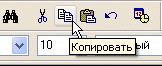
Над виділеними фрагментами допускається виконання наступних операцій: Копіювання – 1) меню редактора: Правка Þ Копировать, або контекстне меню фрагмента Þ Копировать, або натиснути кнопку на панелі інструментів:
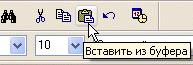
або натиснути комбінацію клавіш Ctrl + С; 2) перемістити курсор в те місце документа, в яке потрібно скопіювати фрагмент; 3) меню редактора Правка Þ Вставить, або контекстне меню документа Þ Вставить, або натиснути кнопку на панелі інструментів:
або натиснути комбінацію клавіш Ctrl + С.
Рекомендація. Альтернативним способом копіювання є перетягнення виділеного фрагмента при натиснутій клавіші Ctrl. Про режим копіювання свідчить знак "+", що супроводжує покажчик миші.
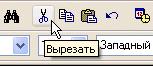
Переміщення – 1) меню редактора Правка Þ Вырезать, або контекстне меню фрагмента Þ Вырезать, або натиснути кнопку на панелі інструментів:
або натиснути комбінацію клавіш Ctrl + X; 2) перемістити курсор в те місце документа, в яке потрібно вставити фрагмент; 3) меню редактора Правка Þ Вставить, або контекстне меню документа Þ Вставить, або натиснути кнопку на панелі інструментів Вставить из буфера, або натиснути комбінацію клавіш Ctrl + V.
Рекомендація. Переміщувати виділений фрагмент можна шляхом перетягнення за допомогою миші.
Зауваження. Редактор підтримує еквіваленти комбінацій клавіш:
Знищення – меню редактора Правка Þ Удалить, або натиснути клавішу Delete, або натиснути клавішу BackSpace.
Зауваження. Знищити фрагмент можна також шляхом вибору команди Вырезать. Відмінність від попередніх варіантів знищення полягає у тому, що вирізаний фрагмент поміщається в буфер обміну.
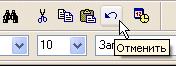
Заміна фрагмента – виділений фрагмент при наборі першого символу з клавіатури одразу зникає. Скасування змін – меню редактора Правка Þ Отменить, або натиснути кнопку на панелі інструментів:
або натиснути комбінацію клавіш Ctrl + Z.
Попередження. Редактор забезпечує скасування лише останньої зміни, що була внесена в документ.
Пошук послідовності символів у документі – 1) меню редактора Правка Þ Найти, або натиснути кнопку на панелі інструментів:
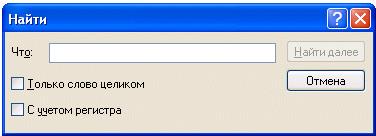
або натиснути комбінацію клавіш Ctrl + F. З’явиться діалогове вікно Поиск:
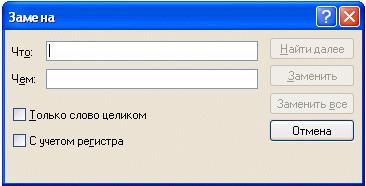
2) заповнити поле Образец:, тобто набрати на клавіатурі або вставити з буфера обміну послідовність символів, яку потрібно знайти. Вибір опцій пошуку призводить до: Только слово целиком – пошук послідовності символів, яка утворює ціле слово в документі; С учетом регистра – пошук, при якому однойменні малі і великі букви не вважаються однаковими. 3) натиснути командну кнопку Найти далее. Заміна послідовності символів у документі – 1) меню редактора Правка Þ Заменить, або натиснути комбінацію клавіш Ctrl + H. З’явиться діалогове вікно Замена:
2) заповнити поле Что:, тобто ввести послідовність символів, яку потрібно замінити; 3) заповнити поле Чем:, тобто ввести послідовність символів, на яку потрібно замінити; 4) натиснути командну кнопку Найти далее. Перше входження шуканої послідовності символів буде виділеним. Вибір кнопок заміни призводить до дій редактора: Найти далее – виділена послідовність символів у документі не замінюється і знаходиться наступне входження; Заменить – проводиться заміна виділеної послідовності символів і знаходиться наступне входження; Заменить все – замінюється виділена послідовність символів і всі наступні автоматично (без подальшої санкції користувача). Форматування – Для переформатування одного абзаца: 1) помістити курсор в будь-яке місце абзаца; 2) меню редактора Формат Þ Абзац... або контекстне меню абзаца Þ Абзац... або за допомогою лінійки. 3) встановити потрібні параметри абзаца.
Попередження. Після переміщення курсора в інший абзац документа нові параметри не діють.
Для переформатування декількох абзаців перед встановленням нових параметрів потрібно їх виділити. Маркеровані списки – Для створення (переформатування) абзаца у вигляді маркерованого списку: 1) помістити курсор в будь-яке місце абзаца; 2) меню редактора Формат Þ Маркер або натиснути кнопку на панелі інструментів:
Для того, щоб припинити або скасувати подальше формування списку: 1) помістити курсор в будь-яке місце списку; 2) меню редактора Формат Þ Маркер або натиснути кнопку на панелі інструментів Маркеры.
|
||||||||||
|
|
Последнее изменение этой страницы: 2016-04-19; просмотров: 276; Нарушение авторского права страницы; Мы поможем в написании вашей работы! infopedia.su Все материалы представленные на сайте исключительно с целью ознакомления читателями и не преследуют коммерческих целей или нарушение авторских прав. Обратная связь - 216.73.216.220 (0.007 с.) |