Заглавная страница Избранные статьи Случайная статья Познавательные статьи Новые добавления Обратная связь FAQ Написать работу КАТЕГОРИИ:  Археология Археология Биология Биология Генетика Генетика География География Информатика Информатика История История Логика Логика Маркетинг Маркетинг Математика Математика Менеджмент Менеджмент Механика Механика Педагогика Педагогика Религия Религия Социология Социология Технологии Технологии Физика Физика Философия Философия Финансы Финансы Химия Химия Экология ЭкологияТОП 10 на сайте Приготовление дезинфицирующих растворов различной концентрацииТехника нижней прямой подачи мяча. Франко-прусская война (причины и последствия) Организация работы процедурного кабинета Смысловое и механическое запоминание, их место и роль в усвоении знаний Коммуникативные барьеры и пути их преодоления Обработка изделий медицинского назначения многократного применения Образцы текста публицистического стиля Четыре типа изменения баланса Задачи с ответами для Всероссийской олимпиады по праву 
Мы поможем в написании ваших работ! ЗНАЕТЕ ЛИ ВЫ?
Влияние общества на человека
Приготовление дезинфицирующих растворов различной концентрации Практические работы по географии для 6 класса Организация работы процедурного кабинета Изменения в неживой природе осенью Уборка процедурного кабинета Сольфеджио. Все правила по сольфеджио Балочные системы. Определение реакций опор и моментов защемления |
Формирование библиотеки радиоэлектронного компонентаСодержание книги
Поиск на нашем сайте
Цель работы: Формирование библиотеки радиоэлектронного компонента (РЭК) как библиотечного элемента принципиальной электрической схемы.
Задание на лабораторную работу: 1 Для каждого РЭК выбрать соответствующую информацию о символе и типовом корпусе. 2 Ознакомиться с назначением РЭК. 3 Ввести упаковочную информацию (заполнить таблицы Compjnent Informations и Pins View). 4 Сохранить описание РЭК как библиотечный элемент (в файл.lib). 5 Подготовить отчет.
Теоретический обзор
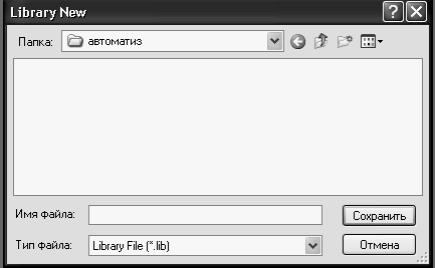
Для создания компонентов и ведения библиотек предназначена программа Library Executive. Для создания библиотеки необходимо загрузить программу Library Executive и выполнить следующие действия: 1 Создать новую библиотеку в своей папке с помощью команды Library/New.
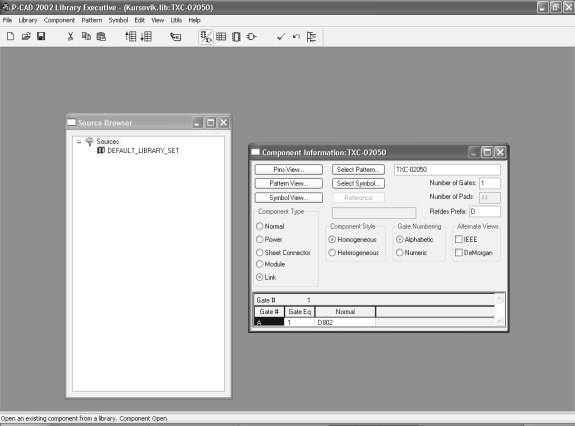
Рисунок 34 - Интерфейс программы Library Executive
Рисунок 35 - Создание новой библиотеки
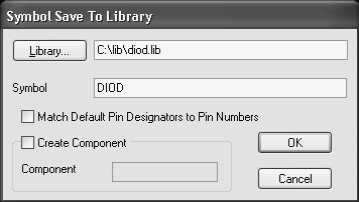
2 Ввести все символы в библиотеку: C помощью команды Symbol/Open открыть файл с расширением.sym. Выбрав команду Symbol/Save сохранить символ в свою библиотеку, указав путь (при сохранении флажок Create Component должен быть отключен) и ввести наименование компонента в поле Symbol. Открыть следующий файл.sym и тоже сохранить его в библиотеку и т.д.
Рисунок 36 - Сохранение символа в библиотеке
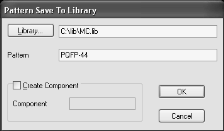
3 Ввести в библиотеку конструкторско-технологические образы (КТО) РЭК: C помощью команды Pattern/Open открыть файл с расширением.pat. Выбрав команду Pattern/Save сохранить конструкторско-технологический образ в свою библиотеку (при сохранении флажок Create Component должен быть отключен) и ввести наименование компонента в поле Pattern.
Рисунок 37 - Сохранение КТО в библиотеке Открыть следующий файл.pat и тоже сохранить его в библиотеку и т.д. 4 Выбрать команду Component/New и открыть свою библиотеку. НИЖЕОПИСАННУЮ ПОСЛЕДОВАТЕЛЬНОСТЬ ДЕЙСТВИЙ (ПУНКТЫ 5,6) НАРУШАТЬ НЕ РЕКОМЕНДУЕТСЯ!
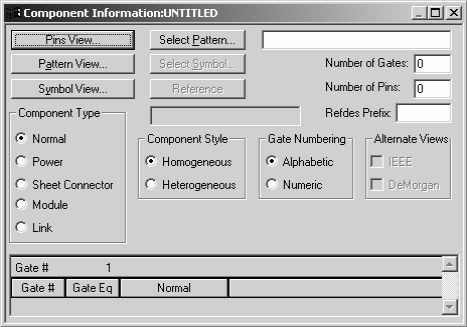
5 Установить параметры в окне Component Information в соответствии с типом РЭК: Number of Gates – количество секций (вентилей) Number of Pads – автоматическое отображение числа выводов РЭК при выбранном типе корпуса В поле Refdes Prefix заносится информация о буквенном обозначении РЭК (см. приложение 1) Component Type – тип компонента, для обычного РЭК – Normal, а для компонента питания (значок земли, корпуса) – Power Component Style – стиль компонента Homogeneous однородный Heterogeneous неоднородный (включающий различные секции в один корпус) Gate Numbering – способ именования логических секций или вентилей (не имеет принципиального значения) Alphabetic буквенный Numeric числовой (рекомендуется)
Рисунок 38 - Основная информация о создаваемом компоненте
В нижней части окна Component Information отображается таблица с именами (в соответствии с установкой Gate Numbering) логических секций (Gate #), кодами логической эквивалентности секций (Gate Eq) и именами символов (Normal), соответствующими символьному изображению данной секции. Сначала необходимо установить эквивалентность в поле редактирования посредством установки курсора в столбец Gate Eq. Эквивалентность – это электрическая взаимозаменяемость. Эквивалентность является поцифровой, т.е. если секции «А» и «В» с эквивалентностью «1» эквиваленты между собой, а секции «С» и «D» с эквивалентностью «2» – между собой, то секции «А» (или «В») и «С» (или «D») не эквивалентны между собой. Уникальной (невзаимозаменяемой) секции присваивается эквивалентность отличная от других. Однородные РЭК с несколькими логическими секциями имеют код логической эквивалентности всех секций «1» (например, вентили МС), РЭК с одной секцией имеет любую эквивалентность кроме «0». Если стиль компонента – однородный, то эквивалентность автоматически будет одинаковой для всех секций компонента. Затем надо нажать кнопку Select Pattern и выбрать конструкторско-технологический образ РЭК. В правом верхнем поле окна Component Information автоматически выводится наименование конструкторско-технологического образа. После этого надо нажать кнопку Select Symbol и выбрать символ РЭК. С помощью кнопок Pattern View и Symbol View можно отредактировать файлы.sym и.pat (при таком редактировании автоматически устанавливается дюймовый шаг координатной сетки, который необходимо изменить миллиметровый). 6 Посредством кнопки Pins View открыть таблицу выводов РЭК и заполнить ее (пример см. в приложении 2). Содержимое выбранной ячейки отражается в служебной строке, в верхней части таблицы, где возможно редактирование (подобно электронной таблице Microsoft Excel). В первую очередь надо заполнить последние три столбца: Gate #, Gate Eq., Pin Eq, Elec. Type. В случае если имена выводов не должны отображаться в принципиальной электрической схеме, то столбец Pin Name необходимо очистить. Если в МС имеются питающие выводы (земля, питание), то в столбце Pin Name необходимо ввести имена цепей (GND, +5V и т.д.). Данных операций достаточно для заполнения таблицы выводов несложных РЭК, поэтому можно перейти к п.7. Описание таблицы выводов: - Pad # номера КП (по порядку); - Pin Des номера выводов корпуса (соответствуют номерам выводов: Default Pin Des в файле.sym и Default Pin Designator в файле.pat); - Gate # номера секций (по порядку, в соответствии с Gate # в окне Component Information), соответствуют посекционно Gate # в окне Component Information, если способ именования логических секций – числовой. Примечание: номер секции не указывается, если вывод никогда не будет задействован в принципиальной электрической схеме (такой вариант возможен в операционных усилителях, в ПЛИС) Sym Pin # номера выводов символа, которые соответствуют Pin Number в символе; (в случае ошибки при проверке Component Validate, связанной с номерами выводов символа, надо удалить в данном столбце все значения, при этом номера в символе будут истинными и обозначатся красным цветом, затем ввести номера в таблицу в соответствии с символьным изображением, при правильном вводе номера в символе обозначатся белым цветом) Pin Name имена выводов, а также имена питающих цепей (если в столбце Gate # присутствует запись PWR) Gate Eq логическая эквивалентность секций, должна совпадать (посекционно) с Gate Eq в окне Component Information Pin Eq логическая эквивалентность выводов (внутри секции) Elec. Type электрический тип выводов (Unknown: нетиповой, Passive: пассивный, Input: входной, Output: выходной, Bidirectional: двунаправленный, Power: питание). Логическая эквивалентность выводов задается аналогично эквивалентности секций, т.е. взаимозаменяемые выводы являются эквивалентными (например, входные выводы в логических элементах И, И-НЕ, ИЛИ, ИЛИ-НЕ, выводы программируемых МС и др.). Для заполнения столбца Elec. Type необходимо: - выделить одну из ячеек; - нажать на кнопку в правой части служебной строки (с широкой стрелкой вниз); - из выпавшего списка выбрать запись и щёлкнуть по ней мышкой, затем нажать Enter. Этот текст появится в ячейке столбца Elec. Type, а символьная запись (например, для Power – PWR) автоматически внесется в столбец Gate # (если ячейка не занята). Обычно используют следующие типы выводов: входной, выходной, питающий, пассивный. Если выводы в символе расположены слева, они являются входными, если справа, то выходными. Под питанием понимают все питающие цепи: «землю» (GND), + 5 В, минус 5 В, 7 После заполнения таблицы выводов выполняется команда проверки Component Validate, при наличии ошибок может возникнуть необходимость редактирования (таблицы выводов, символьного изображения, конструкторско-технологического образа, полей в окне Component Information). 8 Затем компонент необходимо сохранить в библиотеке: Component/Save. Аналогичным образом необходимо описать в библиотеке все РЭК (начиная с п.4).
Контрольные вопросы:
1 В какой подпрограмме создается библиотека? 2 Какие бывают стили РЭК, в чем их отличие? 3 Что такое эквивалентность? 4 Что входит в состав библиотечного компонента? 5 С каким расширением сохраняются файлы библиотек, символьных 6 изображений и конструкторско-технологических образов? 7 После описания РЭК в библиотеке, нужны ли еще файлы.sym и.prt?
Лабораторная работа №5
|
||||
|
|
Последнее изменение этой страницы: 2017-01-24; просмотров: 413; Нарушение авторского права страницы; Мы поможем в написании вашей работы! infopedia.su Все материалы представленные на сайте исключительно с целью ознакомления читателями и не преследуют коммерческих целей или нарушение авторских прав. Обратная связь - 216.73.216.5 (0.009 с.) |