Заглавная страница Избранные статьи Случайная статья Познавательные статьи Новые добавления Обратная связь FAQ Написать работу КАТЕГОРИИ:  Археология Археология Биология Биология Генетика Генетика География География Информатика Информатика История История Логика Логика Маркетинг Маркетинг Математика Математика Менеджмент Менеджмент Механика Механика Педагогика Педагогика Религия Религия Социология Социология Технологии Технологии Физика Физика Философия Философия Финансы Финансы Химия Химия Экология ЭкологияТОП 10 на сайте Приготовление дезинфицирующих растворов различной концентрацииТехника нижней прямой подачи мяча. Франко-прусская война (причины и последствия) Организация работы процедурного кабинета Смысловое и механическое запоминание, их место и роль в усвоении знаний Коммуникативные барьеры и пути их преодоления Обработка изделий медицинского назначения многократного применения Образцы текста публицистического стиля Четыре типа изменения баланса Задачи с ответами для Всероссийской олимпиады по праву 
Мы поможем в написании ваших работ! ЗНАЕТЕ ЛИ ВЫ?
Влияние общества на человека
Приготовление дезинфицирующих растворов различной концентрации Практические работы по географии для 6 класса Организация работы процедурного кабинета Изменения в неживой природе осенью Уборка процедурного кабинета Сольфеджио. Все правила по сольфеджио Балочные системы. Определение реакций опор и моментов защемления |
Настройка конфигурации рсаd Schematic.Содержание книги
Поиск на нашем сайте
СОЗДАНИЕ ШАБЛОНОВ ФОРМАТОК.
Цель: Знакомство с пакетом, получение основных навыков работы графическом редакторе схем P-CAD 2001 Shematic, освоение основных инструментов оформления чертежей.
Задание на лабораторную работу: Создать шаблон форматки А4 с основным штампом.
Теоретический обзор Сначала задайте формат листа. В соответствии с требованиями ЕСКД разработка технической документации устройства проводится на стандартных листах (таблица 1). Таблица 1
При выборе формата листа в P-CAD командой Options/Сonfigure размер листа необходимо задать в области User. Нарисуйте рамку, (рабочее поле чертежа обводится сплошной толстой линией, расположенной от края листа на расстоянии 20мм слева и по 5мм сверху, справа, снизу): - чтобы нарисовать линию необходимо выбрать команду Edit/Place Line либо найти соответствующую команду в панели инструментов - в строке состояния выберите толщину линии Thick; - при создании изображения удобно использовать указатель координат в строке состояния; - целесообразно ввести шаг сетки (команда Options/Grid) 5мм и 1мм (далее в процессе рисования нужный шаг выбирать в строке состояния). На каждом листе схем и пояснительной записки внесите основную надпись (угловой штамп): - изображение углового штампа создается аналогично описанному выше; - для рисования тонкой линии в строке состояния выберите Thin, для рисования толстой – Thick.
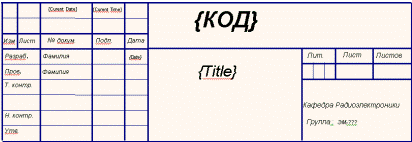
Рисунок 12 - Пример заполнения углового штампа на титульном листе Заполните угловой штамп текстом.
Рисунок 13 - Вкладка Place Text
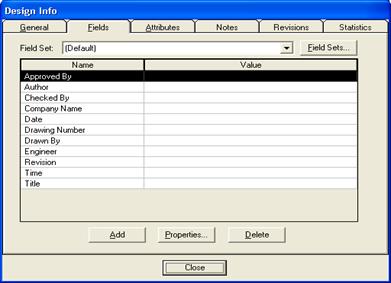
Для создания текста выберите команду Place/Text - набирается текст; - выбирается стиль текста в области Text Style (в этой облатси появился и тот стиль, который вы создаете сомандой Options/Text Style). На данном этапе так же можете создать свой стиль, активизировав кнопку Text Style; - устанавливается положение текста относительно курсора (область Justification); При заполнении штампа использовать шрифт Times New Roman (курсив) следующих размеров: - основной шрифт в рамке размер – 11; - надпись Title – размер 14; - надпись Date, Curent Date, Curent Time – размер 8; - надпись КОД размер 28 (жирный курсив). Обратите внимания, что часть текста в штампе изображена в фигурных скобках (Author, Date, Time и т.д.). Фрагменты текста, повторяющиеся во многих схемах, удобно сохранить в полях Fields, это дает возможность вставлять значение полей, не набирая один и тот же текст много раз. При заполнении штампов это является актуальным: - разместите поля в области штампа, для этого выберите команду Place/Field, - заполните поля их значениями, для этого выберите команду File/Design Info … вкладка Fields, в появившемся окне Design Info введите значение полей, необходимых для создаваемой вами форматки.
Рисунок 14 - Вкладка Design Info
Например, чтобы ввести вашу фамилию в поле Author нажмите Properties и заполните соответствующую область. Чтобы добавить поле (например поле КОД) используйте кнопку Add и введите слово КОД, затем, как и в предыдущем случае, заполните значение кода:
46.НР.НВ.НЛ.ВД
где: 46 – код кафедры; НР – номер работы (например, 01); НВ – номер варианта (например, 16); НЛ – номер листа (например, 02); ВД – вид документа: ПЗ – пояснительная записка; ПЭ – перечень элементов; Э1 – структурная схема; Э2 – функциональная схема; Э3 – принципиальная эл. схема; Э4 – монтажная схема. Создать шаблон форматки А4 с дополнительным штампом (если документ содержит более одного листа, на всех листах кроме первого ставится малый штамп).
Рисунок 15 - Образец заполнения малого штампа
Создать на первом листе формата А4 титульный лист для будущего отчета. Создать на листе формата А4 шаблон для перечня элементов. Основная надпись по форме 2 ГОСТ 2.104-68.
Рисунок 16- Образец штампа для перечня элементов
Расстояние между таблицей и основной надписью не менее 12мм.
Рисунок 17 - Образец таблицы для перечня элементов
Контрольные вопросы: 1 Назначение пакета P-CAD, его состав. 2 Области и элементы окна пакета P-CAD Schematic. 3 Настройка конфигурации пакета P-CAD. 4 Задания формата листа и выбор единиц размерности. 5 Работа с форматкой (назначение, загрузка). 6 Задание шага сетки, способы переключения. 7 Настройки дисплея (задание цвета объектов, точек пересечения проводников и соединения шин). 8 Задание шрифта сообщений. 9 Работа с графическими примитивами (линия, дуга, замкнутая линия). 10 Работа с текстом. 11 Работа с полями.
Лабораторная работа №2
|
||||||||||||||||
|
|
Последнее изменение этой страницы: 2017-01-24; просмотров: 243; Нарушение авторского права страницы; Мы поможем в написании вашей работы! infopedia.su Все материалы представленные на сайте исключительно с целью ознакомления читателями и не преследуют коммерческих целей или нарушение авторских прав. Обратная связь - 216.73.216.20 (0.009 с.) |

 (начальная и конечная точка устанавливается щелчком левой кнопки мыши);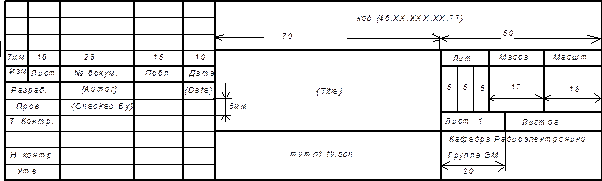
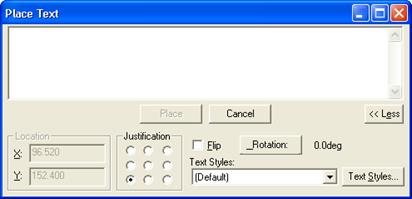
 , далее левой кнопкой мыши определите место на рабочем поле, где будет располагаться текст. Появится диалоговое окно Place Text, в котором:
 выберите из списка нужное поле (например, Author) и щелкните левой кнопки мыши в нужном месте штампа;