Заглавная страница Избранные статьи Случайная статья Познавательные статьи Новые добавления Обратная связь FAQ Написать работу КАТЕГОРИИ:  Археология Археология Биология Биология Генетика Генетика География География Информатика Информатика История История Логика Логика Маркетинг Маркетинг Математика Математика Менеджмент Менеджмент Механика Механика Педагогика Педагогика Религия Религия Социология Социология Технологии Технологии Физика Физика Философия Философия Финансы Финансы Химия Химия Экология ЭкологияТОП 10 на сайте Приготовление дезинфицирующих растворов различной концентрацииТехника нижней прямой подачи мяча. Франко-прусская война (причины и последствия) Организация работы процедурного кабинета Смысловое и механическое запоминание, их место и роль в усвоении знаний Коммуникативные барьеры и пути их преодоления Обработка изделий медицинского назначения многократного применения Образцы текста публицистического стиля Четыре типа изменения баланса Задачи с ответами для Всероссийской олимпиады по праву 
Мы поможем в написании ваших работ! ЗНАЕТЕ ЛИ ВЫ?
Влияние общества на человека
Приготовление дезинфицирующих растворов различной концентрации Практические работы по географии для 6 класса Организация работы процедурного кабинета Изменения в неживой природе осенью Уборка процедурного кабинета Сольфеджио. Все правила по сольфеджио Балочные системы. Определение реакций опор и моментов защемления |
Набор математических объектов и формул.Содержание книги
Поиск на нашем сайте
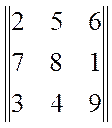
Задание 1. Набрать предложенную матрицу размером 3*3.
Последовательность макрокоманд выполнения задания.
1. Открытие окна программы Microsoft Word 2003/2007. 2. Переход на английскую раскладку клавиатуры. 3. Вызов редактора формул. 4. Выбор элемента панели инструментов «Формула». Параметры:- элемент: 5. Выбор из меню математических шаблонов и знаков. Параметры:- знак: 6. 7. Установка текстового курсора. Параметры:- позиция: внутри скобок. 8. Выбор из меню математических шаблонов и знаков. Параметры:- знак: 9. Установка текстового курсора. Параметры:- позиция: левый верхний прямоугольник. 10. Печать текста. Параметры:- текст: 2. Результат: рис.3. 11. Повторение макрокоманд «Установка текстового курсора.» и «Печать текста.» для всех элементов матрицы. Результат: рис 4. 12. Установка текстового курсора. Параметры:- − позиция: за пределами рамки. 13. Сохранение документа. Параметры:- имя: формулы.
Задание 2. Напечатать формулу среднеквадратичного отклонения
1. Установка текстового курсора. Параметры:- − позиция: за пределами рамки ниже формулы матрицы. 2. Вызов редактора формул. 3. Переход на английскую раскладку клавиатуры. 4. Выбор элемента панели инструментов «Формула». Параметры:- элемент: 5. Выбор из меню математических шаблонов и знаков. Параметры:- знак: 6. Увеличение символов формулы. Параметры:- формулы: « σ » 7. Печать текста. Параметры:- текст: «=». 8. Выбор элемента панели инструментов «Формула». Параметры:- Элемент 9. Выбор из меню математических шаблонов и знаков. Параметры:- знак: 10. Выбор элемента панели инструментов «Формула». Параметры:- Элемент 11. Выбор из меню математических шаблонов и знаков. Параметры:- знак: 12. Установка текстового курсора. Параметры:- − позиция: ниже знака «Сигма». 13. Печать текста. Параметры:- текст: «i=1». 14. Установка текстового курсора. Параметры:- − позиция: выше знака «Сигма». 15. Печать текста. Параметры:- текст: «n». 16. Установка текстового курсора. Параметры:- − позиция: правее знака «Сигма». 17. Печать текста. Параметры:- текст: «(х». 18. Выбор элемента панели инструментов «Формула». Параметры:- Элемент: 19. Выбор из меню математических шаблонов и знаков. Параметры:- знак: 20. Печать текста. Параметры:- текст: «i». 21. Установка текстового курсора. Параметры:- − позиция: на уровне знака «х». 22. Печать текста. Параметры:- текст: «-». 23. Выбор элемента панели инструментов «Формула». Параметры:- Элемент 24. Выбор из меню математических шаблонов и знаков. Параметры:- знак: 25. Установка текстового курсора. Параметры:- − позиция: ниже знака «Сигма». 26. Печать текста. Параметры:- текст: «j=1». 27. Установка текстового курсора. Параметры:- − позиция: выше знака «Сигма». 28. Печать текста. Параметры:- текст: «n». 29. Установка текстового курсора. Параметры:- − позиция: правее знака «Сигма». 30. Печать текста. Параметры:- текст: «х». 31. Выбор элемента панели инструментов «Формула». Параметры:- Элемент: 32. Выбор из меню математических шаблонов и знаков. Параметры:- знак: 33. Печать текста. Параметры:- текст: «j». 34. Установка текстового курсора. Параметры:- − позиция: на уровне знака «х». 35. Печать текста. Параметры:- текст: «p». 36. Выбор элемента панели инструментов «Формула». Параметры:- Элемент: 37. Выбор из меню математических шаблонов и знаков. Параметры:- знак: 38. Печать текста. Параметры:- текст: «j». 39. Установка текстового курсора. Параметры:- − позиция: на уровне знака «p». 40. Печать текста. Параметры:- текст: «)». 41. Выбор элемента панели инструментов «Формула». Параметры:- Элемент: 42. Выбор из меню математических шаблонов и знаков. Параметры:- знак: 43. Печать текста. Параметры:- текст: «2». 44. Установка текстового курсора. Параметры:- − позиция: на уровне знака «)». 45. Печать текста. Параметры:- текст: «р». 46. Выбор элемента панели инструментов «Формула». Параметры:- Элемент: 47. Выбор из меню математических шаблонов и знаков. Параметры:- знак: 48. Печать текста. Параметры:- текст: «i». 49. Установка текстового курсора. Параметры:- − позиция: за пределами рамки. 50. Сохранение документа. Параметры:- имя: формулы.
Задание 3. Напечатать формулу плотности вероятности нормального распределения случайной величины
51.: за пределами рамки ниже формулы среднеквадратичного отклонения. 52. Вызов редактора формул. 53. Переход на английскую раскладку клавиатуры. 54. Печать текста. Параметры:- текст: «f(x)=». 55. Увеличение символов формулы. Параметры:- формулы: «f(x)=». 56. Выбор элемента панели инструментов «Формула». Параметры:- Элемент 57. Выбор из меню математических шаблонов и знаков. Параметры:- знак: 58. Печать текста. Параметры:- текст: «1». 59. Установка текстового курсора. Параметры:- − позиция: знаменатель дроби. 60. Выбор элемента панели инструментов «Формула». Параметры:- элемент: 61. Выбор из меню математических шаблонов и знаков. Параметры:- знак: 62. Выбор элемента панели инструментов «Формула». Параметры:- Элемент 63. Выбор из меню математических шаблонов и знаков. Параметры:- знак: 64. Печать текста. Параметры:- текст: «2». 65. Выбор элемента панели инструментов «Формула». Параметры:- элемент: 66. Выбор из меню математических шаблонов и знаков. Параметры:- знак: 67. Установка текстового курсора. Параметры:- − позиция: на уровне знака равенства. 68. Печать текста. Параметры:- текст: «е». 69. Выбор элемента панели инструментов «Формула». Параметры:- Элемент: 70. Выбор из меню математических шаблонов и знаков. Параметры:- знак: 71. Печать текста. Параметры:- текст: «-». 72. Выбор элемента панели инструментов «Формула». Параметры:- Элемент 73. Выбор из меню математических шаблонов и знаков. Параметры:- знак: 74. Печать текста. Параметры:- текст: «(х-а)». 75. Выбор элемента панели инструментов «Формула». Параметры:- Элемент: 76. Выбор из меню математических шаблонов и знаков. Параметры:- знак: 77. Печать текста. Параметры:- текст: «2». 78. Установка текстового курсора. Параметры:- − позиция: в знаменателе дроби показателя степени е. 79. Печать текста. Параметры:- текст: «2». 80. Выбор элемента панели инструментов «Формула». Параметры:- элемент: 81. Выбор из меню математических шаблонов и знаков. Параметры:- знак: 82. Выбор элемента панели инструментов «Формула». Параметры:- Элемент: 83. Выбор из меню математических шаблонов и знаков. Параметры:- знак: 84. Печать текста. Параметры:- текст: «2». 85. Установка текстового курсора. Параметры:- − позиция: за пределами рамки. 86. Сохранение документа. Параметры:- имя: формулы. 87. Закрытие окна программы. Параметры:- − программа: Microsoft Word.
Лабораторная работа 7 Рисование графиков функций Задание 1. Нарисовать систему декартовых координат плоскости. 1. Декартовы координаты
Последовательность макрокоманд выполнения задания Все координаты даны относительно вертикальной и горизонтальной линеек рабочего поля документа.
1. Открытие окна программы Microsoft Word. 2. Установка линеек. Параметры:- линейки: вертикальная и горизонтальная. 3. Установка режима отображения сетки. Параметры:- шаг сетки: 1 см., шаг сетки на экране: 1. 4. Установка текстового курсора. Параметры:- позиция: первая строка. 5. Печать текста. Параметры:- текст: «1. Декартовы координаты.» 6. Рисование стрелки. Параметры:- координаты начала: (2; 6), координаты конца: (12; 6), 7. Рисование стрелки. Параметры:- координаты начала: (7; 11), координаты конца: (7; 1). 8. Вставка надписи. координаты левого нижнего угла: (2; 8), координаты верхнего правого угла: (12; 7), текст: «-4 -3 -2 -1 0 1 2 3 4», размер шрифта: 14 пт. (пробелы между цифрами вставить так, чтобы цифры оказались на границе клеток) 9. Установка цвета заливки. Параметры:- цвет: нет 10. Установка цвета линии. Параметры:- цвет: нет 11. Вставка надписи. координаты левого нижнего угла: (6; 11), координаты верхнего правого угла: (7; 2), текст: «-4 -3 -2 -1 0 1 2 3 4», размер шрифта: 14 пт. (Цифры набирать по одной в строке надписи. Пустые строки между цифрами вставить так, чтобы цифры оказались на границе клеток) 12. Установка цвета заливки. Параметры:- цвет: нет 13. Установка цвета линии. Параметры:- цвет: нет 14. Вставка надписи. Параметры:- координаты левого нижнего угла: (14; 7), координаты верхнего правого угла: (15; 6), текст: «х», размер шрифта: 14 пт. 15. Установка цвета заливки. Параметры:- цвет: нет 16. Установка цвета линии. Параметры:- цвет: нет 17. Вставка надписи. координаты левого нижнего угла: (8; 1), координаты верхнего правого угла: (7; 2), текст: «у», размер шрифта: 14 пт. 18. Установка цвета заливки. Параметры:- цвет: нет 19. Установка цвета линии. Параметры:- цвет: нет Гашение выделения. 21. Рисование линии. Параметры:- координаты начала: (1; 1), координаты конца: (1,5; 1). 22. Копирование объекта. Параметры:- объект: горизонтальнаялиния длиной 0,5 см. 23. Повторить макрокоманду: «Вставка объекта. Параметры:- объект: горизонтальнаялиния длиной 0,5 см.» 7 раз. 24. Повторить макрокоманду: «Перемещение объекта. Параметры:- объект: горизонтальнаялиния длиной 0,5 см, координата х: 6, координата у: 3 (4, 5, 6, 8, 9, 10, 11).» 8 раз 25. 26. Копирование объекта. Параметры:- объект: вертикальная линия длиной 0,5 см. 27. Повторить макрокоманду: «Вставка объекта. Параметры:- объект: вертикальнаялиния длиной 0,5 см.» 8 раз. 28. Повторить макрокоманду: «Перемещение объекта. Параметры:- объект: вертикальнаялиния длиной 0,5 см, координата х: 2 (3,4,5,7,8,9,10) координата у: 7.» 7 раз 29. Выделение объектов: Параметры:- объекты: элементы рисунка декартовой системы координат. 30. Группировка объектов: Параметры:- объекты:элементы рисунка декартовой системы координат. 31. Сохранение документа. Параметры:- имя: графики функций.
Задание 2. Нарисовать график функции у = х. Последовательность макрокоманд выполнения задания Все координаты, кроме координат привязки к листу рисунка декартовой системы координат, даны относительно нарисованной системы декартовых координат. 1. Установка текстового курсора. Параметры: - позиция: строка №27 (у=13 см). 2. Печать текста. Параметры: - текст: «2. График функции у = х» 3. Выделение объекта. Параметры: - объект: рисунок декартовой системы координат. 4. Копирование объекта. Параметры:- объект: рисунок декартовой системы координат. 5. Вставка объекта. Параметры:- объект: рисунок декартовой системы координат. 6. Перемещение объекта. Параметры:- объект: рисунок декартовой системы координат, - координата х: 7, - координата у:19. (Координаты центра декартовой системы уоординат относительно линеек листа) 7. Рисование прямой линии. Параметры:- координаты начала: (-4, -4), - координаты конца: (4, 4) (Координаты относительно рисунка декартовой системы координат) 8. Вставка надписи.Параметры: - координаты левого нижнего угла: (1, 3), - координаты верхнего правого угла: (3, 4), - текст: «y = x», - размер шрифта: 14 пт., - начертание: полужирный. 9. Установка цвета заливки. Параметры: - цвет: нет 10. Установка цвета линии. Параметры: - цвет: нет 11. Рисование прямой линии. Параметры: - координаты начала: (1, 0), координаты конца: (1, 1). 12. 13. Изменение ширины линии. Параметры:- объект: прямая линия у = х. 14. Группировка объектов. Параметры: - объекты: все элементыграфика функции у = х. 15. Сохранение документа. Параметры: - имя: графики функций. Задание 3. Нарисовать график функции у=х2. Программа выполнения задания Все координаты, кроме координат привязки к листу рисунка декартовой системы координат, даны относительно декартовых координат. 1. Установка текстового курсора. Параметры: - позиция: лист2 первая строка. 2. Печать текста. Параметры: - текст: «3. График функции у = х2 (Парабола).» 3. Выделение объекта. Параметры: - объект: рисунок декартовой системы координат (лист 1). 4. Копирование объекта. Параметры:- объект: рисунок декартовой системы координат. 5. Вставка объекта. Параметры: - объект: рисунок декартовой системы координат. 6. Перемещение объекта. Параметры: - объект: рисунок декартовой системы координат, координата х: 7лист 2, координата у: 6лист2. 7. Рисование прямой линии. Параметры:- координаты начала: (1, 0), - координаты конца: (1, 1). 8. Рисование прямой линии. Параметры: - координаты начала: (-1, 1), - координаты конца: (1, 1), 9. Рисование прямой линии. Параметры: - координаты начала: (-1, 0), - координаты конца: (-1, 1). 10. Рисование прямой линии. Параметры: - координаты начала: (2, 0), - координаты конца: (2, 4), 11. Рисование прямой линии. Параметры: - координаты начала: (2, 4), - координаты конца: (-2, 4). 12. Рисование прямой линии. Параметры: - координаты начала: (-2, 0), - координаты конца: (-2, 4), 13. Вставка надписи.Параметры: - координаты левого нижнего угла: (2, 4), - координаты верхнего правого угла: (4, 5), - текст: «у = х2», - размер шрифта: 14 пт, - начертание: полужирный. 14. Установка цвета заливки. Параметры: - цвет: нет 15. Установка цвета линии. Параметры: - цвет: нет 16. Рисование кривой линии. Параметры: - точки: (-2, 4), (-1, 1), (0,0), (1,1), (2,4). 17. 18. Группировка объектов. Параметры:- - объекты: все элементыграфика параболы. 19. Сохранение документа. Параметры: - имя: графики функций.
|
||||
|
|
Последнее изменение этой страницы: 2016-08-16; просмотров: 372; Нарушение авторского права страницы; Мы поможем в написании вашей работы! infopedia.su Все материалы представленные на сайте исключительно с целью ознакомления читателями и не преследуют коммерческих целей или нарушение авторских прав. Обратная связь - 18.221.157.203 (0.007 с.) |

 «Шаблоны скобок».
 , элемент: «Шаблоны скобок».
 «Шаблоны матриц». Результат: рис. 1.
 «матрица 3*3», элемент: «Шаблоны матриц». Результат: рис. 2.
 Изображение, приведенное на рис. 4 соответствует требуемому заданию набрать матричное выражение. Таким образом, выполняя написанные макрокоманды, мы получаем нужное матричное выражение.
 «Греческие буквы».
 «сигма», элемент: «Греческие буквы».
 : «Шаблоны дробей и радикалов».
 «квадратный корень», элемент: «Шаблоны дробей и радикалов».
 : «Шаблоны сумм».
 «сумма с верхним и нижним индексом», элемент: «Шаблоны сумм».
 «Шаблоны верхних и нижних индексов».
 «нижний индекс», элемент: «Шаблоны верхних и нижних индексов».
 : «Шаблоны сумм».
 «верхний индекс», элемент: «Шаблоны верхних и нижних индексов».

 «дробь», элемент: «Шаблоны дробей и радикалов».
 «Греческие буквы».
 «квадратный корень», элемент: «Шаблоны дробей и радикалов».
 «пи», элемент: «Греческие буквы».
 Выполняя указанные макрокоманды, получим формулу плотности вероятности нормального распределения случайной величины.


 Рисование линии. Параметры:- координаты начала: (1; 1), координаты конца: (1; 1,5).
 Рисование прямой линии. Параметры: - координаты начала: (0, 1), - координаты конца: (1, 1).
 Изменение ширины линии. Параметры: - объект: парабола у=х2.