Заглавная страница Избранные статьи Случайная статья Познавательные статьи Новые добавления Обратная связь FAQ Написать работу КАТЕГОРИИ:  Археология Археология Биология Биология Генетика Генетика География География Информатика Информатика История История Логика Логика Маркетинг Маркетинг Математика Математика Менеджмент Менеджмент Механика Механика Педагогика Педагогика Религия Религия Социология Социология Технологии Технологии Физика Физика Философия Философия Финансы Финансы Химия Химия Экология ЭкологияТОП 10 на сайте Приготовление дезинфицирующих растворов различной концентрацииТехника нижней прямой подачи мяча. Франко-прусская война (причины и последствия) Организация работы процедурного кабинета Смысловое и механическое запоминание, их место и роль в усвоении знаний Коммуникативные барьеры и пути их преодоления Обработка изделий медицинского назначения многократного применения Образцы текста публицистического стиля Четыре типа изменения баланса Задачи с ответами для Всероссийской олимпиады по праву 
Мы поможем в написании ваших работ! ЗНАЕТЕ ЛИ ВЫ?
Влияние общества на человека
Приготовление дезинфицирующих растворов различной концентрации Практические работы по географии для 6 класса Организация работы процедурного кабинета Изменения в неживой природе осенью Уборка процедурного кабинета Сольфеджио. Все правила по сольфеджио Балочные системы. Определение реакций опор и моментов защемления |
Копирование или вырезание звуковых данныхСодержание книги
Поиск на нашем сайте
1. В редакторе Waveform, выделите звуковые данные, которые требуется скопировать или вырезать. Или же, чтобы скопировать или вырезать весь сигнал, выделите все звуковые данные. 2. Выберите один из следующих вариантов: · Edit > Copy для копирования звуковых данных в буфер обмена.
· Edit > Copy To New для копирования и вставки звуковых данных вновый созданный файл.
· Edit > Cut для удаления звуковых данных из сигнала и копированияего в буфер обмена.
Вставка звуковых данных
Выполните одно из следующих действий:
· Чтобы вставить звук в текущий файл поместите индикатор текущего
времени
· Чтобы вставить звуковые данные в новый файл выберите Edit > Paste To New. Новый файл автоматически наследует тип сэмпла(Скорость иразрядность) оригинального материала из буфера обмена.
Смешивание звуковых данных при вставке
Команда Mix Paste смешивает звуковые данные из буфера обмена с текущим сигналом. Выполните следующие действия:
· В панели редактирования поместите индикатор текущего времени туда, где вы хотите начать смешивание звуковых данных. Или же выделите звуковые данные, которые вы хотите заменить.
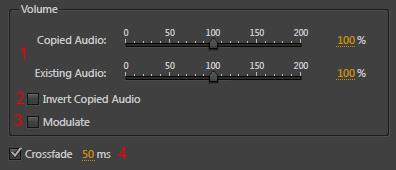
· Выберите Edit > Mix Paste. · Установить следующие параметры: 1. Copied и Existing Audio(Скопированный и существующий звуки) – установите процент каждого из них.
2. Invert Copied Audio(Инвертировать скопированный звук) – инвертирует фазу скопированного звука.
3. Modulate(Модулирование) –модулирует сложение скопированногои существующего звуков, производя больше вариаций звука.
4. Crossfade(Кроссфайд) –применяется для плавного перехода в началеи в конце вставленного звука, создавая плавные фэйды. Укажите длину фэйдов в миллисекундах.
Рис. 2.19. Параметры смешивания звуковых данных при вставке
Удаление или обрезка звука
Выполните одно из следующих действий:
1. Выделите звук, который требуется удалить, и выберите Edit > Delete.
2. Выделите звук, который вы хотите сохранить, и выберите Edit > Crop. (Нежелательные звуки в начале и конце файла будут удалены).
Работа с маркерами
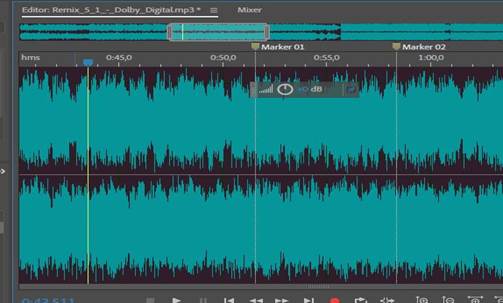
Маркеры, это места в сигнале которые вы обозначаете. Маркеры позволяют легко перемещаться внутри сигнала, делать выделение, выполнять редактирование или воспроизводить звук.
В Adobe Audition,маркером может быть либо точка,либо диапазон.Точкаотносится к определённой позиции времени в сигнале (например, 1:08.566 от начала файла). Диапазон имеет начальное и конечное время (например, весь сигнал от 1:08.566 до 3:07.379). Вы можете перетаскивать начальный и конечный маркеры для назначения другого диапазона. На временной шкале в верхней части панели редактирования можно выбирать и перетаскивать маркеры или нажимать правой кнопкой мыши по ним для получения доступа к дополнительным командам.
Чтобы сохранить маркеры, когда вы сохраняете файл, включите Include Markers (Вставить маркеры) и Other Metadata (Другие метаданные).
В этом пункте рассмотрены следующие приемы работы: 1. Добавление, выбор и переименование маркеров; 2. Настройка, объединение, преобразование или удаление маркеров; 3. Сохранение, выбранного маркерами, диапазона звука в новый файл;
4. Создание плейлистов;
Рис. 2.20.Примеры маркеров
|
||||
|
|
Последнее изменение этой страницы: 2021-05-12; просмотров: 120; Нарушение авторского права страницы; Мы поможем в написании вашей работы! infopedia.su Все материалы представленные на сайте исключительно с целью ознакомления читателями и не преследуют коммерческих целей или нарушение авторских прав. Обратная связь - 216.73.216.220 (0.006 с.) |

 туда, где вы хотите вставить звук, или выделите существующий звук если вы хотите заменить его. Затем выберите Edit > Paste.