Заглавная страница Избранные статьи Случайная статья Познавательные статьи Новые добавления Обратная связь FAQ Написать работу КАТЕГОРИИ:  Археология Археология Биология Биология Генетика Генетика География География Информатика Информатика История История Логика Логика Маркетинг Маркетинг Математика Математика Менеджмент Менеджмент Механика Механика Педагогика Педагогика Религия Религия Социология Социология Технологии Технологии Физика Физика Философия Философия Финансы Финансы Химия Химия Экология ЭкологияТОП 10 на сайте Приготовление дезинфицирующих растворов различной концентрацииТехника нижней прямой подачи мяча. Франко-прусская война (причины и последствия) Организация работы процедурного кабинета Смысловое и механическое запоминание, их место и роль в усвоении знаний Коммуникативные барьеры и пути их преодоления Обработка изделий медицинского назначения многократного применения Образцы текста публицистического стиля Четыре типа изменения баланса Задачи с ответами для Всероссийской олимпиады по праву 
Мы поможем в написании ваших работ! ЗНАЕТЕ ЛИ ВЫ?
Влияние общества на человека
Приготовление дезинфицирующих растворов различной концентрации Практические работы по географии для 6 класса Организация работы процедурного кабинета Изменения в неживой природе осенью Уборка процедурного кабинета Сольфеджио. Все правила по сольфеджио Балочные системы. Определение реакций опор и моментов защемления |
Тема работы: Работа со слоями. Действия со слоями.Содержание книги
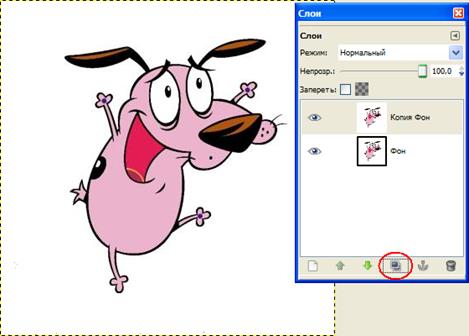
Поиск на нашем сайте Цель работы: Освоить работу со слоями в графическом редакторе. Ход работы: 1) Открываем изображение пса.
2) Дублируем слой (Слой -> Создать копию слоя или как на скрине)
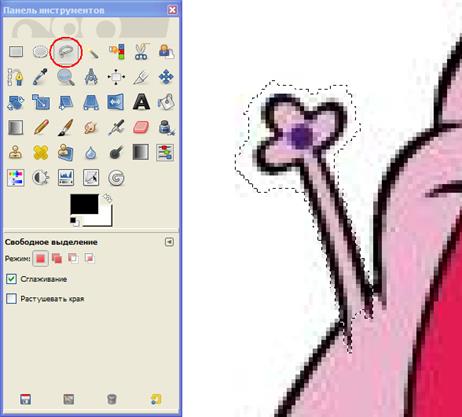
3) Так как двигаться будет только лапа, то ее и выделяем любым удобным вам способом (например, «Свободным выделением»)
4) Затем, с помощью инструментов «Вращение» и «Перемещение» располагаем конечность в крайнее положение, которого она должна достичь. Появившееся плавающее выделение прикрепляем.
5) Теперь самая трудоемкая часть: используя «Кисть», «Штамп», нужно сделать так, чтобы новое изображение выглядело, будто так и было.
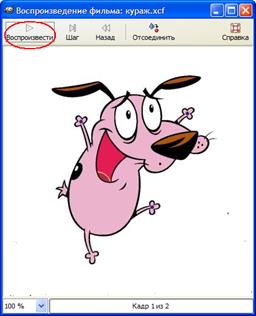
6) Идем в Фильтры -> Анимация -> Воспроизведение, в появившемся окне жмем «Старт» и смотрим, что у нас получилось:
Это была простейшая анимация: два слоя-кадра, на которых движущийся объект (лапа) находится в крайних положениях движения. Естественно, на натуральность и реализм этот вариант претендует слабо. Есть способ исправления этой нехорошести: -добавить несколько дополнительных кадров, с промежуточными положениями объекта. Допустим, мы не очень ленивы и сделали сразу три промежуточных кадра:
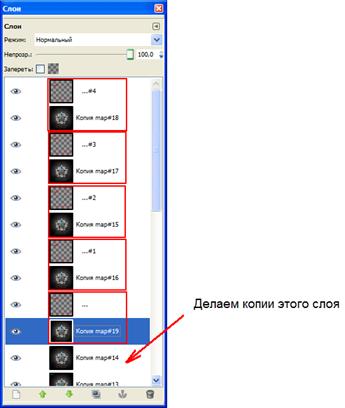
Затем создаем копии промежуточных слоев и размещаем их после последнего кадра в обратном (!) порядке:
И тогда при воспроизведении все будет нормально Чем больше промежуточных положений вы зададите, тем плавнее будет движение. Но, возможно, покажется, что машет Пес плавно, но медленно. В таком случае нам нужно установить задержку для каждого слоя (т. е. то время, в течение которого будет виден один кадр, пока не сменится следующим). Делается это элементарно: к названию слоя в скобках приписывается это самое время задержки, в милисекундах. Нужно запомнить, что 1 сек.= 1000 мс. По умолчанию задержка для любого слоя-кадра составляет 100 мс. А это значит, что, если мы хотим увеличить скорость движения вдвое, то нужно во столько же раз уменьшить время задержки. В нашем случае это 50 мс.
И теперь пес машет быстрее:
Если скорость движения нужно уменьшить, то просто увеличиваем время задержки. Фильтры Фильтры -> Анимация -> Плавный переход… Для его применения необходимо минимум три слоя. В нашем случае я решил оставить 2 крайних положения и 2 средних:
Выставляем нужные нам параметры: Переходные кадры — отвечает за то, сколько доп. кадров будет «впихнуто» между уже существующими. Макс. радиус размывания — насколько размытым будет выглядеть движение. Пункт «Циклическое» указывает, будет ли повторяться этот эффект. Допустим, так (стандарт):
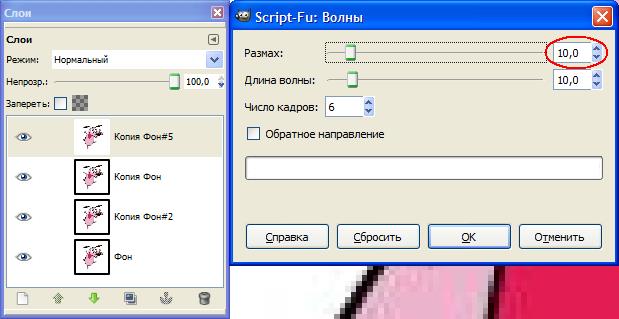
Получившаяся анимированная картинка откроется как новое изображение, так что оригинал не будет затронут. Фильтры -> Анимация -> Волны Фильтр работает с одним слоем. Эффект от приминения будет напоминать водную поверхность, в которую бросили камень Разберем параметры: Размах -то, насколько сильно будет искажено волнами изображение, например так:
Или так:
Длина волны — ненаучно говоря, расстояние от одной волны до следующей. Может быть таким:
Или таким:
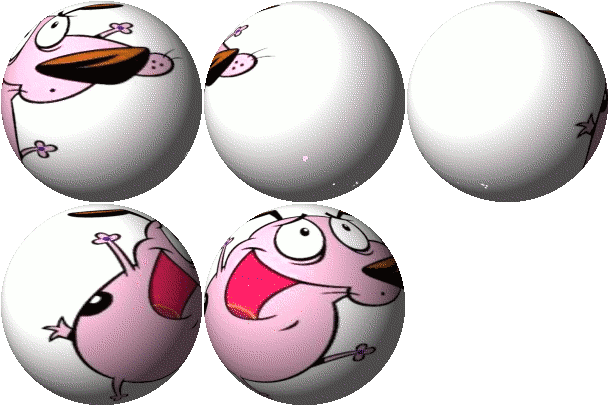
Пункт Обратное направление отвечает за распространение волн (к центру или из центра) Фильтры -> Анимация -> Вращающийся шар… Проецирует изображение (один слой) на вращающийся шар. Параметры: Кадры — число кадров Повернуть слева направо — направление вращения шара Прозрачный фон — указывает, останутся ли прозрачные зоны изображения таковыми при проецировании на шар. Индексировать в n цветов (0 — оствить в RGB) — параметр, позволяющий оптимизировать цвета на объекте. Работать с копией — будет создана копия обрабатываемого изображения, которая и спроецируется на шар.
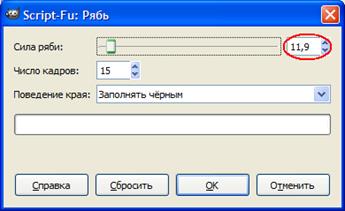
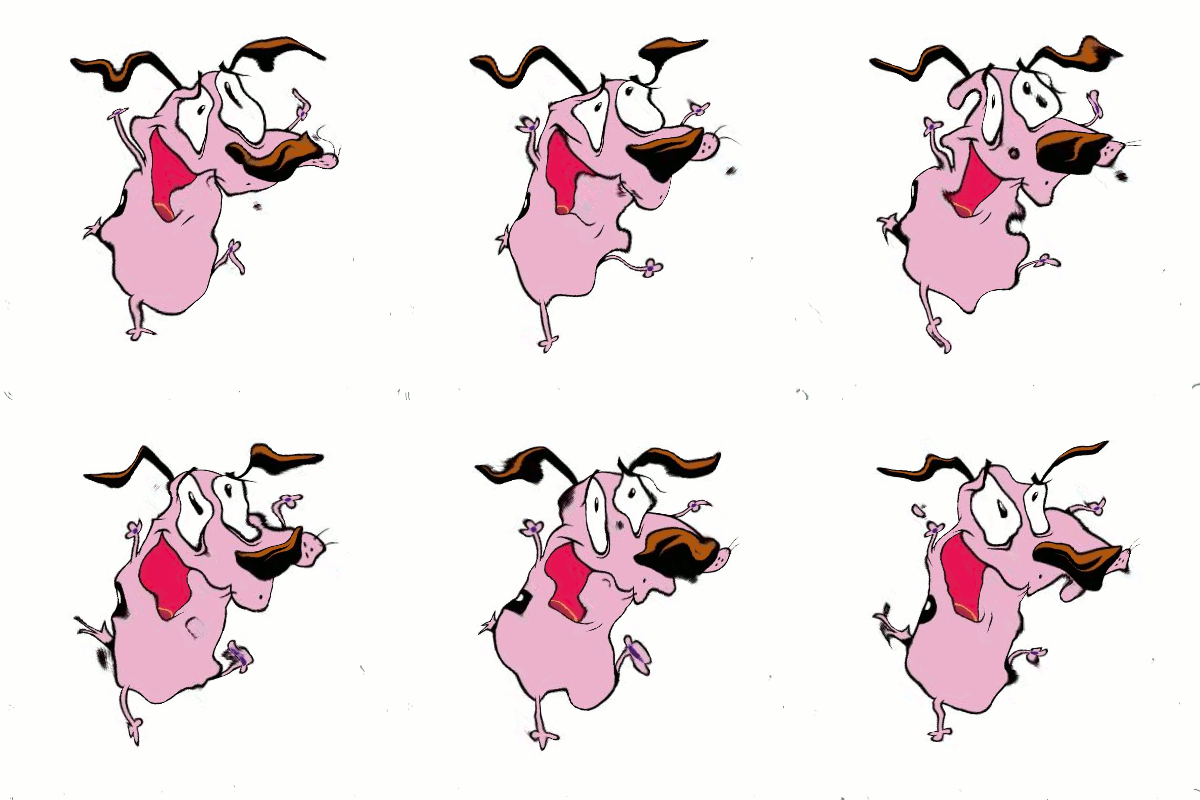
Фильтры -> Анимация -> Рябь… Работает с одним слоем, добавляя изображению эффекта ряби на воде. Параметры таковы: Сила ряби — думаю, и так понятно. Может быть такой:
Или такой:
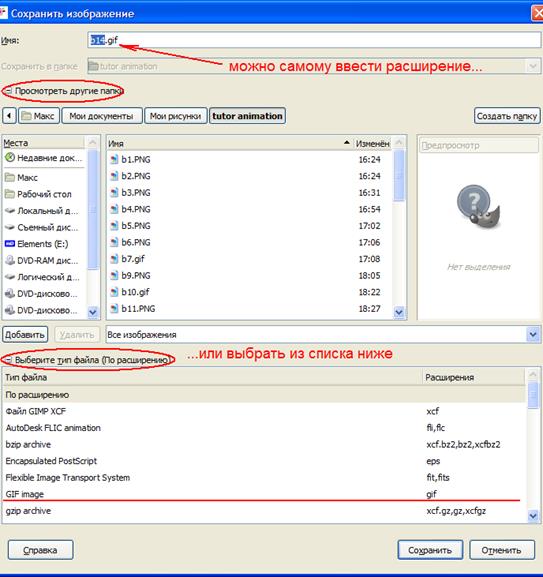
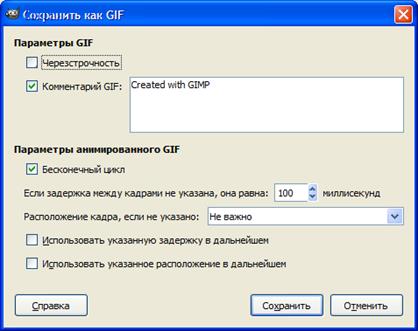
Число кадров — тоже интуитивно ясно. Поведение края -то, как будет вести себя край слоя при искажении: загибаться, размываться или заполняться черным цветом. Честно говоря, ни разу не довелось замечать какой-либо эффект от применения этого пункта. Дополнения В конце пути Фильтры -> Анимация -> … есть 3 пункта, касающиеся оптимизации итогового изображения: 1) Оптимизация (для GIF) — изменяет изображение так, чтобы уменьшить размер файла для сохранения анимации в формате GIF. 2) Оптимизировать (Разница) — уменьшить размер файла, объединяя слои там, где это возможно. 3) Разоптимизировать — убирает всякую оптимизацию изображения для более удобного редактирования. Экспорт После того, как вы завершите работу над своим творением, нужно все правильно сохранить. Итак. Файл -> Сохранить как… Появится окно:
Затем:
И, наконец:
Задание 2 С помощью меню «Файл — Создать», делаем документ размером 200 на 70.
И при помощи прямоугольного выделения, выделяем нашу кнопку.
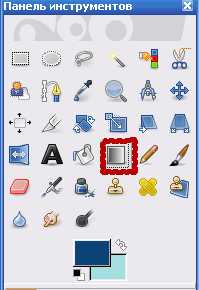
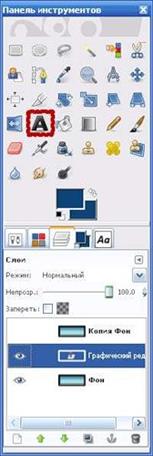
Что бы раскрасить кнопку, мы используем инструмент «Градиентная заливка» и выберем цвет по вкусу, например, сине - голубой.
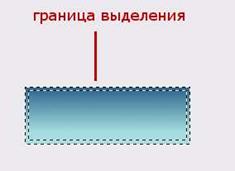
Заливаем нашу кнопку сверху вниз, получаем такой результат:
Можно через меню «Выделение — Граница», сделать рамку нашей кнопки, залив градиентом более тёмного цвета.
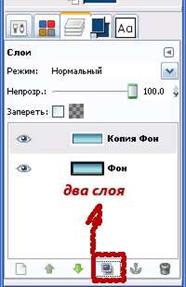
После того как мы украсили нашу кнопку, продублируем её и создадим ещё один слой.
Теперь нам нужно добавить текст на наши слои. На первый слой «фон» например, «Графический редактор» и объединить с фоном, а на второй «копия фона» написал «GIMP» и так же объединил с копией фона. Меню «Слой — Объединить с предыдущим».
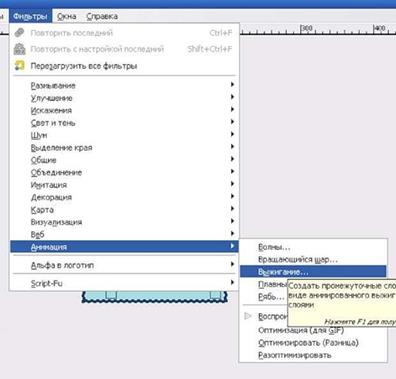
Ну и в заключении, применим эффект выжигания. Меню «Фильтры — Анимация — Выжигание».
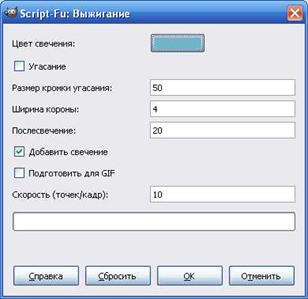
Вот параметры, которые я использовал при выжигание. Вы можете задать свои параметры и поэкспериментировать.
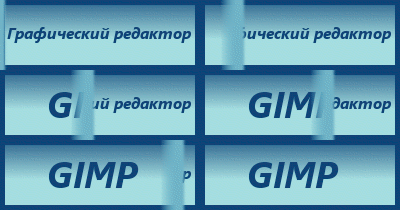
Вот такая кнопка получается в итоге:
Задание 3
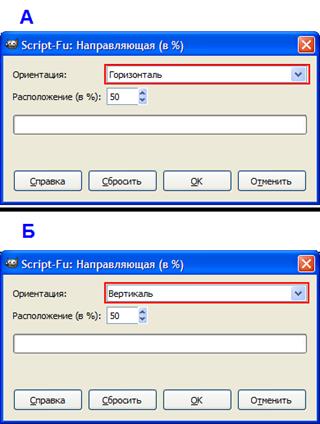
Создаем новый документ, размер 600*600 px. Сразу расставим необходимые направляющие: идем в Изображение -> Направляющие -> Направляющая (в %…) и создаем сначала горизонтальную (А), а затем вертикальную (Б).
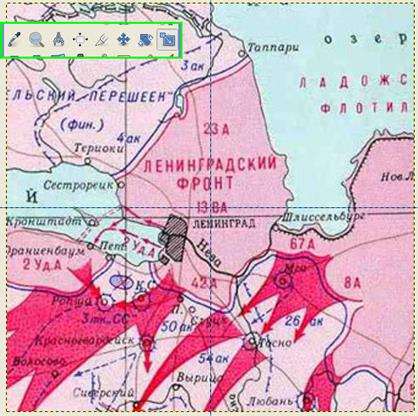
ФОН Открываем как слой изображение карты (Файл -> Открыть как слои… и выбираем нужное изображение), а затем инструментом «Перемещение» помещаем его посередине
Инструментом «Масштаб» подгоняем карту под размер основного изображения, т. е. 600*600. Если она сдвинулась с центра, перемещаем ее обратно.
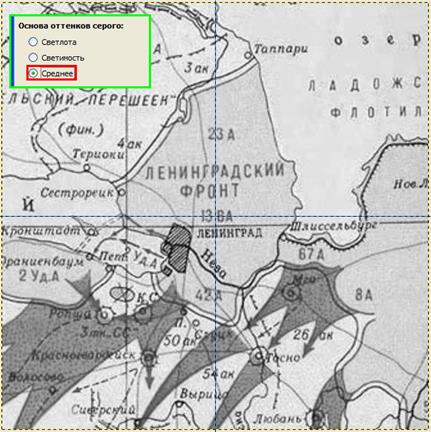
Идем в Цвет -> Обесцвечивание, применяем с параметром -Среднее-
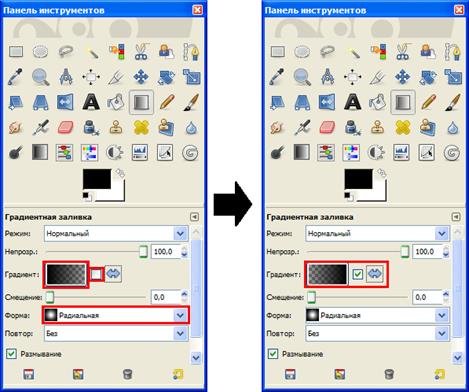
Берем «Градиент» и устанавливаем такие парметры:
Теперь дважды (!) растягиваем градиент, как показано ниже:
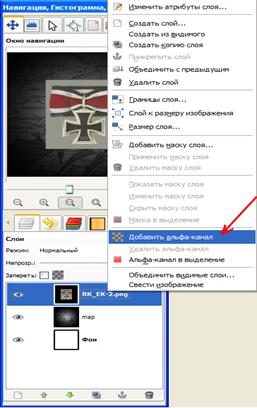
ОРДЕНА Сначала откроем как слой «Железный крест». Добавляем слою альфа-канал (в списке слоев жмем пр. кн.мыши на нужном слое, в появившемся меню выбираем Добавить альфа-канал):
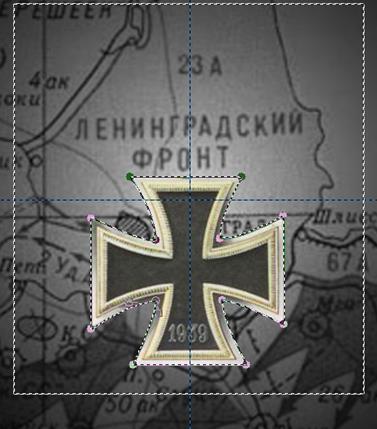
Теперь нужно выделить сам крест. Для этого используем «Контуры».
Инвертируем выделение (Выделение -> Инвертировать или Ctrl+I) и удаляем (Del)
Снимаем выделение (Выделение -> Снять или Ctrl+Shift), а затем автокадрируем слой (Слой -> Автокадрировать слой). Перемещаем на центр.
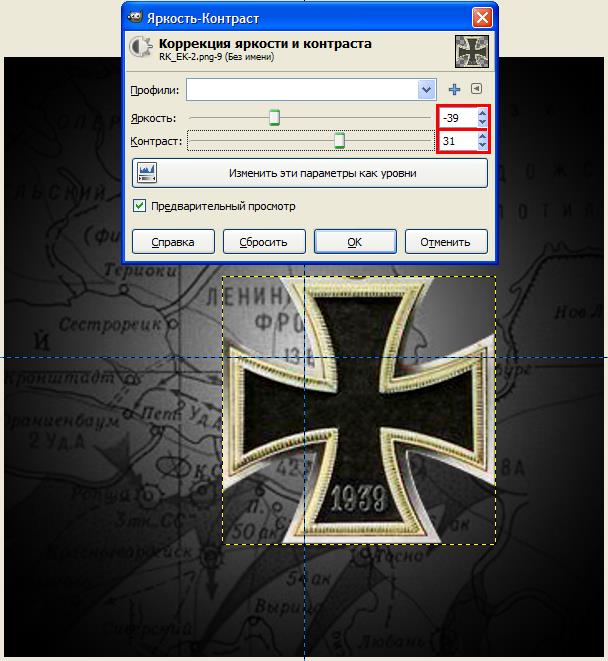
Берем «Масштаб» и немного увеличиваем крест, нужно немного подправить его контраст (Цвет ->Яркость-Контраст)
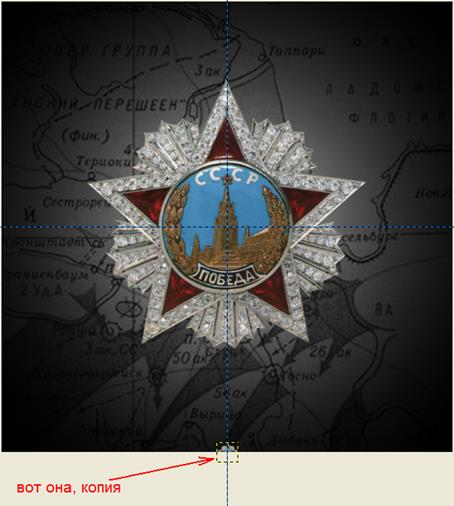
Возвращаем его обратно на центр. Теперь почти то же самое повторим с орденом «Победа»
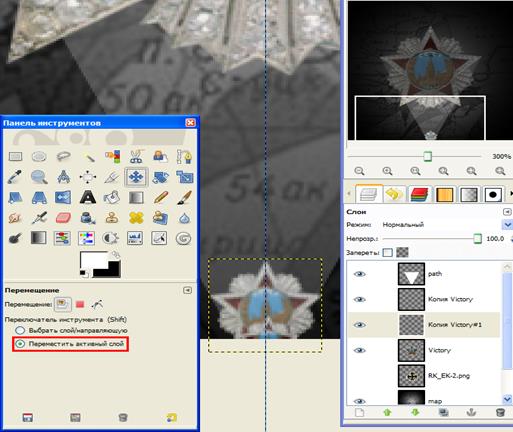
АНИМИРОВАНИЕ Основные объекты анимации приготовлены. Теперь приступим к процессу «оживления». Сейчас будем много работать с масштабом и копиями слоев. Для начала уберем видимость слоя с крестом (тыкнем в глазик рядом со слоем в списке). Создаем новый слой (Слой -> Создать слой…) со стандартными параметрами, назвав его [path] (ну или «путь», по русски говоря). Этот слой нам нужен, чтобы точнее определить траекторию движения звезды. Теперь продублируем слой со звездой [Victory] (ниже на скриншоте указаны кнопки для более удобной работы со слоями)
Уменьшим размер копии, а затем переместим ее:
Возвращаемся на [path], берем «Свободное выделение» и создаем область, ориентируясь на концы лучей:
Берем «Плоская заливка» и заливаем сие выделение белым цветом, после чего снижаем непрозрачность слоя примерно до 15–20%. Снимаем выделение.
Далее по пунктам:
Обратите внимание, чтобы верхний луч меньшей звезды находился примерно на уровне центра бОльшей. Повторяем вышеуказанные пункты до тех пор, пока не получим вот такую картину:
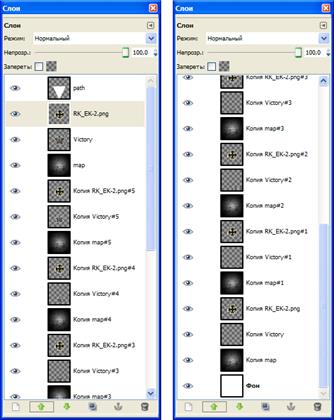
Теперь с помощью стрелочек поднимаем и опускаем слои так, чтобы они оказались в таком порядке:
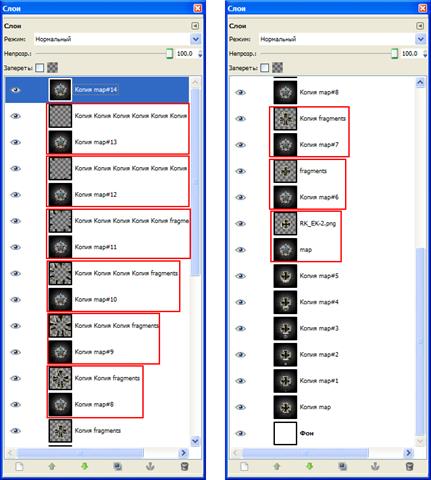
Создаем 5 копий слоя [map] и располагаем так:
Включаем видимость слоя с крестом, делаем также 5 его копий, и перемещаем так, чтобы список приобрел следующий вид:
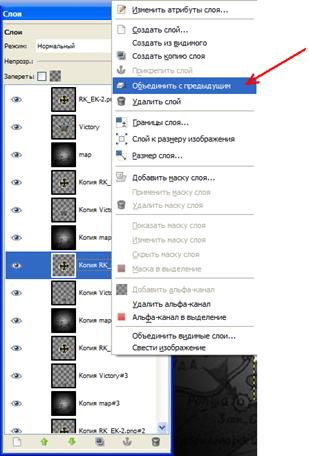
Удаляем [path], больше он нам ни к чему. Теперь будем объединять слои. Чтобы объединить слои, жмем пр. кн.мыши на слое в списке и выбираем Объединить с предыдущим
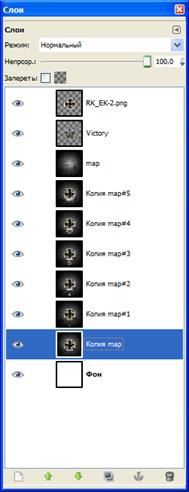
Ниже показано, какие тройки слоев нужно объединять. А еще ниже — что должно получится.
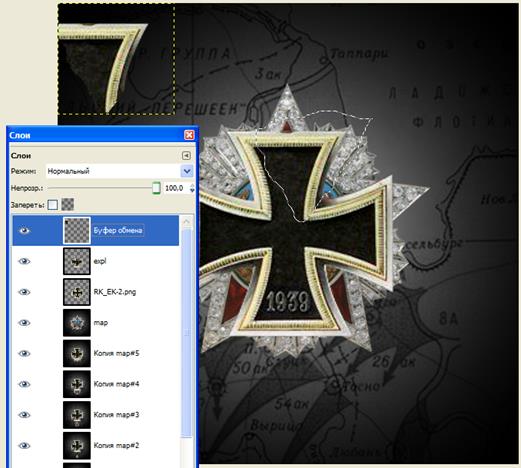
Объедините также [Victory] и [map] С первой частью анимации мы разобрались. Создаем еще одну копию слоя с крестом. И назовем ее [expl]. Для этой копии следуем в Слой -> Слой к размеру изображения. Убираем направляющие (Изображение -> Направляющие -> Удалить направляющие) Берем «Свободное выделение», выделяем фрагмент креста, вырезаем (Ctrl+X) и вставляем как новый слой (Правка -> Вставить как… -> Новый слой)
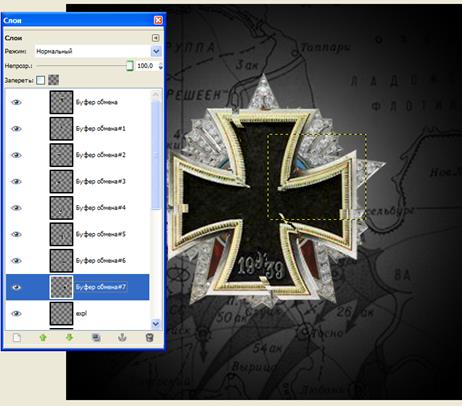
Таким образом разбираем на части весь крест. Все новые слои с вырезанными частями скапливаются в верхнем левом углу изображения, откуда мы сейчас будем их вытаскивать обратно. Снимаем все оставшиеся выделения, берем «Перемещение» и перетаскиваем куски-слои вот таким образом:
Сводим все слои с осколками в один слой и для него применяем Слой -> Слой к размеру изображения. Назовем этот слой [fragments] Создаем новый слой по принципу того, который направлял движение звезды и назовем его [path2]. Но выглядеть он будет чуть иначе:
1) Создаем копию слоя [fragments] (при следующем выполнении этой операции — копию предыдущего слоя) 2) «Свободным выделением» выделяем осколок, идем в Выделение -> Сделать плавающим (Shift+Ctrl+L),перемещаем на небольшое расстояние, увеличиваем и прикрепляем плавающий слой. Чтобы было удобнее выделять, отключите видимость [RK_EK-2.png], т. е. слоя-оригинала «Железного креста».
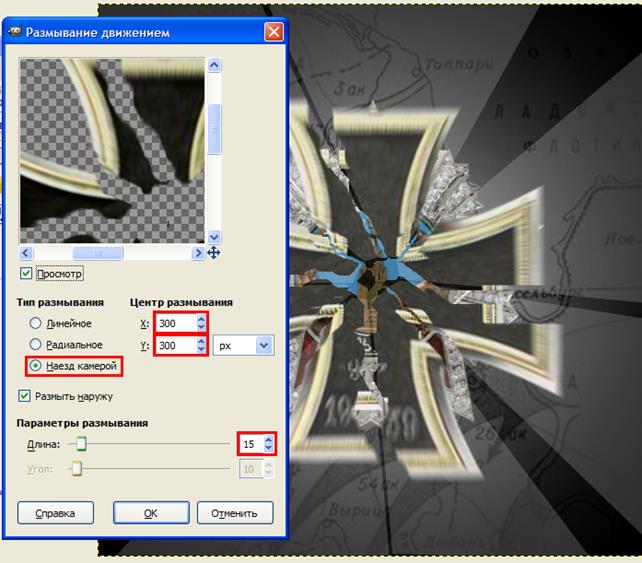
3) Повторяем эту процедуру со всеми оставшимися осколками. После того, как разберетесь с перетаскиванием, можно применить Фильтр -> Размывание -> Размывание движением
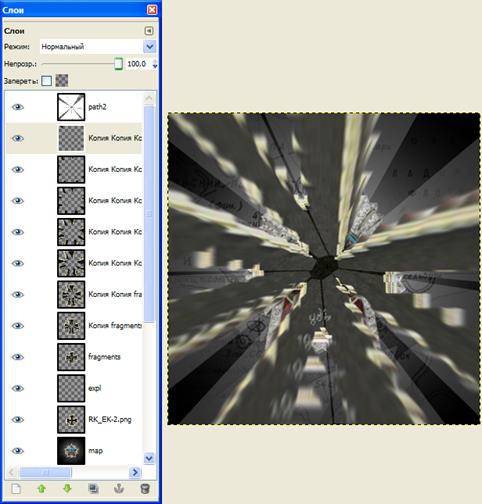
С каждым новым слоем длину размывания можно увеличивать. Повторяйте предыдущие пункты, пока не получите нечто, похожее на это:
Должно получится 8 слоев с осколками. Удаляем [path2] и [expl]. Создаем копии слоя [map], на одну больше, чем получилось «осколочных» слоев (в нашем случае 9). А затем распределяем эти копии между слоями, после чего объединяем выделенные пары:
И, наконец, финишная прямая. Надпись. Берем инструмент «Текст», переходим на самый верхний слой и пишем. Я выбрал следующие параметры:
Жмем пр. кн.мыши на текстовом слое в списке и выбираем «Удалить текстовую информацию», после чегосоздаем 4 копии этого слоя. Меняем непрозрачность так: оригинал — 20% Затем делаем 5 копий последнего слоя, на котором нет текста, размещаем эти копии между слоями с текстом, после чего выделенные пары объединяем.
Теперь осталось только выставить задержку для слоев. Чтобы узнать, что и где не так, направляемся в Фильтры ->Анимация -> Воспроизведение. Попробуйте вот такие значения:
Лабораторная работа № 14
|
||
|
|
Последнее изменение этой страницы: 2021-05-27; просмотров: 217; Нарушение авторского права страницы; Мы поможем в написании вашей работы! infopedia.su Все материалы представленные на сайте исключительно с целью ознакомления читателями и не преследуют коммерческих целей или нарушение авторских прав. Обратная связь - 216.73.216.137 (0.012 с.) |