Заглавная страница Избранные статьи Случайная статья Познавательные статьи Новые добавления Обратная связь FAQ Написать работу КАТЕГОРИИ:  Археология Археология Биология Биология Генетика Генетика География География Информатика Информатика История История Логика Логика Маркетинг Маркетинг Математика Математика Менеджмент Менеджмент Механика Механика Педагогика Педагогика Религия Религия Социология Социология Технологии Технологии Физика Физика Философия Философия Финансы Финансы Химия Химия Экология ЭкологияТОП 10 на сайте Приготовление дезинфицирующих растворов различной концентрацииТехника нижней прямой подачи мяча. Франко-прусская война (причины и последствия) Организация работы процедурного кабинета Смысловое и механическое запоминание, их место и роль в усвоении знаний Коммуникативные барьеры и пути их преодоления Обработка изделий медицинского назначения многократного применения Образцы текста публицистического стиля Четыре типа изменения баланса Задачи с ответами для Всероссийской олимпиады по праву 
Мы поможем в написании ваших работ! ЗНАЕТЕ ЛИ ВЫ?
Влияние общества на человека
Приготовление дезинфицирующих растворов различной концентрации Практические работы по географии для 6 класса Организация работы процедурного кабинета Изменения в неживой природе осенью Уборка процедурного кабинета Сольфеджио. Все правила по сольфеджио Балочные системы. Определение реакций опор и моментов защемления |
Save this configuration ? NoСодержание книги Поиск на нашем сайте
No - данная конфигурация будет действительна только в текущем сеансе работы. Yes - текущая конфигурация сохраняется в файле на диске. РАБОТА: При выборе в открытом меню опции “Edit database” схемный редактор переходит в режим ввода/редактирования схемы. Содержимое экрана показано на рис.19.
Pccaps. Технология и этапы создания символьного элемента. Подготовка.
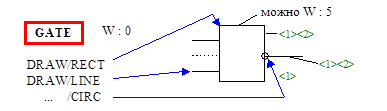
Командой VLYR установить слои GATE, PINNUM,PINNAM, PINCON, REFDES, DEVICE в состояние ABL, т.е. сделать доступными для редактирования. Слой GATE сделать активным ABL A. Остальные слои выключить. Перейти в режим SYM. Командой ZIN распахнуть окно. Командой SCMD/UNIT перейти в метрическую систему. Рисунок.
Установить слой GATE. Установить ширину линии W:0. Нарисовать УГО вентиля командами DRAW/.... Например, вызвать DRAW/RECT, поставить курсор в заданную точку и щелкнуть первой кнопкой мышки, затем растянуть прямоугольник и щелкнуть второй кнопкой мышки. Текст.
Установить слой DEVICE. Установить размер текста 20, привязку - по центру, ориентацию - вертикальную. Командой DRAW/TEXT ввести текст и [Enter]. Контакты.
Контакты вводятся в слой PINCON, а их имена в слой PINNAM командой ENTR/PIN. При задании контакта следует контролировать его тип: IN, OUT, I/O и т.д. На запрос “ Еnter pin name” следует ввести имя контакта. Командой ENTR/ORG задается точка привязки (обычно левый нижний контакт символа). Упаковка.
Упаковочная информация вводится командой SCMD/PNLC и помещается в слои REFDES (позиционное обозначение) и PINNUM (номера контактов). При этом система запрашивает информацию о количестве секций в корпусе и количестве контактов, приходящихся на одну секцию. Затем система предлагает выбрать места для позиционного обозначения и номеров контактов. И, наконец, система потребует ввести упаковочную информацию, т.е. номера контактов для каждой секции. Характеристики контактов.
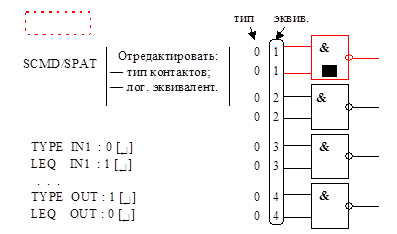
Отредактировать тип и эквивалентность конттактов можно командой SCMD/SPAT. Входные контакты кодируются цифрой 0, выходные - цифрой 1. Логически эквивалентными называются контакты, которые можно поменять местами без нарушения функции, выполняемой компонентом. Уникальные контакты кодируются цифрой 0, логически эквивалентные контакты первой группы - цифрой 1, второй - цифрой 2 и т.д. Запись в файл. FILE/SAVE ®... 155LA3 [¿] } 155LA3.SYM Запись символа в файл осуществляется командой FILE/SAVE. Введите имя файла. По умолчанию файл получит расширение.SYM. 11. pccaps. Технология и этапы создания электрической схемы(ЭЗ): Подготовка.
Командой VLYR установить слои GATE, WIRES, BUS, PINCON, REFDES, CPMNAM, NETNAM, PINNUM, SDOT, ATTR, BORDER в состояние ABL, т.е. сделать доступными для редактирования. Слой GATE сделать активным ABL A. Остальные слои выключить. Перейти в режим DETL. Размещение элементов ЭЗ.
Компоненты вводятся командой ENTR/COMP и размещаются в активном слое GATE. Имя компонента набирается на клавиатуре. Есть еще один способ ввода компонентов. На запрос системы “ Comp-file-name”, вместо того, чтобы вводить имя компонента, надо нажать клавишу [F1]. При этом меню в правой части экрана пропадает и на его месте появляется список символьных библиотек. Укажите курсором нужную библиотеку, затем выберите конкретное имя. Имена доступных из редактора библиотек должны быть указаны в опции “ Library filename ” при конфигурировании PC-CAPS. Связи в ЭЗ.
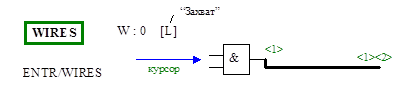
Цепи вводятся в активный слой WIRES командой ENTR/WIRE. При нажатии первой кнопки мышки фиксируется излом, при нажатии второй - конец цепи. Имя цепи.
Имя цепи задается командой NAME/NET и записывается в активный слой NETNAM. При вводе имени надо указать курсором именуемую цепь, ввести с клавиатуры имя и выбрать его местоположение. Имя компонента.
Имя компонента (функциональное имя) задается командой NAME/NET и записывается в активный слой CMPNAM. Имя является уникальным для каждого компонента и однозначно идентифицирует его. При вводе имени нужно указать курсором именуемый компонент, ввести с клавиатуры его имя и выбрать место, где оно будет размещено. Шины.
Шина представляет собой несколько параллельных проводников, воспринимаемых как единое целое. Каждой шине присваивается уникальное имя. Вводим команду ENTR/BUS и на запрос системы “Enter bus name” введем с клавиатуры имя шины (например, D<0:3>). Далее в активном слое WIRES надо нарисовать проводник 1 и указать, где должно быть расположено его имя. Также ввести остальные проводники. Снова введем команду ENTR/BUS и назовем прежнее имя шины. На запрос системы об объединении проводников ответим положительно. Нарисуем выходные проводники. Сама же шина рисуется в активном слое BUS командой DRAW/LINE. Перед тем как рисовать шину, следует установить ширину линии W:8. Распаковка.
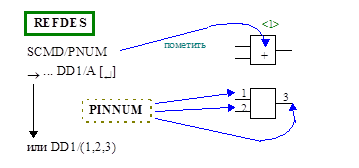
Конструкторское имя вводится командой SCMD/PNUM в активный слой REFDES. На запрос системы необходимо указать вентиль (он выделится ярким цветом) и ввести позиционное обозначение (например, DD1/A). Позиционное обозначение появится в зарезервированном для него месте. Одновременно появятся номера контактов, соответствующие указанной секции. Рамка СхЭ.
Запись в файл. FILE/SAVE ®...KIS1 [¿] } KIS1.SCH Запись в файл спроектированной схемы осуществляется командой FILE/SAVE. По умолчанию файл получит расширение.SCH.
|
||||
|
|
Последнее изменение этой страницы: 2016-04-26; просмотров: 201; Нарушение авторского права страницы; Мы поможем в написании вашей работы! infopedia.su Все материалы представленные на сайте исключительно с целью ознакомления читателями и не преследуют коммерческих целей или нарушение авторских прав. Обратная связь - 216.73.216.119 (0.009 с.) |