Заглавная страница Избранные статьи Случайная статья Познавательные статьи Новые добавления Обратная связь FAQ Написать работу КАТЕГОРИИ:  Археология Археология Биология Биология Генетика Генетика География География Информатика Информатика История История Логика Логика Маркетинг Маркетинг Математика Математика Менеджмент Менеджмент Механика Механика Педагогика Педагогика Религия Религия Социология Социология Технологии Технологии Физика Физика Философия Философия Финансы Финансы Химия Химия Экология ЭкологияТОП 10 на сайте Приготовление дезинфицирующих растворов различной концентрацииТехника нижней прямой подачи мяча. Франко-прусская война (причины и последствия) Организация работы процедурного кабинета Смысловое и механическое запоминание, их место и роль в усвоении знаний Коммуникативные барьеры и пути их преодоления Обработка изделий медицинского назначения многократного применения Образцы текста публицистического стиля Четыре типа изменения баланса Задачи с ответами для Всероссийской олимпиады по праву 
Мы поможем в написании ваших работ! ЗНАЕТЕ ЛИ ВЫ?
Влияние общества на человека
Приготовление дезинфицирующих растворов различной концентрации Практические работы по географии для 6 класса Организация работы процедурного кабинета Изменения в неживой природе осенью Уборка процедурного кабинета Сольфеджио. Все правила по сольфеджио Балочные системы. Определение реакций опор и моментов защемления |
Как добавлять рамки и изменять цвет фона ячеек.Содержание книги
Поиск на нашем сайте Отдельные ячейки или области листа можно выделить с помощью различных рамок, а также можно изменить цвет фона ячейки. Эти действия можно выполнить с помощью кнопок панели Форматирование:"Границы" и "Цвет заливки". Границы позволяют выделять ячейки дополнительными линиями сверху, снизу, по бокам и вокруг ячейки или блока ячеек.
Построение диаграмм
Диаграммы можно построить как на одном листе с таблицей данных, так и на отдельном листе рабочей книги. Диаграмма, расположенная на листе с данными, называется внедренной. Размещение диаграммы на одном листе с данными позволяет одновременно видеть и данные, и их графическое представление. Диаграмма, расположенная на отдельном листе, называется листом диаграммы.
Как создавать диаграммы
Для создания диаграммы на рабочем листе надо: выделить данные, которые будут использованы при построении диаграммы; вызвать Мастер диаграмм. Вызов Мастера диаграмм осуществляется при нажатии кнопки После выделения данных необходимо определить место, где будет расположена диаграмма. Если диаграмма будут внедренной, то следует предварительно определить размер области, в которую будет помещена диаграмма.
Как указать тип диаграммы
Мастер диаграмм позволяет строить различные типы диаграмм, например круговые, линейчатые, гистограммы и т.д. Линейчатые диаграммы и гистограммы удобны для сравнения величин в рядах данных. Линейчатые диаграммы обычно используются для сравнения данных по ряду параметров, гистограммы – для наблюдения изменений параметров во времени. Круговые диаграммы наглядно отображают соотношение частей и целого. Диаграммы с областями и графики позволяют наилучшим образом изобразить непрерывное изменение параметров во времени. При создании диаграммы данные автоматически разделяются на ряды данных и категории. В диаграмму может быть внесена дополнительная поясняющая информация: метки легенды, обозначения осей, заголовки. Первый столбец и первая строка данных обычно принимаются за метки легенды. Легенда содержит пояснения (названия) к рядам данных.
Пример построения диаграммы
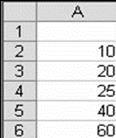
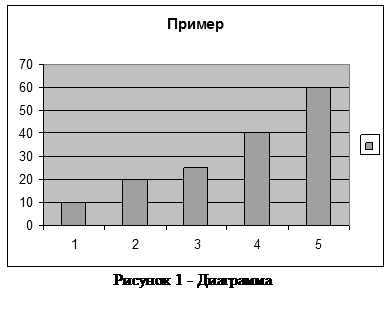
Введем в ячейки (любые) какие-нибудь числа, например 10,20,25,40,60.
Рисунок 8
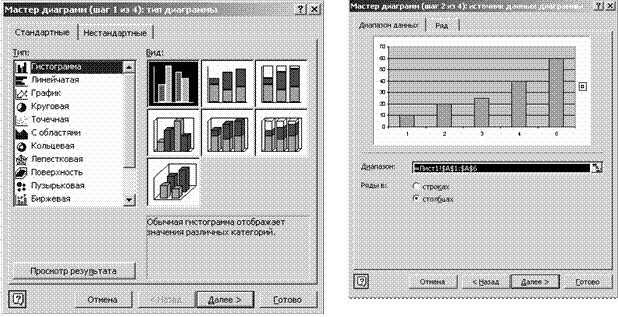
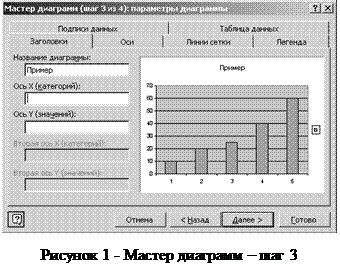
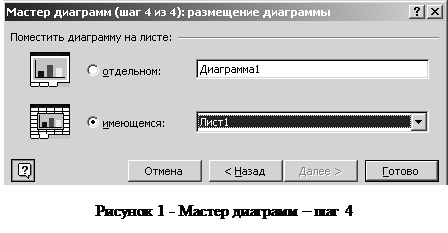
Выделим ячейки с данными и нажмем " Мастер диаграмм". В появившемся диалоговом окне "Мастер диаграмм" выберем нужный нам тип диаграммы. (Например, гистограмма). Нажмем "Далее" (Рисунок 9). В появившемся окне можно выбрать опцию диаграммы в строках или столбцах. В поле "Диапазон" данных автоматически заносятся абсолютные адреса выделенных данных. Нажмем далее (Рисунок 9). В появившемся окне можно задать параметры диаграммы, такие как название диаграммы и т.д. (Рисунок 10). Далее диаграмму можно разместить либо на отдельном листе, либо на листе с данными (Рисунок 11).
Рисунок 9 - шаги 1- 2
Нажимаем "Готово" и видим на экране готовую диаграмму (Рисунок 10). Примечание: Готовую диаграмму можно редактировать.
Сохранение файла
После выполнения всех заданий необходимо сохранить свой файл. Для этого нужно выполнить следующие действия: · выбрать в основном меню "Файл" пункт "Сохранить как…"; · в появившемся окне "Сохранение документа" выбрать: Мой компьютер| Локальный диск (D:) | USERS | * (папка с названием вашей группы); · в поле "Имя файла:" ввести название вашего файла; · нажать [Enter] или щелкнуть левой клавишей мыши по кнопке Сохранить.
Практическая работа Примечание: Если у вас в процессе выполнения работы возникли вопросы, то их можно разрешить с помощью справки, которая вызывается клавишей F1, или обратившись к литературе по данной теме. Задание 1. Создать таблицу по образцу (Таблица 1). 2. Посчитать средний балл группы по каждому предмету с помощью функции Среднее значение. 3. Выполнить индивидуальные задания в соответствии с таблицей (Таблица 2).
Таблица 1 – Образец таблицы
Таблица 2 – Индивидуальные задания
1.4.2 Индивидуальные задания 1. Изменить стиль заголовка на "Классический2". 2. Выделить список имен красным цветом. Цвет текста в этих ячейках сделать синим. 3. Оценку по физике произвольно выбранного студента распространить на ячейки с другими предметами этого же студента с помощью функции Автозаполнение. 4. Изменить шрифт столбца фамилий с текущего на курсив. 5. Изменить стиль ячеек с названиями предметов на Цветной1. 6. Средний бал по какому-либо предмету (на заметку: для остальных на это функция среднее значение) посчитать с помощью функции Автосумма: результат автосуммирования поделить на количество студентов. 7. Обрамить ячейку, в которой находится текст: Предмет/Фамилии студентов группы. 8. Поменять выравнивание в столбце с оценками по Русскому языку (например: выровнять по центру). 9. Поменять в столбце Математика ориентацию текста. 10. Увеличьте ширину столбца с фамилиями в 2 раза. 11. Увеличьте ширину строки с названиями предметов в 1,5 раза. 12. По оценкам какого-либо студента построить диаграмму (сохранить на том же листе). 13. Добавьте к таблице столбец с информацией о наличии медали (есть/нет). 14. Переименуйте Лист1. 15. По оценкам какого-либо студента сделать диаграмму (сохранить на отдельном листе). В поле "Ось Х (категорий)" введите: названия предметов. В поле "Ось Y (значений)" введите: баллы. 16. Сохраните файл под своим именем (действия производятся по аналогии с действиями по сохранению файла в текстовом редакторе Microsoft Word).
1.5 Контрольные вопросы
1. Что такое табличный процессор? 2. Назовите возможности табличного процессора MS Excel. 3. В чем заключается основное достоинство MS Excel? 4. Что такое рабочий лист, ячейка, рабочая книга? 5. Какие элементы имеет окно программы MS Excel? 6. Для каких задач в MS Excel используется автосуммирование? 7. Как выделить одну или несколько ячеек таблицы? 8. Как выполняется форматирование шрифта в таблице? 9. Каким образом выполняется обрамление ячеек рамками? 10. Какие типы диаграмм вам известны? Охарактеризуйте их.
|
|||||||||||||||||||||||||||||||||||||||||||||||||||
|
|
Последнее изменение этой страницы: 2021-03-10; просмотров: 176; Нарушение авторского права страницы; Мы поможем в написании вашей работы! infopedia.su Все материалы представленные на сайте исключительно с целью ознакомления читателями и не преследуют коммерческих целей или нарушение авторских прав. Обратная связь - 216.73.216.119 (0.008 с.) |
|||||||||||||||||||||||||||||||||||||||||||||||||||

 "Мастер диаграмм" панели инструментов Стандартная. Тип создаваемой диаграммы определяется пользователем и зависит от характера выделенных данных.