Заглавная страница Избранные статьи Случайная статья Познавательные статьи Новые добавления Обратная связь FAQ Написать работу КАТЕГОРИИ:  Археология Археология Биология Биология Генетика Генетика География География Информатика Информатика История История Логика Логика Маркетинг Маркетинг Математика Математика Менеджмент Менеджмент Механика Механика Педагогика Педагогика Религия Религия Социология Социология Технологии Технологии Физика Физика Философия Философия Финансы Финансы Химия Химия Экология ЭкологияТОП 10 на сайте Приготовление дезинфицирующих растворов различной концентрацииТехника нижней прямой подачи мяча. Франко-прусская война (причины и последствия) Организация работы процедурного кабинета Смысловое и механическое запоминание, их место и роль в усвоении знаний Коммуникативные барьеры и пути их преодоления Обработка изделий медицинского назначения многократного применения Образцы текста публицистического стиля Четыре типа изменения баланса Задачи с ответами для Всероссийской олимпиады по праву 
Мы поможем в написании ваших работ! ЗНАЕТЕ ЛИ ВЫ?
Влияние общества на человека
Приготовление дезинфицирующих растворов различной концентрации Практические работы по географии для 6 класса Организация работы процедурного кабинета Изменения в неживой природе осенью Уборка процедурного кабинета Сольфеджио. Все правила по сольфеджио Балочные системы. Определение реакций опор и моментов защемления |
Оптимизация картинки в PhotoshopСодержание книги
Поиск на нашем сайте
1. Откройте Photoshop | в Photoshop откройте файл с картинкой. 2. Если есть необходимость, с помощью инструмента 3. Изображение | Размер изображения | в поле Ширина введите ширину вашего блога | сохраните с расширением *.jpg. Оптимизация картинки в Picture Manager 1. Поместите файл в папку Мои рисунки. 2. Пуск | Microsoft Office | Средства Microsoft Office | Microsoft Office Picture Manager. 3. Выберите файл с фотографией | 4. Если необходимо, обрежьте рисунок инструментом 5. 6. Сохраните рисунок. Вставка картинки в заголовок блога из файла 1. Дизайн | кликните в строке заголовка по Удаление картинки из заголовка блога Откройте свой блог | Войти | Дизайн | кликните по Создание сообщения (поста) 1. После просмотра блога кликните по кнопке Новое сообщение. 2. Отправка | Новое сообщение | в поле Название введите тему сообщения | кликните по 3. Вставка изображения в текст сообщения: установите курсор в то место текста, где должно располагаться изображение | кликните по 4. Вставка видеоролика в текст сообщения: установите курсор в то место текста, где должно располагаться изображение | кликните по 5. Создание гиперссылки: зайдите в Документы своего аккаунта | откройте документ, на который будете создавать гиперссылку и запомните его адрес | вернитесь к своему блогу | выделите текст, кликая по которому должен совершаться переход по гиперссылке | кликните по 6. Внизу окна сообщения в поле Ярлык введите слова-ярлыки. 7. По окончании ввода записи кликните по Удаление сообщения 1. Отправка | Изменить сообщение | кликните по Удалить напротив сообщения, подлежащего удалению | Удалить. 2. Если необходимо удалить сразу несколько сообщений, то сначала установите флаг напротив каждого сообщения, подлежащего удалению, а затем кликните по УСТАНОВКА НАСТРОЕК При создании блога по умолчанию устанавливаются определённые настройки, которые автору блога не всегда подходят, например, не совпадает часовой пояс или вы не согласны с тем, что комментировать ваши сообщения могут только те, кто зарегистрирован в Blogger. Тогда вы настройки меняете. 1. Настройка | Основные сведения | просмотрите все возможные настройки и измените то, что считаете нужным | 2. Форматирование | заполните поля в поле выберите Часовой пояс (Москва +00) | 3. Комментарии | установите настройки по своему усмотрению | 4. Архивирование | выберите из раскрывающегося списка Частоту обновления архива Создание новой страницы Blogger позволяет кроме Главной страницы создать ещё до десяти страниц. Каждая страница может быть посвящена одной конкретной теме, ежедневные сообщения по-прежнему будут размещаться на Главной странице. На этих страницах также можно создавать ссылки на другие Web-страницы, вставлять фотографии, видео. 1. Установите гаджет для страниц: Дизайн | Элементы страницы | Добавить гаджет | найдите гаджет Страницы | кликните по + | Сохранить | поместите гаджет со страницами в нужное вам место | Сохранить. 2. Отправка | Изменить страницы | Создать страницу. 3. В поле Заголовок страницы введите заголовок страницы. 4. Создать | введите сообщение | Опубликовать страницу. 5. Если вы хотите, чтобы на странице, также как и на главной странице, тоже можно было добавить комментарий необходимо кликнуть по гиперссылке Настройки сообщений, расположенной над кнопкой ОПУБЛИКОВАТЬ СТРАНИЦУ УДАЛЕНИЕ СТРАНИЦЫ Отправка | Изменить страницы | кликни по по Удалить на странице, подлежащей удалению | Удалить. Установка облака тегов Облако тегов, Облако меток, или Облако ключевых слов (от англ. tag cloud, wordle) — визуальное представление списка ярлыков (ключевых слов сообщений). Ярлыки вы вносите в специальное поле при создании поста. Частота упоминаний ярлыков отображается в специальной области в виде изображения этих слов в формате гиперссылок. Размер изображения тем больше, чем чаще использовался данный тег (ярлык). Для создания облака тегов выполните следующую команду: Дизайн | Элементы страницы | Добавить гаджет | найдите гаджет Ярлыки | кликните по + | Все ярлыки | выберите способ сортировки По частоте | Облако | установите галочку в поле Показать количество сообщений для каждого ярлыка | поместите гаджет с ярлыками в нужное вам место | Сохранить. ПОСТОЯННЫЕ ЧИТАТЕЛИ Если вы хотите стать постоянными читателями каких-либо блогов, то необходимо 1. Войти на свой аккаунт. 2. Открыть свой блог | войти в редактирование блога, кликнув по ИЗМЕНЕНИЕ ПРОФИЛЯ При создании вашей учётной записи автоматически формируется ваш профиль. В профиль входят ваши персональные данные, фотография, местоположение (город, страна), вид деятельность, интересы, здесь вы можете рассказать о себе, указать любимые фильмы, музыку, книги. Созданный вами профиль могут просмотреть читатели вашего блога. Вы же с помощью своего профиля можете найти единомышленников. Зайдите по адресу https://www.blogger.com/start 1. Заполните поля 2. Изменить профиль | заполните поля, вставьте свою фотографию | Сохранить профиль | внизу страницы кликните по Главная страница | Просмотреть блог. Для поиска единомышленников откройте Просмотреть профиль. В профиле перечисленные вами интересы, книги и т.д. будут представлены в виде гиперссылок, кликнув по которым вы перейдёте в профиль тех людей, у которых будут перечислены те же интересы, любимые книги и т.д. Редактирование БЛОГА Редактирование сообщения 1. Откройте свой блог | Войти | введите логин и пароль. 2. Просмотреть блог | под сообщением, подлежащим редактированию кликните по Изменить сообщение Редактирование дизайна 1. Откройте свой блог | Войти | введите логин и пароль. 2. Просмотреть блог | под сообщением, подлежащим редактированию кликните по Изменить сообщение УДАЛЕНИЕ БЛОГА 1. Зайдите на свой блог по его адресу | Войти | введите логин и пароль | Войти. 2. Просмотреть блог. Кликните по 3. Дизайн | Настройки | Основные сведения | Удалить блог | Удалить этот блог.
|
||||
|
|
Последнее изменение этой страницы: 2020-12-09; просмотров: 97; Нарушение авторского права страницы; Мы поможем в написании вашей работы! infopedia.su Все материалы представленные на сайте исключительно с целью ознакомления читателями и не преследуют коммерческих целей или нарушение авторских прав. Обратная связь - 216.73.216.119 (0.007 с.) |

 вырежьте ту часть рисунка, которая будет отображаться в заголовке.
 .
. .
. | установите радиокнопку
 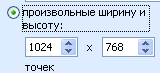 и в первое окно введите ширину вашего блога | ОК.
 | установите радиокнопку С жёсткого диска | Обзор | выберите подготовленный файл | Сохранить.
 | в рабочее поле введите текст сообщения, при вводе сообщения используйте возможности, предоставленные строкой форматирования
 на строке форматирования | выберите изображение, используя кнопку
  | ОК | выберите размер изображения (маленький, средний, крупный, очень крупный) | выровняйте картинку (по левому краю, по центру, по правому краю) | при необходимости добавьте подпись | Сохранено.
 на строке форматирования | выберите изображение, используя кнопку
  на строке форматирования | в поле На какой URL должна указывать эта ссылка? введите адрес вашего файла (Ctrl + V) | ОК.
 .|
.|  .
. .
. .
. | в группе Комментарии читателей установить переключатель Разрешить.
 в конце любого сообщения |
  |
|  |
|  | заполнить
  |
| |
|  |
|  .
. и кликните по кнопке
  .
. | Отправка | внесите необходимые изменения | Опубликовать сообщение.
 на любом сообщении.