Заглавная страница Избранные статьи Случайная статья Познавательные статьи Новые добавления Обратная связь FAQ Написать работу КАТЕГОРИИ:  Археология Археология Биология Биология Генетика Генетика География География Информатика Информатика История История Логика Логика Маркетинг Маркетинг Математика Математика Менеджмент Менеджмент Механика Механика Педагогика Педагогика Религия Религия Социология Социология Технологии Технологии Физика Физика Философия Философия Финансы Финансы Химия Химия Экология ЭкологияТОП 10 на сайте Приготовление дезинфицирующих растворов различной концентрацииТехника нижней прямой подачи мяча. Франко-прусская война (причины и последствия) Организация работы процедурного кабинета Смысловое и механическое запоминание, их место и роль в усвоении знаний Коммуникативные барьеры и пути их преодоления Обработка изделий медицинского назначения многократного применения Образцы текста публицистического стиля Четыре типа изменения баланса Задачи с ответами для Всероссийской олимпиады по праву 
Мы поможем в написании ваших работ! ЗНАЕТЕ ЛИ ВЫ?
Влияние общества на человека
Приготовление дезинфицирующих растворов различной концентрации Практические работы по географии для 6 класса Организация работы процедурного кабинета Изменения в неживой природе осенью Уборка процедурного кабинета Сольфеджио. Все правила по сольфеджио Балочные системы. Определение реакций опор и моментов защемления |
Краткие теоретические сведенияСодержание книги Поиск на нашем сайте 2 Самостоятельная работа № 2
Основные понятия.Величина – отдельный информационный объект, который имеет имя, значение и тип. Величины бывают постоянные и переменные. Постоянная величина (константа) не изменяет своего значения в ходе выполнения алгоритма. Использование констант делает программы легче читаемыми и позволяет проще вносить изменения: отпадает необходимость многократно исправлять значения по тексту программы, т.к. достаточно ввести новое значение при определении константы. Переменная величина (или просто переменная) может изменять значение в ходе выполнения алгоритма. Переменные задаются именами, которые определяют области памяти, в которых хранятся значения. Значениями переменных могут быть данные различных типов. Тип данных определяет множество допустимых значений, которое может принимать величина, и множество действий, которые можно выполнить с этой величиной. Основные типы данных в VBA представлены в таблице 2. Обозначения типов данных является ключевыми словами языка (и выделяется после набора в редакторе VBA).
Таблица 2 – Основные типы данных в VBA
Тип данных Диапазон значений Byte (байт) От 0 до 255 Boolean (логический) True или False Integer (целое число) От -32 768 до 32 767 Long (длинное целое число) От -2147483648 до 2147483647 Single (число с плавающей запятой обычной точности) От -3.402823Е38 до-1 ,401 298Е-45 - для отрицательных значений; от 1 .401298Е-45 до 3,402823Е38 - для положительных значений Double (число с плавающей запятой двойной точности)
От -1 ,7976931 3486232Е308 до -4,94065645841 247Е-324 для отрицательных значений; от 4,94065645841 247Е-324 до 1, 7976931 3486232Е308 для положительных значений Date (даты и время) от 01. 01. 100 до 31. 12.9999 String (строка переменной длины) От 0 до приблизительно 2 миллиардов String (строка постоянной длины) От 1 до приблизительно 65400 Variant Variant может хранить любой тип данных. Если переменная не объявлена явно, то ей присваивается тип Variant.
Выражение – это запись, определяющая последовательность действий над величинами. Выражение может содержать константы, переменные, знаки операций, функции. Операнд – это аргумент операции. Например, если вы к двум прибавляете три, то выражение будет выглядеть так 2 + 3, где плюс – это операция, а числа её аргументы, т.е. операнды. В VBA имеются три основных типа операций: · математические, выполняются над числами, их результатом являются числа; · операции отношения, могут применяться не только к числам, их результатом является значения логического типа; · логические, используются в логических выражениях и их результатом являются логические значения. Операции VBA представлены в таблицах 3-6.
Таблица 3 – Математические операции
[Операнд 1]+ [Операнд 2] Сложение [Операнд 1]- [Операнд 2] Вычитание -[Операнд] Перемена знака [Операнд 1]* [Операнд 2] Умножение [Операнд 1]/ [Операнд 2] Деление [Операнд 1] \[Операнд 2] Целочисленное деление [Операнд 1 Mod [Операнд 2] Остаток от деления по модулю [Операнд 1] ^[Операнд 2] Возведение в степень
Таблица 4 – Операции отношения
[Операнд 1] < [Операнд 2] Меньше [Операнд 1] > [Операнд 2] Больше [Операнд 1] <= [Операнд 2] Меньше или равно [Операнд 1] >=[Операнд 2] Больше или равно [Операнд 1] <> [Операнд 2] Не равно [Операнд 1] = [Операнд 2] Равно
Таблица 5 – Логические операции
[Операнд 1] And [Операнд 2] (И) логическое умножение [Операнд 1] Or [Операнд 2] (Или) логическое сложение Not [Операнд] Логическое отрицание
Таблица 6 – Другие операции
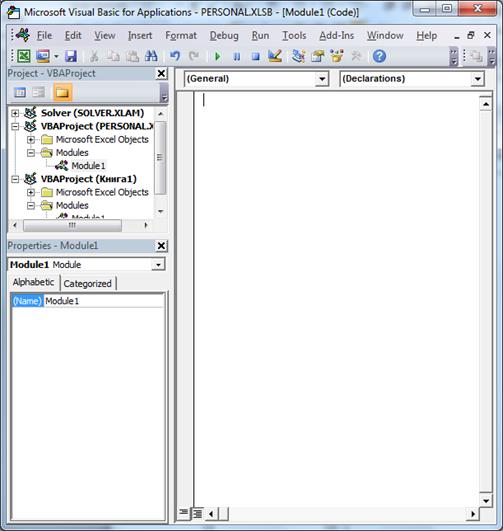
[Строка 1] & [Строка 2] [Строка 1] + [Строка 2], Конкатенация (сложение) строк. Решение любой задачи имеет три части: 1. ) ввод данных; 2. ) обработка данных; 3. ) вывод результата. Команда ввода – команда, по которой значения переменных задаются через устройства ввода (например, клавиатуру). Команда вывода – команда, по которой значение величины отражается на устройстве вывода компьютера (например, на экран дисплея). Обработка данных может включать команды присваивания, ветвления и цикла. Запуск редактора Visual Basic можно осуществить одним из следующих способов: • на вкладке Разработчикв группе Код нажмите кнопку Visual Basic. • используйте сочетание клавиш ALT + F11. В результате вы попадаете в интегрированную среду разработки приложений редактора Visual Basic. Интерфейс редактора VBA состоит из следующих основных компонентов: окно проекта, окно свойств, окно редактирования кода, окна форм, меню и панели инструментов (рисунок 5). В окне проекта представлена иерархическая структура файлов форм и модулей текущего проекта. В проекте автоматически создается модуль для каждого рабочего листа и для всей книги. Кроме того, модули создаются для каждой пользовательской формы макросов и классов. В окне проекта выводится проект всех открытых рабочих книг. Это позволяет легко копировать формы и коды из одного проекта в другой, что ускоряет процесс создания новых приложений. В окне свойств перечисляются основные установки свойств выбранной формы или элемента управления. Используя это окно, можно просматривать свойства и изменять их установки. Для просмотра свойств выбранного объекта надо либо щелкнуть кнопку Окно свойств, либо выбрать команду Вид/ Окно свойств (View/Property Window). Программа (код программы) записывается в окне кода. Окно кода используется при написании любой программы VBA, будь это код макроса, запуск которого осуществляется при нажатии кнопки в созданной пользователем форме, или подпрограмма. Код программы вводится непосредственно в окно кода, так же как текст в любом текстовом редакторе. Для того чтобы получить окно модуля, необходимо выполнить следующие действия: Вставка / Модуль(Insert / Module).
Рисунок 5 – Редактор Visual Basic
Описание переменных. Для того чтобы начать оперировать с любой величиной (постоянной или переменной) ее необходимо соответствующим образом описать. Важно, чтобы не только разработчик программы понимал, величины какого типа используются в программе, но и исполнитель программы (компьютер), т.к. если компьютер не будет знать, величина какого типа используется в программе, он будет считать ее величиной универсального типа Variant и отведет для ее хранения в памяти 16 и более ячеек. Это будет приводить к неэффективному использованию памяти и замедлению работы программы. Блок описания переменных имеет следующий синтаксис: Dim <Имя> [As <Тип>] Здесь Dimи As– ключевые слова VBA; <Имя> – имя переменной, удовлетворяющее стандартным правилам именования переменных; <Тип>– тип данных переменной (см. таблицу 2). Примеры 1. Dim N As Integer– инструкция описывает переменную N типа Integer. 2. Можно объявить сразу несколько переменных: 3. Dim K1, K2 As Integer– инструкция описывает переменную K2 типа Integer, переменную K1, тип которой не задан (по умолчанию будет приписан тип Variant). Организация ввода-вывода.Ввод и вывод данных в VBA может выполняться несколькими способами: с листа Excel, с помощью диалоговых окон, с помощью пользовательской формы. Для ввода данных с листа или вывода на лист используется объект Worksheets и его методы Range или Cells. Метод Range использует в качестве аргументов одну или две ссылки на ячейки и возвращают объект Range. Ссылки на ячейки должны быть оформлены в стиле А1 (колонка-буква – строка-число). Ссылка на единичную ячейку, использованная в качестве аргумента, возвращает объект Range для единичной ячейки. Две ссылки на единичные ячейки возвращают объект Range для прямоугольной области, заключенной между этими двумя ячейками. Примеры ввода данных с листа и вывода их на лист представлены в таблице 7.
Таблица 7 – Метод Rangeдля ввода-вывода данных
X = Worksheets(“Лист1”).Range(“B1”).Value
Присваиваем переменной Х значение ячейки B1 листа Лист1. Worksheets(“Лист1”).Range(“B1”).Value = Х Выводим в ячейку B1 листа Лист1 значение переменной Х Worksheets(“Лист1”).Range(“C1”,”D6”).Value = 2 Выводим в ячейки C1 и D6 листа Лист1 число 2 Worksheets(“Лист1”).Range(“В7:С9”).Value = 3 Выводим в диапазон ячеек “В7:С9” листа Лист1 число 3
Метод Cells, получая в качестве аргументов два целых числа, возвращают объект, содержащий единичную ячейку. Аргументы определяют номера строки и столбца выбранной ячейки. Примеры ввода-вывода данных на лист представлены в таблице 8.
Таблица 8 – Метод Cellsдля ввода-вывода данных
A=Worksheets(1).Cells(1,2).Value Переменной А присвоено значение из ячейки первой строки и второго столбца первого листа. Worksheets(1).Cells(2,2).Value= Х В ячейку второй строки и второго столбца заносится значение переменной Х Для ввода данных с клавиатуры используется окно ввода InputBox (рисунок 6), а для вывода информации на экран – окно сообщений MsgBox (рисунок 7-8). Функция InputBox выводит на экран диалоговое окно, содержащее сообщение, поле ввода и две кнопки OK и Cancel. Устанавливает режим ожидания ввода текста пользователем или нажатия кнопки, а затем: при нажатии на кнопку OK, возвращает значение типа string, содержащее текст, введенный в поле ввода, а при нажатии кнопки Cancel возвращается пустая строка. Синтаксис:
|
||
|
|
Последнее изменение этой страницы: 2024-06-17; просмотров: 29; Нарушение авторского права страницы; Мы поможем в написании вашей работы! infopedia.su Все материалы представленные на сайте исключительно с целью ознакомления читателями и не преследуют коммерческих целей или нарушение авторских прав. Обратная связь - 216.73.216.220 (0.008 с.) |