Заглавная страница Избранные статьи Случайная статья Познавательные статьи Новые добавления Обратная связь FAQ Написать работу КАТЕГОРИИ:  Археология Археология Биология Биология Генетика Генетика География География Информатика Информатика История История Логика Логика Маркетинг Маркетинг Математика Математика Менеджмент Менеджмент Механика Механика Педагогика Педагогика Религия Религия Социология Социология Технологии Технологии Физика Физика Философия Философия Финансы Финансы Химия Химия Экология ЭкологияТОП 10 на сайте Приготовление дезинфицирующих растворов различной концентрацииТехника нижней прямой подачи мяча. Франко-прусская война (причины и последствия) Организация работы процедурного кабинета Смысловое и механическое запоминание, их место и роль в усвоении знаний Коммуникативные барьеры и пути их преодоления Обработка изделий медицинского назначения многократного применения Образцы текста публицистического стиля Четыре типа изменения баланса Задачи с ответами для Всероссийской олимпиады по праву 
Мы поможем в написании ваших работ! ЗНАЕТЕ ЛИ ВЫ?
Влияние общества на человека
Приготовление дезинфицирующих растворов различной концентрации Практические работы по географии для 6 класса Организация работы процедурного кабинета Изменения в неживой природе осенью Уборка процедурного кабинета Сольфеджио. Все правила по сольфеджио Балочные системы. Определение реакций опор и моментов защемления |
Рисуем графическое меню для группы вконтакте в PhotoshopСодержание книги
Поиск на нашем сайте
Создавать меню мы будем с помощью Photoshop’а. Практически все обладают начальными навыками этого графического редактора, так что я думаю, проблем не у кого не возникнете Так вот заходим в Photoshop. Если у Вас, его нет, скачиваете и устанавливаете. Шаг 1. – Создаем новый документ, размерами примерно: 400×500 (высота будет зависеть от количества пунктов меню).
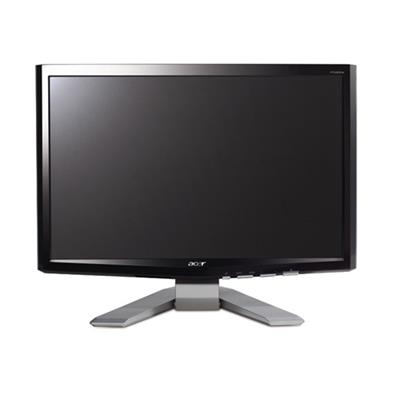
Если вы умеете рисовать, то можете предварительно нарисовать эскиз на тетрадном листе, но так как этого делать я не умею, то возьму простенький шаблон, который в последующем и превращу в меню. К сожалению «Репин» из меня никакой)
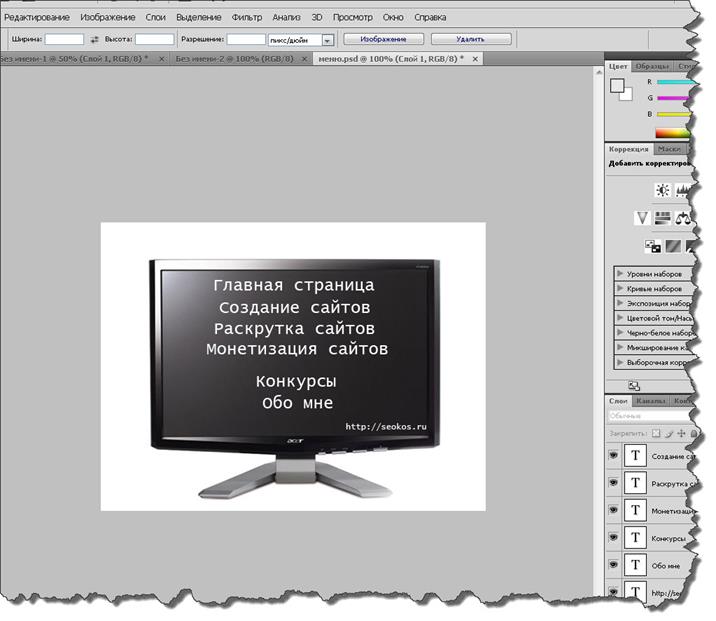
Шаг 2. – Берём тот самый телевизор и Photoshop’e прописываем небольшое меню, которое состоит из рубрик и пары страниц моего блога.
Я уже говорил что не «Репин», поэтому в данном уроке обойдусь таким вот аскетичным меню, но вам я предлагаю не останавливаться на достигнутом и пририсовать что-нибудь ещё интересненькое, ну а если у вас другой шаблон, то это сам бог велел сделать.) Далее нам необходим разрезать изображение по частям. Для чего? – спросите вы. Для того, чтобы сделать части изображений с текстом, активными ссылками. Шаг 3. – Выбираем инструмент «Раскройка», для этого нажимаем C, и выбираем из меню «Раскройка». Переводы меню могут отличаться от вашей версии фотошопа, поэтому ориентируйтесь на иконки в меню.
Включим линейку нажатием комбинации клавиш «CTR+R» с помощью нею вам будет легче ориентироваться при разрезании изображения. Как разрезать? Да не могу, но если в техническом плане, то это нужно делать как то так… Для этого подносим мышь к верхней линейке и оттягиваем её до того момента, от куда начинаются части изображений с ссылками. Потом так же оттягиваем до того момента, где заканчивается первое изображение с ссылкой. И так, повторяем пока не выделим все изображения, на которых будет ссылка. В итоге у нас должно получится следующее чудо:
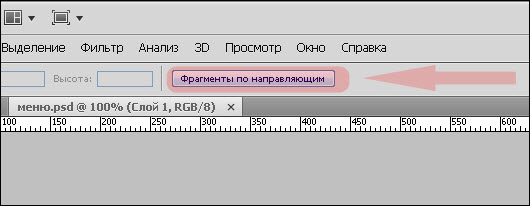
Теперь нужно создать фрагменты по направляющим. Не буду говорить, что это, т.к. у нас не урок работы в Фотошопе. И наша задача лишь научиться создавать меню в контакте. Ну ладно, что-то я немного отвлекся.
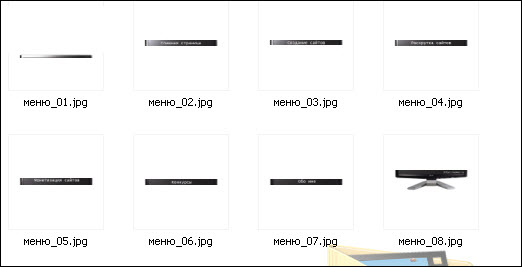
Ух ты, у нас все отлично получается. Что же делать теперь? А теперь, сохраняем части изображения по отдельности. Для этого нажимаем Файл –>Сохранить для Web и устройств…
Шаг 5. – Далее вводим название файла, выбираем формат JPEG, качество ставим наилучшее и ставим галочки напротив Прогрессивный и Встроенный профиль. Нажимаем сохранить и ура, изображение разделено на несколько частей.
Теперь наша задача, загрузить эти изображения Вконтакт и сделать из них – Меню!
|
||||
|
|
Последнее изменение этой страницы: 2022-09-03; просмотров: 88; Нарушение авторского права страницы; Мы поможем в написании вашей работы! infopedia.su Все материалы представленные на сайте исключительно с целью ознакомления читателями и не преследуют коммерческих целей или нарушение авторских прав. Обратная связь - 216.73.216.11 (0.007 с.) |


 Я к примеру выбрал изображение плазменного телевизора на который нанесу текст и в будущем с помощью wiki разметки сделаю из него Гиперссылки.