Заглавная страница Избранные статьи Случайная статья Познавательные статьи Новые добавления Обратная связь FAQ Написать работу КАТЕГОРИИ:  Археология Археология Биология Биология Генетика Генетика География География Информатика Информатика История История Логика Логика Маркетинг Маркетинг Математика Математика Менеджмент Менеджмент Механика Механика Педагогика Педагогика Религия Религия Социология Социология Технологии Технологии Физика Физика Философия Философия Финансы Финансы Химия Химия Экология ЭкологияТОП 10 на сайте Приготовление дезинфицирующих растворов различной концентрацииТехника нижней прямой подачи мяча. Франко-прусская война (причины и последствия) Организация работы процедурного кабинета Смысловое и механическое запоминание, их место и роль в усвоении знаний Коммуникативные барьеры и пути их преодоления Обработка изделий медицинского назначения многократного применения Образцы текста публицистического стиля Четыре типа изменения баланса Задачи с ответами для Всероссийской олимпиады по праву 
Мы поможем в написании ваших работ! ЗНАЕТЕ ЛИ ВЫ?
Влияние общества на человека
Приготовление дезинфицирующих растворов различной концентрации Практические работы по географии для 6 класса Организация работы процедурного кабинета Изменения в неживой природе осенью Уборка процедурного кабинета Сольфеджио. Все правила по сольфеджио Балочные системы. Определение реакций опор и моментов защемления |
Вручение рпо на операционной кассеСодержание книги
Похожие статьи вашей тематики
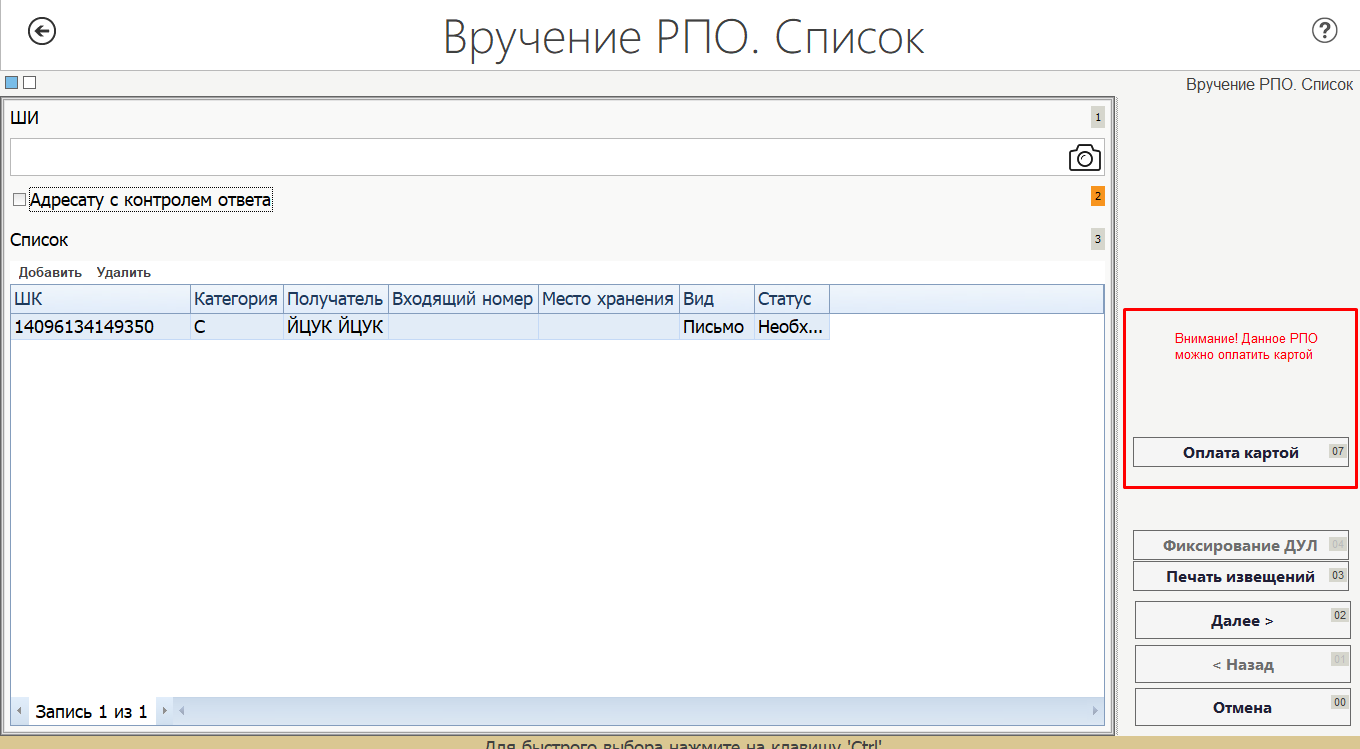
Поиск на нашем сайте Для перехода к вручению РПО в главном меню Системы нажмите «Почтовые услуги (1)» → «Вручение (2)» → «Вручение РПО (1)» отображается экранная форма «Выдача РПО». Для выполнения поиска РПО в Системе при наличии у Клиента извещения ф.22, ШК в Мобильном приложении, необходимо просканировать ШК или ввести номер вручную. Система выведет сообщение «Добавить другие РПО предназначенные для этого же получателя». При нажатии «Ок» Система осуществит поиск РПО, находящихся в данном ОПС и поступившие на данного Клиента. В случае нажатия кнопки «Отмена» в списке будет только РПО, введённое изначально. После добавления всех РПО в список на выдачу необходимо нажать на кнопку «Далее», откроется вторая вкладка для проверки каждого РПО к вручению (кроме заказной письменной корреспонденции). На данной вкладке необходимо проверить каждое РПО, для этого необходимо просканировать ШИ РПО или встать на строку с данным РПО, нажать кнопку табличной части «Изменить» или ввести штрих код в поле «ШИ» и нажать на кнопку Tab или Enter, отобразится экранная форма «Выдача РПО». Далее ввести вес - нажать клавишу F4 или вручную, нажать кнопку «ОК». При вручении письма с наложенным платежом, после нажатия на кнопку «ОК», откроется форма «Приём адресного электронного перевода». Если получатель согласен на получение РПО, нажмите кнопку «ОК». Система выполнит переход на окно кассы. В случае необходимости взимания платы за дополнительные услуги выполните процедуру оплаты и печати чека. После успешного выполнения печати чека, выданному РПО в Системе будет присвоен статус «Вручено» и из списка хранения РПО удаляется. 7.8. Вручение РПО с оформлением дополнительной услуги «Вручение с COD» В случае, если РПО имеет категорию «С объявленной ценностью и наложенным платежом», а также ей присвоена отметка «COD», то оператор может оформить вручение и произвести оплату наложенного платежа как наличными денежными средствами, так и при помощи банковской карты. На форме «Вручение РПО. Список» стандартного функционала ЕАС ОПС при вводе ШИ отправления, которое имеет отметку «COD» появляется информационное сообщение, а также кнопка, которая позволяет оплатить РПО банковской картой.
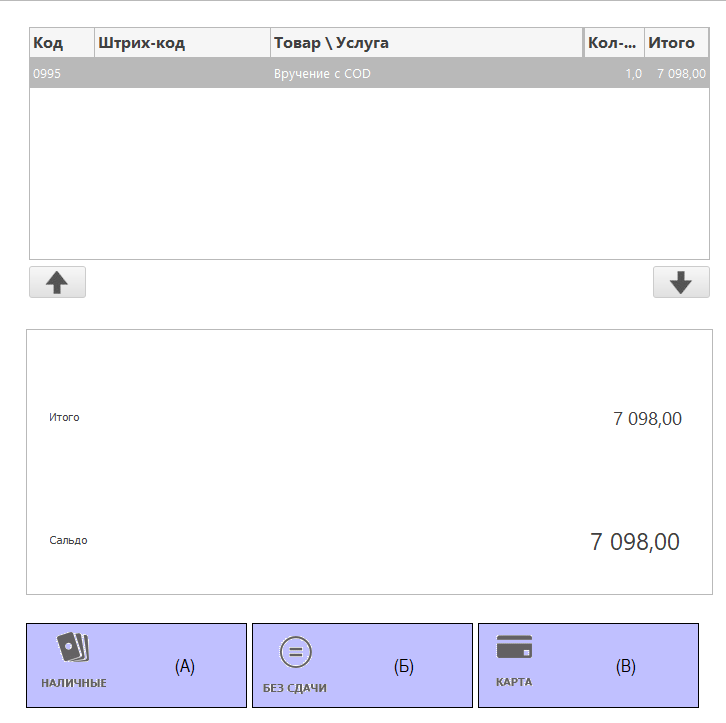
В случае, если выбран способ оплаты банковской картой, то необходимо нажать на кнопку «Оплата картой». В этом случае произойдет переход в Корзину ЕАС ОПС, в которой присутствует дополнительная услуга «Вручение с COD».
В таком случае оператор должен произвести оплату, нажав на кнопку (В) – Карта. В случае нажатия на кнопки (А) –Наличные или (Б) – Без сдачи, появится информационное сообщение на запрет проведения оплаты услуги «Вручение с COD» наличными денежными средствами.
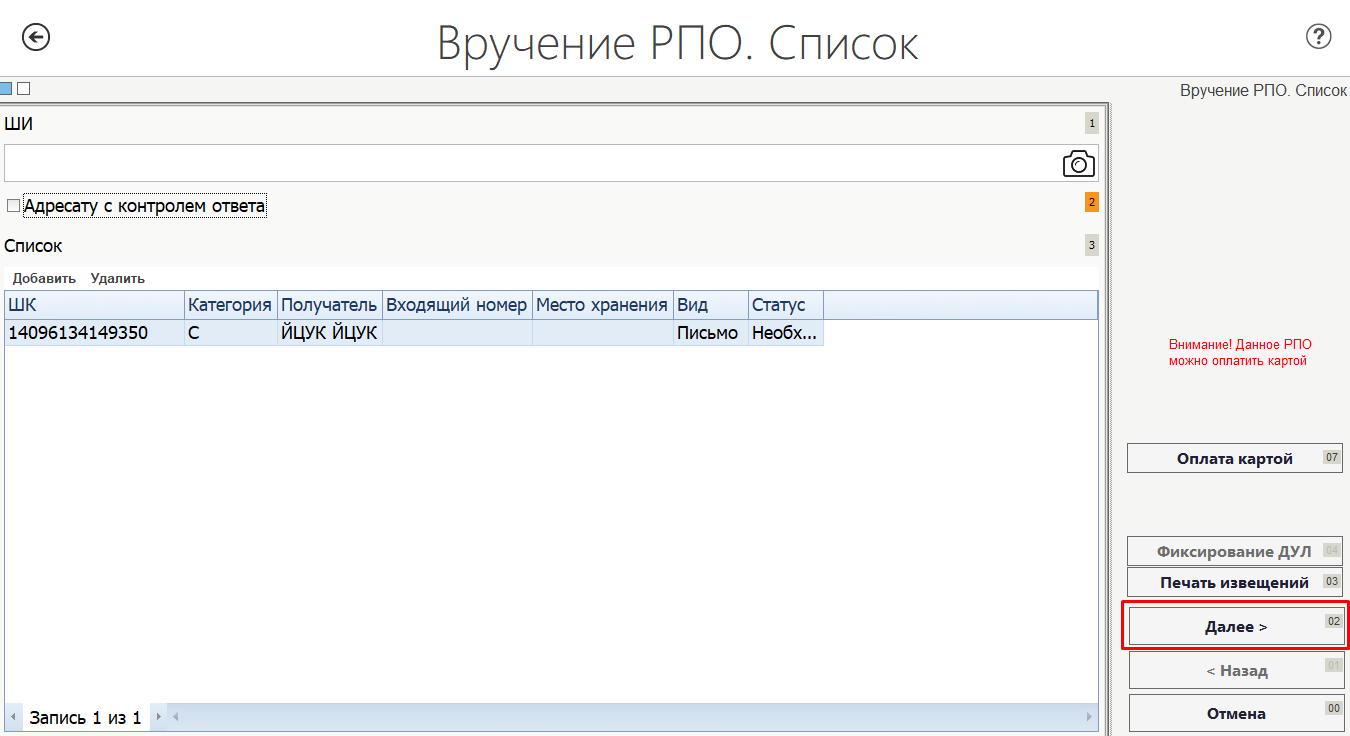
После оплаты услуги «Вручение с COD» банковской картой (В) - Карта и успешного выполнения печати чека, выданному РПО в Системе будет присвоен статус «Вручено». В случае, если оплата отправления с категорией «С объявленной ценностью и наложенным платежом» должна осуществляться наличными денежными средствами, то на форме «Вручение РПО. Список» необходимо нажать на кнопку «Далее».
Далее происходит вручение РПО с оформлением денежного перевода ЕСПП вида «Наложенный платеж». После нажатия на кнопку «ОК», откроется форма «Приём адресного электронного перевода» (см. Курсы обучения 3 Почтовые переводы). Если получатель согласен на получение РПО, необходимо нажать на кнопку «ОК». Система выполнит переход в Главное окно кассы. После успешного выполнения печати чека, выданному РПО в Системе будет присвоен статус «Вручено» и из списка хранения РПО удаляется.
|
||
|
|
Последнее изменение этой страницы: 2021-02-07; просмотров: 1856; Нарушение авторского права страницы; Мы поможем в написании вашей работы! infopedia.su Все материалы представленные на сайте исключительно с целью ознакомления читателями и не преследуют коммерческих целей или нарушение авторских прав. Обратная связь - 216.73.216.214 (0.006 с.) |