Заглавная страница Избранные статьи Случайная статья Познавательные статьи Новые добавления Обратная связь FAQ Написать работу КАТЕГОРИИ:  Археология Археология Биология Биология Генетика Генетика География География Информатика Информатика История История Логика Логика Маркетинг Маркетинг Математика Математика Менеджмент Менеджмент Механика Механика Педагогика Педагогика Религия Религия Социология Социология Технологии Технологии Физика Физика Философия Философия Финансы Финансы Химия Химия Экология ЭкологияТОП 10 на сайте Приготовление дезинфицирующих растворов различной концентрацииТехника нижней прямой подачи мяча. Франко-прусская война (причины и последствия) Организация работы процедурного кабинета Смысловое и механическое запоминание, их место и роль в усвоении знаний Коммуникативные барьеры и пути их преодоления Обработка изделий медицинского назначения многократного применения Образцы текста публицистического стиля Четыре типа изменения баланса Задачи с ответами для Всероссийской олимпиады по праву 
Мы поможем в написании ваших работ! ЗНАЕТЕ ЛИ ВЫ?
Влияние общества на человека
Приготовление дезинфицирующих растворов различной концентрации Практические работы по географии для 6 класса Организация работы процедурного кабинета Изменения в неживой природе осенью Уборка процедурного кабинета Сольфеджио. Все правила по сольфеджио Балочные системы. Определение реакций опор и моментов защемления |
Кассовые операции и расчеты с подотчетными лицамиСодержание книги
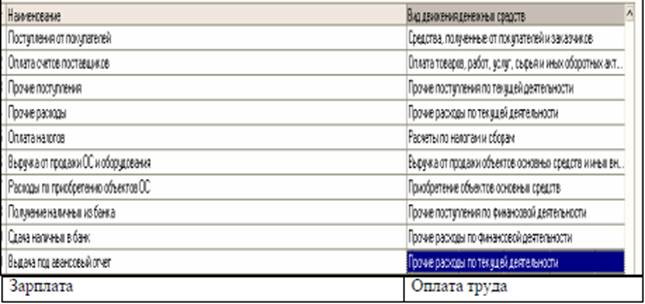
Поиск на нашем сайте Все объекты по учету кассовых операций (документы, справочники) создаются с помощью команды меню Касса. Задание: Дополните справочник Статьи движения денежных средств следующими данные:
Рис. 3.5. Статьи движения денежных средств
Задание: В кассу предприятия поступили деньги полученные из банка по чеку. Сформируйте и запишите в свой каталог на диске приходный кассовый ордер со следующими реквизитами Номер -. (вносить не надо) Дата – тд/тм/тг (текущая дата) Сумма платежа -400 Основание для приема денег в кассу - получено из банка чеку Для регистрации поступления денег в кассу необходимо создать новый документ Приходный кассовый ордер. При вставке нового документа в журнал необходимо выбрать тип операции «Получение наличных денежных средств в банке». Тип операции можно также установить непосредственно в форме документа с помощью кнопки ОПЕРАЦИЯ. Затем надо внести в форму документа все необходимые реквизиты: сумму, на закладке Реквизиты платежа выбрать: - расчетный счет, с которого сняты деньги, - счет учета (51). - статью движения денежных средств — «Получение наличных из банка». Номер присваивается документу автоматически. Вносить его не надо. С помощью кнопки ПЕЧАТЬ (или Приходный кассовый ордер) можно вывести на кран печатную форму документа Запишите печатную форму документа в файл типа Лист Ехсеl (*.хls) в папку «Касса». Для записи в файл нестандартного типа используется команда «Файл»-«Сохранить копию»(в учебной версии это невозможно!). После заполнения данными формы документа проведите документ с помощью кнопки Провести (или с помощью команды меню действия — Провести). Проверьте правильность формирования проводок с помощью кнопки ДтКт. После проведения документа должна быть сформирована проводка Д50.01- К51 (Сумма) Если проводка создана, можно закрыть документ кнопкой ОК. Примечание: При создания всех последующих документов необходимо записывать печатные формы документов в соответствующие папки. Выдача денег из кассы подотчетным лицам. Задание: Подотчетным лицам выдали деньги из кассы. Сформируйте два расходных кассовых ордера со следующими реквизитами:
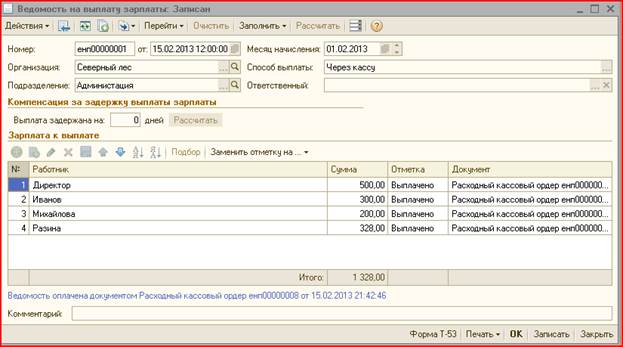
Необходимо создать два новых документа Расходный кассовый ордер. Для каждого документа надо выбрать тип операции Выдача денежных средств подотчетному лицу и заполнить форму документа. На закладке Реквизиты платежа должна быть указана фамилия подотчетного лица и статья движения денежных средств (ДДС) —«Выдача под авансовый отчет». На закладке Печать выводятся данные, которые должны отражать в печатной форме документа. Проверьте, отражаются ли паспортные данные подотчетных лиц. После проведения каждого документа должна быть сформирована проводка Д71.01 (подотчетное лицо)-К50.01 (Статья ДДС) — Сумма, выданная подотчетному лицу. Задание: Сформировать платежную ведомость на выплату аванса по заработной плате с помощью документа Зарплата-> Выплата зарплаты->Ведомость на выплату зарплаты Для того, чтобы вставить в ведомость фамилии всех работников администрации сразу, используйте кнопку Заполнить. (Если документ создается первый раз, данная кнопка может не работать). Для вставки в табличную часть по одному сотруднику можно использовать клавишу Insert или кнопку Новая строка. Табличную часть документа необходимо заполнить в соответствии со следующей таблицей:
Создайте расходный кассовый ордер №6 на выплату аванса с помощью меню Ведомости на выплату зарплаты Действия-> на основании -> расходный кассовый ордер. Закройте документ с формированием проводок. Проверьте правильность формирования проводок по документу (Д70-К50.01).
Задание: Создайте стандартный отчет Карточка счета по счету 50.1. Сверьте остаток по счету на конец отчетного периода. Он должен быть равен 216.40. Если остаток не сходится, просмотрите все строки отчета и найдите ошибку в работе, сравнив проводки с таблицей 2.2. Исправьте неверно созданные документы в журнале Касса. Задание: Измените сумму в документе Приходный кассовый ордер №1 с 400 на 500, не выходя из отчета. Порядок выполнения задания: - Сформируйте отчет Карточка счета по счету 50.1; - Поставьте курсор на первую строку отчета на проводку, созданную по документу Приходный кассовый ордер №1 (Д50.1-К51=405.56); - Щелкните два раза мышью по строке. На экране появится проводка, созданная по документу; - Откройте документ командой [Действия]-[Открыть документ] или с помощью аналогичной кнопки; - Исправьте сумму в документе и снова закройте его кнопкой Ок; - Закройте окно проводок со старыми данными. После этого произойдет возврат в исходный отчет; - Для обновления данных в отчете щелкните два раза по слову Обновить (в верхнем левом углу документа). Сумма в первой строке должна измениться с 405.56 на 505.56; - Закройте отчет. Задание: Создайте специализированный отчет Кассовая книга (Касса-> Кассовая книга) за текущий месяц. Остаток по кассе на последний день работы должен быть равен 316.40. Запишите отчет в свой каталог в формате Таблица Excel (Тип файла - *.xls).
|
|||||||||||||||||||||||||||||||||||||||||||||||||||||||||||||||||||||||||||||||||||||||||||||||||||||||||||
|
|
Последнее изменение этой страницы: 2017-02-17; просмотров: 209; Нарушение авторского права страницы; Мы поможем в написании вашей работы! infopedia.su Все материалы представленные на сайте исключительно с целью ознакомления читателями и не преследуют коммерческих целей или нарушение авторских прав. Обратная связь - 216.73.216.11 (0.009 с.) |

 Поступление денег в кассу