Заглавная страница Избранные статьи Случайная статья Познавательные статьи Новые добавления Обратная связь FAQ Написать работу КАТЕГОРИИ:  Археология Археология Биология Биология Генетика Генетика География География Информатика Информатика История История Логика Логика Маркетинг Маркетинг Математика Математика Менеджмент Менеджмент Механика Механика Педагогика Педагогика Религия Религия Социология Социология Технологии Технологии Физика Физика Философия Философия Финансы Финансы Химия Химия Экология ЭкологияТОП 10 на сайте Приготовление дезинфицирующих растворов различной концентрацииТехника нижней прямой подачи мяча. Франко-прусская война (причины и последствия) Организация работы процедурного кабинета Смысловое и механическое запоминание, их место и роль в усвоении знаний Коммуникативные барьеры и пути их преодоления Обработка изделий медицинского назначения многократного применения Образцы текста публицистического стиля Четыре типа изменения баланса Задачи с ответами для Всероссийской олимпиады по праву 
Мы поможем в написании ваших работ! ЗНАЕТЕ ЛИ ВЫ?
Влияние общества на человека
Приготовление дезинфицирующих растворов различной концентрации Практические работы по географии для 6 класса Организация работы процедурного кабинета Изменения в неживой природе осенью Уборка процедурного кабинета Сольфеджио. Все правила по сольфеджио Балочные системы. Определение реакций опор и моментов защемления |
Краткие теоретические и учебно-методические материалы по теме практической работы:Содержание книги
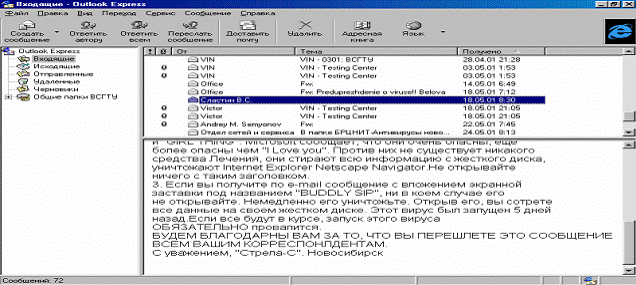
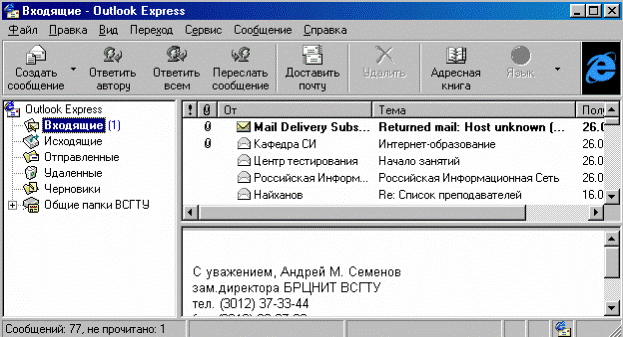
Поиск на нашем сайте Электронная почта (E-mail) – первый из сервисов Интернет, наиболее распространенный и эффективный из них, предназначенный для пересылки почтовых сообщений между пользователями посредством компьютерных сетей. Основная концепция, лежащая в основе электронной почты достаточно проста: вы входите в компьютерную систему, набираете и адресуете текстовое сообщение пользователю другой системы. Затем сообщение курсирует по лабиринту связанных друг с другом компьютерных систем, пока не будет доставлено адресату. К основным преимуществам электронной почты относится: 1. Высокая скорость доставки (как правило, от нескольких секунд до нескольких часов в любую точку земного шара); 2. Высокая, по сравнению с обычной почтой, надежность доставки; 3. Чрезвычайно низкая стоимость, которая зависит от объема письма либо от времени сеанса в Internet; 4. С электронным письмом можно посылать практически любые виды файлов: различные рисунки (в т.ч. фотографии), тестовые документы, архивные файлы и т.д. Ограничения существуют только на объем пересылаемых файлов, т.е. они не должны быть слишком большими. Электронный адрес состоит: fio@esstu.ru Слева от @ стоит имя адресата, точнее, имя почтового ящика на его машине, из которого он забирает письма. Обычно пользователь называет свой почтовый ящик тем же именем, под которым он зарегистрирован в системе. Часть справа от @ называется доменом и описывает местонахождение этого почтового ящика (организацию, провайдера). Outlook Express - менеджер почты и новостей Программа Outlook Express представляет собой эффективное средство управления сообщениями электронной почты и группами новостей. При помощи Outlook Express вы можете создавать, отправлять, получать различные сообщения. Запуск Outlook Express Запустить Outlook Express вы можете четырьмя способами: 1) нажатием на панели быстрого доступа соответствующую иконку; 2) в программе Internet Explorer нажать на панели кнопку «Почта»; 3) на рабочем столе дважды щелкнуть по ярлыку Outlook Express; 4) командой меню [Пуск→Программы→ Internet Explorer→ Outlook Express]. Окно программы В результате откроется окно программы Outlook Express, представленное на рис 1.
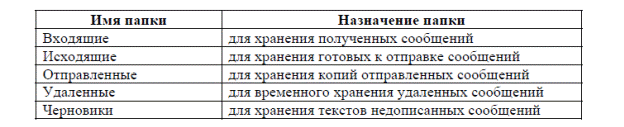
Рисунок 1 Программа имеет три рабочих окна: - левое окно – так называемое окно папок: здесь помещаются папки входящей, исходящей почты, отправленных и удаленных сообщений; - верхнее правое окно – окно заголовков, в котором отображается список пришедших на ваш адрес писем или статей из групп новостей; - нижнее правое окно служит для отображения текста выделенного сообщения. В Outlook Express сообщения электронной почты размещаются в различных папках, имена которых указаны в левом окне:
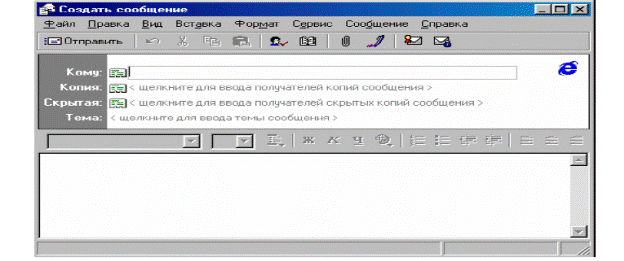
Задания для практического занятия: Задание 1. Создание и отправка сообщений Цель: научиться создавать и отправлять сообщения, форматировать текст сообщения. Задание 1.1. Создание простого сообщения 1. На панели инструментов щелкните на кнопке Создать Сообщение. Откроется диалоговое окно.
2. В поле Кому наберите адрес электронной почты получателя сообщения. 3. Щелкните в поле Тема и наберите Начало занятий. 4. В поле Сообщение наберите текст объявления: Обучение в региональном центре Интернет-образования начинается 1 августа 2001 г. 5. В поле Сообщение выделите только что набранный текст. 6. На панели инструментов Форматирование щелкните на стрелке поля Размер шрифта и выберите из списка значение 12. Размер шрифта увеличится. 7. На панели инструментов щелкните на кнопке Отправить. 8. Для того чтобы убедиться, что сообщение отправлено, в левом окне щелкните на значке папки Отправленные. Откроется окно, содержащее только что отправленное сообщение.
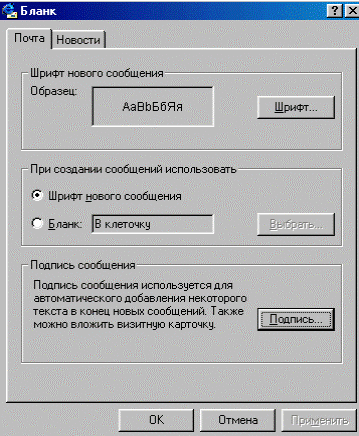
Задание 1.2 Создание файла подписи сообщений Можно создать стандартную подпись, которая автоматически будет добавляться к вашим письмам. 1. В меню Сервис выберите команду Бланк сообщений. 2. Убедитесь, что выбрана вкладка Почта.
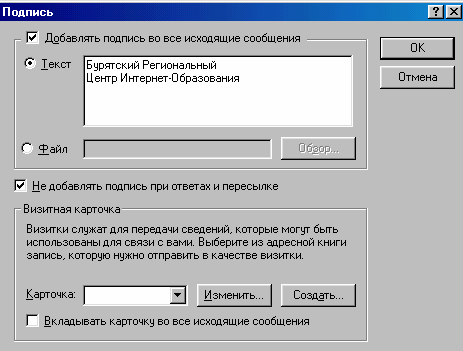
3. В группе Подпись сообщения щелкните на кнопке Подпись.
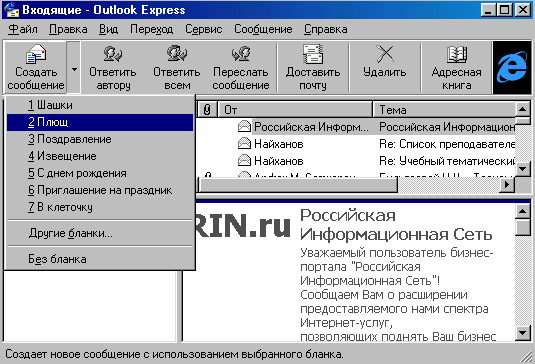
4. В диалоговом окне Подпись установите флажок в поле Добавлять подпись во все исходящие сообщения. 5. Убедитесь, что включена опция Текст. 6. В поле Текст наберите следующее: Бурятский Региональный Центр Интернет-Образования тел: (301-2) 37-32-74 E-mail: fio @esstu.ru ICQ UIN: 13479995 7. Щелкните на кнопке ОК. Задание 1.3. Создание сообщения на бланке Можно создавать письма на специальных бланках, для этого выполните следующие действия: 1. 2. На панели инструментов щелкните на стрелке кнопки Создать сообщение и в открывшемся списке выберите нужный бланк, например: Плющ.
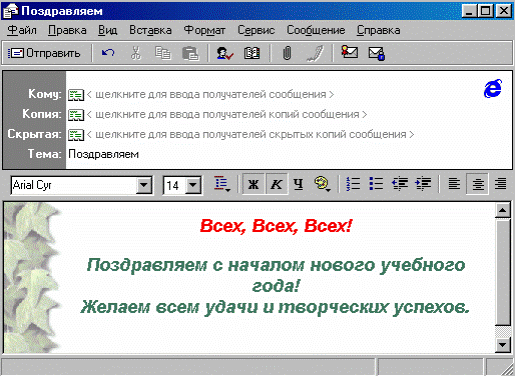
3. Разверните окно Создать сообщение, чтобы увидеть все элементы бланка. 4. В поле Кому наберите адрес электронной почты получателя сообщения. Чтобы отправить копию сообщения другому получателю, укажите его адрес в поле Копия. 5. Щелкните в поле Тема и наберите текст: Поздравляем! 6. В поле Сообщение наберите: Всех, всех, всех поздравляем с началом нового учебного года. Желаем всем удачи и творческих успехов,!!! 7. Выделите только что набранный текст и отформатируйте его: размер шрифта - 14, начертание - полужирный курсив, выравнивание по центру
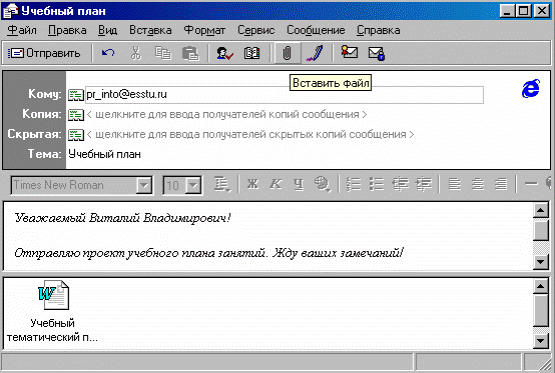
8. На панели инструментов щелкните на кнопке Отправить. Сообщение отправлено, в чем можно убедиться, просмотрев папку Отправленные. Задание 2 Создание сообщений в автономном режиме Если оплачиваете каждую минуту связи с Интернет, то полезным окажется создавать сообщения в автономном режиме и затем, когда будет подготовлены все сообщения, можно подключиться к Интернет и отослать все сообщения из папки Исходящие одновременно. В этом режиме законченные сообщения сохраняются в папке Исходящие, а незаконченные – в папке Черновики. Для того чтобы создать сообщение в автономном режиме, выполните следующие действия. 1. В меню Файл активизируйте команду Автономная работа. 2. На панели инструментов щелкните на кнопке Создать сообщение. 3. В появившемся окне Создать сообщение в поле Кому укажите адрес электронной почты получателя сообщения. Можно послать сообщение сразу нескольким адресатам, перечислив их адреса в поле Кому через двоеточие или запятую. 4. В поле Тема наберите Новый курс. 5. В поле Сообщение наберите текст: С 1 октября региональный Центр Федерации Интернет-образования начинает новый курс «Образовательные услуги в Интернете». Всем желающим необходимо послать заявку до 15 сентября.. 6. На панели инструментов щелкните на кнопке Отправить. 7. Появится уведомление о том, что сообщение будет отправлено позднее, когда вы нажмете на кнопку Доставить почту на панели инструментов Outlook. 8. Щелкните на кнопке ОК. Окно Новый курс закроется. Задание 3 Вставка в сообщение файла Цель: научиться создавать сообщение, содержащее вложенный файл. Пересылка файлов по электронной почте представляет собой удобный способ обмена информацией. Для того чтобы вставить файл в своё сообщение, необходимо: 1. На панели инструментов щелкните на кнопке Создать сообщение. 2. В поле Кому наберите адрес электронной почты получателя сообщения. 3. В поле Тема наберите: Учебный план. 4. В поле Сообщение наберите: Отправляю проект учебного плана занятий. Жду ваших замечаний. 5. На панели инструментов щелкните на кнопке Вставить файл.
6. Откроется диалоговое окно Вставка вложений, в котором найдите нужный файл, например, в папке Мои документы файл, содержащий учебный тематический план, выделите курсором. 7. Щелкните на кнопке Вложить. Файл будет отображен в виде значка вложения. 8. На панели инструментов щелкните на кнопке Отправить. Сообщение с вставленным файлом отправлено. Задание 4 Получение и просмотр почты Цель: научиться работать с полученными сообщениями После запуска Outlook Express процесс получения и отправки почты запускается автоматически. Команду проверки почтового ящика и, в случае надобности, загрузки пришедших писем, может отдать и сам пользователь, нажав на панели инструментов кнопку Доставить почту. Полученные сообщения сохраняются в папке Входящие.
В окне папок (левое верхнее окно) рядом с названием этой папки будет показано число новых, еще не прочитанных сообщений. В правом верхнем окне находятся заголовки сообщений, состоящие из имени автора сообщения и темы сообщения. Щелкните мышкой на любом заголовке или перейдите на него с помощью клавиш управления курсором на клавиатуре, и в нижнем правом окне можно прочесть текст сообщения. Непрочитанные сообщения отличаются от прочитанных сообщений более темным, полужирным шрифтом заголовка.
|
||
|
|
Последнее изменение этой страницы: 2021-04-04; просмотров: 121; Нарушение авторского права страницы; Мы поможем в написании вашей работы! infopedia.su Все материалы представленные на сайте исключительно с целью ознакомления читателями и не преследуют коммерческих целей или нарушение авторских прав. Обратная связь - 216.73.216.11 (0.011 с.) |