Заглавная страница Избранные статьи Случайная статья Познавательные статьи Новые добавления Обратная связь FAQ Написать работу КАТЕГОРИИ:  Археология Археология Биология Биология Генетика Генетика География География Информатика Информатика История История Логика Логика Маркетинг Маркетинг Математика Математика Менеджмент Менеджмент Механика Механика Педагогика Педагогика Религия Религия Социология Социология Технологии Технологии Физика Физика Философия Философия Финансы Финансы Химия Химия Экология ЭкологияТОП 10 на сайте Приготовление дезинфицирующих растворов различной концентрацииТехника нижней прямой подачи мяча. Франко-прусская война (причины и последствия) Организация работы процедурного кабинета Смысловое и механическое запоминание, их место и роль в усвоении знаний Коммуникативные барьеры и пути их преодоления Обработка изделий медицинского назначения многократного применения Образцы текста публицистического стиля Четыре типа изменения баланса Задачи с ответами для Всероссийской олимпиады по праву 
Мы поможем в написании ваших работ! ЗНАЕТЕ ЛИ ВЫ?
Влияние общества на человека
Приготовление дезинфицирующих растворов различной концентрации Практические работы по географии для 6 класса Организация работы процедурного кабинета Изменения в неживой природе осенью Уборка процедурного кабинета Сольфеджио. Все правила по сольфеджио Балочные системы. Определение реакций опор и моментов защемления |
Поля ячеек и интервалы между ячейкамиСодержание книги
Поиск на нашем сайте
Поля ячеек – это расстояние между границей ячейки и текстом внутри ячейки. Интервалы между ячейками и поля ячеек можно изменить в окне диалога Параметры таблицы, которое можно вызвать командой Таблица / Свойства таблицы, нажав кнопку Параметры. Маркер перемещения и маркер изменения размера таблицы Маркер перемещения таблицы служит для перемещения таблицы в другое место страницы, а маркер изменения размера таблицы позволяет изменить размер таблицы. Создание таблицы Word Создание новой таблицы Word можно осуществить тремя способами: § нарисовать; § вставить; § создание на основе существующих данных (текста, чисел). 1. Нарисовать (создать) таблицу Word Для создания таблицы Word со сложным заголовком целесообразно использовать способ Нарисовать таблицу. Для этого надо выбрать команду Таблица / Нарисовать таблицу. Появится плавающая панель инструментов Таблицы и границы. С помощью этой панели можно создать таблицу и осуществить ее редактирование и форматирование.
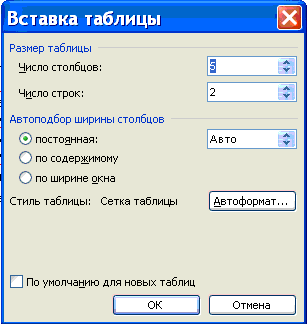
2. Вставка (создание) таблицы Word Чтобы быстро создать простую таблицу в Word, необходимо воспользоваться командой Таблица/Вставить/Таблица. Появится диалоговое окно Вставка таблицы.
В этом окне можно задать размер (количество столбцов и строк), установить Автоподбор ширины столбцов, выбрать один из вариантов Автоформатирование. Установив флажок По умолчанию для новых таблиц, можно сохранить выбранный формат и в дальнейшем использовать его по умолчанию. 3. Преобразование существующего текста в таблицу При преобразовании текста в таблицу необходимо указать, в каком месте должен начинаться каждый столбец. Для этого используют символы разделителей. В качестве разделителя может быть выбран знак абзаца, знак табуляции, точка с запятой или другой. Ввод текста в ячейку Для ввода текста в ячейку, необходимо щелкнуть на ячейке и ввести текст с клавиатуры или вставить из буфера обмена при копировании текста. Если текст не помещается в строке, то он переносится на другую строку и увеличивает высоту строки. Для изменения ориентации текста в ячейке необходимо установить курсор в ячейку и в меню Формат выбрать команду Направление текста. Для изменения выравнивания текста в ячейке на панели инструментов Таблицы и границы выберите параметр выравнивания по вертикали и горизонтали. Для перемещения, копирования и удаления текста в ячейках необходимо выделить этот текст. Выделенный текст можно удалять клавишей Delete или Backspace, а также копировать и перемещать как с помощью буфера обмена, так и методом перемещения при помощи мыши (при нажатой левой или правой клавиши). Форматирование текста в ячейках осуществляется методами форматирования обычного текста. Добавить текст перед таблицей в начале страницы можно, если установить курсор в начале первой строки и нажать клавишу Enter.
Редактирование таблиц Word К операциям редактирования таблиц Word относится: § вставить и удалить строки и столбцы; § объединить и разбить ячейки; § разбить таблицу. Для редактирования элементов (ячеек, строк, столбцов) необходимо выделить эти элементы, а затем использовать меню Таблица или контекстное меню. Для форматирования таблицы используется команда Автоформат в меню Таблицы, а также панель инструментов Таблицы и границы.
Электронные таблицы Word
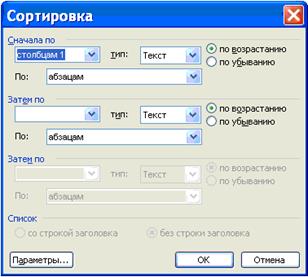
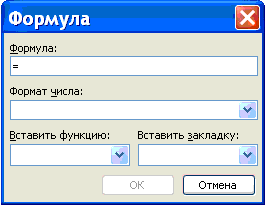
С помощью таблиц Word можно решить некоторые задачи, которые характерны для электронных таблиц. К этим задачам относятся различные вычисления и сортировка элементов таблицы. Эти задачи выполняются командами Сортировка и Формула в меню Таблицы.
Рассмотрим способы вычислений в таблице Word: 1. Сумма строки или столбца чисел: · выделить ячейку, в которой будет отображаться сумма; · в меню Таблица необходимо выбрать команду Формула; · если выделенная ячейка находится в самом низу столбца чисел, Word выводит формулу =SUM(ABOVE), а если выделенная ячейка находится с правого края строки чисел, Word предлагает формулу =SUM(LEFT). 2. Выполнение вычислений в таблице Word: · выделить ячейку, в которую будет помещен результат; · в меню Таблица необходимо выбрать команду Формула; · если Word предлагает формулу, которая не подходит для вычислений, то ее необходимо удалить; · в списке "Вставить функцию" выберите функцию. Для ссылки на ячейки введите в формулу адреса этих ячеек в скобках, например для суммирования содержимого ячеек B5 и C7 введите формулу =SUM(b5,c7). При изменении ссылок на ячейки результаты вычислений можно обновить, выделив поле и нажав клавишу F9
Подтема №40 «Автоматизация рабочих процессов» Автоматизация — это одна из возможностей, предоставляемых технологией Microsoft COM (Component Object Model). Не вдаваясь в подробности реализации этой технологии, заметим, что она используется приложениями (называемыми COM-серверами) для предоставления доступа к их объектам, а также к свойствам и методам этих объектов другим приложениям (называемым COM-клиентами), каковыми могут быть и средства разработки. Например, текстовый процессор, будучи COM-сервером, может предоставлять другим приложениям доступ к документу, абзацу, закладке с помощью соответствующих объектов. Для именования (и опознания) COM-серверов обычно используются специальные строковые обозначения — программные идентификаторы (Programmatic Identifier, ProgID). Они нужны для того, чтобы операционная система могла с помощью этих идентификаторов определить, в каком именно каталоге (или на каком компьютере локальной сети, если используется тот или иной способ удаленного доступа к серверу) расположен исполняемый файл сервера автоматизации, и запустить его на выполнение. О том, какие именно программные идентификаторы применяются для того или иного приложения Microsoft Office, будет сказано в разделах, посвященных этим приложениям. Объекты автоматизации с точки зрения программирования мало чем отличаются от обычных объектов, знакомых нам из теории и практики объектно-ориентированного программирования. Как и обычные объекты, они обладают свойствами и методами. Свойство — это характеристика объекта; например, свойством абзаца (объект Paragraph) может быть его стиль (Style). Методом называется действие, которое можно выполнить с объектом (например, можно сохранить документ с помощью метода SaveAs объекта Document). Нередко серверы автоматизации содержат наборы однотипных объектов, называемых коллекциями. Например, текстовый процессор может содержать коллекцию документов, а каждый документ — коллекцию абзацев. Как узнать, какие объекты доступны в серверах автоматизации? Для этой цели в комплект поставки любого сервера автоматизации входит документация и файлы справки, описывающие их объектную модель. Если брать приложения Microsoft Office 2000, то это справочные файлы для программистов на Visual Basic for Applications VBAxxx9.CHM (для Microsoft Office 97 — VBxxx8.HLP соответственно). Отметим, что по умолчанию они не устанавливаются, так как нужны разработчикам, а не рядовым пользователям. Вся информация об объектах, необходимая контроллерам автоматизации, содержится в библиотеках типов. Библиотеки типов хранятся в специальном бинарном формате и обычно представлены в виде файлов с расширениями *.olb или *.tlb, а также могут содержаться внутри исполняемых файлов (*.exe) или динамически загружаемых библиотек (*.dll). Библиотеки типов можно просматривать с помощью утилиты OleView, входящей в состав Microsoft Platform SDK, а средства разработки фирмы Borland содержат свои собственные утилиты просмотра библиотек типов. Заканчивая это более чем краткое введение в автоматизацию, остановимся также на понятии связывания. Связыванием называется способ, с помощью которого переменная или класс приложения-контроллера ссылается на объект автоматизации. Таких способов существуют два: позднее связывание и раннее связывание. Позднее связывание означает, что реальная ссылка на объект в переменной или классе появляется на этапе выполнения приложения-контроллера. Этот способ обычно более медленный, чем ранее связывание, но он доступен во всех средствах разработки, позволяющих создавать контроллеры автоматизации, и менее чувствителен к тому, все ли параметры методов перечислены при их вызовах в коде приложения-контроллера. При позднем связывании корректность вызовов методов проверяется в момент их осуществления, то есть на этапе выполнения приложения, а не на этапе его компиляции. Раннее связывание означает, что реальная ссылка на объект автоматизации появляется уже на этапе компиляции. Поэтому в коде приложения-контроллера требуется ссылка на библиотеку типов (или на специальный модуль, являющийся интерфейсом к ней), и это приводит к генерации в этом приложении классов с теми же свойствами и методами, что и у объектов автоматизации, что делает возможными синтаксическую проверку имен методов на этапе компиляции и доступ к именованным константам, содержащимся в библиотеке типов. Отметим, однако, что далеко не все средства разработки, поддерживающие позднее связывание, осуществляют также поддержку раннего связывания.
|
||||
|
|
Последнее изменение этой страницы: 2021-03-09; просмотров: 187; Нарушение авторского права страницы; Мы поможем в написании вашей работы! infopedia.su Все материалы представленные на сайте исключительно с целью ознакомления читателями и не преследуют коммерческих целей или нарушение авторских прав. Обратная связь - 216.73.216.42 (0.011 с.) |