Заглавная страница Избранные статьи Случайная статья Познавательные статьи Новые добавления Обратная связь FAQ Написать работу КАТЕГОРИИ:  Археология Археология Биология Биология Генетика Генетика География География Информатика Информатика История История Логика Логика Маркетинг Маркетинг Математика Математика Менеджмент Менеджмент Механика Механика Педагогика Педагогика Религия Религия Социология Социология Технологии Технологии Физика Физика Философия Философия Финансы Финансы Химия Химия Экология ЭкологияТОП 10 на сайте Приготовление дезинфицирующих растворов различной концентрацииТехника нижней прямой подачи мяча. Франко-прусская война (причины и последствия) Организация работы процедурного кабинета Смысловое и механическое запоминание, их место и роль в усвоении знаний Коммуникативные барьеры и пути их преодоления Обработка изделий медицинского назначения многократного применения Образцы текста публицистического стиля Четыре типа изменения баланса Задачи с ответами для Всероссийской олимпиады по праву 
Мы поможем в написании ваших работ! ЗНАЕТЕ ЛИ ВЫ?
Влияние общества на человека
Приготовление дезинфицирующих растворов различной концентрации Практические работы по географии для 6 класса Организация работы процедурного кабинета Изменения в неживой природе осенью Уборка процедурного кабинета Сольфеджио. Все правила по сольфеджио Балочные системы. Определение реакций опор и моментов защемления |
Область вложенных файлов и папокСодержание книги Поиск на нашем сайте (рисунок 14 пункт 11) Представляет собой список и отображает иконки вложенных файлов и папок (все свойства списка переносятся). Файл, Папка - click если файл выделен, то переходит в режим переименования. Имя файла преобразуется в текстовое поле, после нажатия клавиши Enter файлу присваивается новое имя (если возможно). Файл, Папка - Delete удаляет выделенные файлы папки Файл, Папка - CTRL+C(CTRL+INSERT) – помечает файлы, папки на копирование. Новая пометка на копирование отменяет все предыдущие пометки на копирование. Файл, Папка -CTRL+V(SHIFT+INSERT) – копирует в текущий каталог помеченные на копирование файлы и папки. Файл, Папка - CTRL+X– помечает файлы на копирование и удаление. После того как файлы будут скопированы в новое место, файлы будут удалены из текущего каталога. Папка–dclick – открывает папку, делая ее текущей. В области вложенных файлов и папок отображается содержание этой папки. Файл–dclick – открывает (запускает) файл, если с именем этого файла связано приложение. В противном случае, откроется диалог выбора программ. В списке «Программы» отображены зарегистрированные в системе приложения.
Файл, Папка – rclick открывает контекстное меню, связанное с файлом или папкой Файл, Папка – drag начало события – переносит (если это возможно), выделенные файлы и/или папки в область окончания события. Конец события переносит (если это возможно) выделенный в начале события элемент в текущий каталог. Область вложенных файлов и папок – rclick открывает следующее контекстное меню
пункты меню аналогичны соответствующим пунктам главного меню. Будут рассмотрены в разделе пункты меню проводника Область вложенных файлов и папок – CTRL+Z - отменяет последнее действие. Область вложенных файлов и папок – CTRL+A– Выделяет все файлы и папки в текущем каталоге. Область вложенных файлов и папок – BackSpace– выйти из текущего каталога (подняться по дереву каталогов вверх)
Пункты меню проводника Файл
Создать - открывает подменю создания папок и зарегистрированных файлов. Всегда присутствуют пункты создания папки, ярлыка и текстового документа. Создать/папку – в текущем каталоге создает папку с именем «Новая папка» и переходит в режим переименования (смотрите Область вложенных файлов и папок-click). Создать/ярлык – в текущем каталоге создает ярлык и открывает диалог создания ярлыков для заполнения свойств.
Кнопка обзор открывает Диалог Открытия файла (смотрите выше). После указания объекта его полное имя отобразится в текстовом поле. На следующей вкладке диалога (после нажатия кнопки далее) выберите имя ярлыка. Создать/текстовый документ– создает пустой файл с именем «текстовый документ» и переходит в режим переименования файла. Создать ярлык- создает ярлык для текущего документа в текущем каталоге Удалить – поместить в корзину текущий объект (объекты). Переименовать– включает режим переименования. Имя объекта заменяется на текстовое поле, после нажатия Enter ему присваивается новое имя (если возможно) Свойства -открывает диалог настройки свойств объекта (для различных объектов различны) «Текущий каталог» -открывает контекстное меню текущего каталога «Текущий каталог»/Свернуть (развернуть) – аналогичен нажатию на спец. символы +, – в дереве каталогов «Текущий каталог»/Проводник (открыть) – открывает новый проводник с текущим каталогом. «Текущий каталог»/Вырезать (Копировать, Вставить, Удалить, Переименовать) – аналогичны соответствующим действиям в пункте меню правка. Закрыть – закрывает проводник Пример контекстных меню для различных типов папок.


Правка
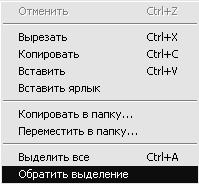
Вырезать, копировать, вставить, выделить все были рассмотрены при описании области вложенных папок и файлов Обратить выделение – с выделенных файлов снимает выделение, а не выделенные файлы выделяет. Копировать (переместить) в папку- открывает диалог выбора каталога
при перемещении выделенные объекты удаляются из текущего каталога
Вид
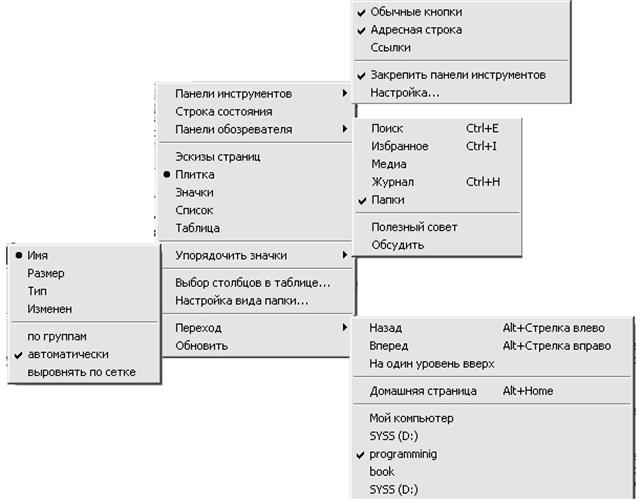
Панель инструментов/панели (первая группа) – отмеченные панели инструментов отображаются в проводнике Панель инструментов/Закрепить панель инструментов – если отмечена, то пользователь не может перемещать панели, а в противном случае может Панель инструментов/настройка – открывает диалог настройки панели. При необходимости пользователь может указать какие элементы отображать на панели «обычные кнопки»
Строка состояния – если отмечена, то строка состояния отображается Панели обозревателя/ -открывает выбор панелей для отображения, по умолчанию отмечена панель «папки» (отображает дерево каталогов в правой части рабочей области) Эскизы страниц – при выборе этой опции элементы в области вложенных файлов и папок отображаются виде «эскизов», т.е. более детальное отображение графических элементов. Плитка– при выборе этой опции пиктограммы прорисовываются более крупно Значки– при выборе этой опции элементы отображаются с пиктограммами размера 32х32 Список – при выборе этой опции элементы отображаются с пиктограммами размера 16х16 Таблица – при выборе этой опции элементы отображаются в виде списка с подробным перечнем свойств элемента
Упорядочить значки -выбор способа сортировки элементов в области вложенных файлов и папок Упорядочить значки/автоматически -при добавлении нового элемента он отобразится согласно способу сортировки Упорядочить значки/по группам – сортировка согласно выбранному типу сортировки и в нем сортировка по имени Упорядочить значки/выровнять по сетке – разложить значки согласно размерам значка. (убирает наложение значков друг на друга) Выбор столбцов в таблицы выбор данных, которые будут отображены в режиме “Таблица” Переход -навигацияпо проводнику со списком недавно просматриваемых каталогов Обновить – перечитывает данные для отображения в проводнике. Аналогичен F5 Избранное
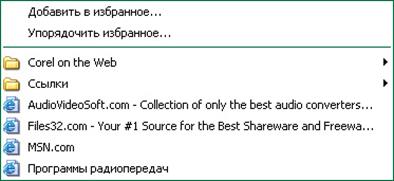
Пункт меню «избранное» предназначен для быстрой связи с программой Internet Explorer и представляет собой набор упорядоченных ссылок на веб-сайты. При необходимости вы можете самостоятельно добавить или удалить ссылку. Данный раздел меню реагирует на события Drag и r-click Избранное- drag – окончание события Drag создает ярлык на объект(ы), с которого было начато событие. Аналогично Область вложенных файлов и папок – drag Избранное- r-click – аналогично Область вложенных файлов и папок – rclick Избранное/упорядочить избранное – открывает диалог упорядочивания по папкам ссылок в пункте избранное Сервис и справка Сервис Справка
В пункте меню сервис находятся элементы для опытных пользователей программы, поэтому настоятельно не рекомендуется пользоваться этим пунктом меню, если вы не уверены в своих действиях. Сервис/подключить сетевой диск – открывает диалог выбора сетевой папки для подключения. Если сетевой ресурс подключен, то он появляется с пиктограммой «Сетевая папка» (смотрите примеры пиктограмм)
Сервис/Отключить сетевой диск– отключает сетевой диск, если в системе такие зарегистрированы. Сервис/Синхронизировать- перечитывает информацию о содержании сетевого ресурса (необходимо для работы с удаленными сетевыми ресурсами)
В пункте меню справка вы можете узнать информацию о версии продукта, лицензионном соглашении и вызвать справочную систему ОС Windows.
Рабочий стол
Рисунок 18 Пример рабочего стола При старте Windows автоматически загружается объект – «Рабочий стол». Мы будем ориентироваться на возможности Windows XP, как самой распространенной системы из линейки Windows. Примечание: Рабочий стол можно сохранить как картинку в буфер обмена (системную память) нажав Print Screen. Активное Окно на рабочем столе можно сохранить как картинку, нажав ALT + Print Screen
Панель инструментов Панель инструментов(рисунок 18 пункт 1) может быть прикреплена к одной из сторон рабочего стола за некоторым исключением. К сожалению, некоторые виды панелей могут находиться только на панели задач (такая же, как языковая панель). Панель инструментов-Drag (окончания события) переносит ярлык захваченного объекта на панель Панель инструментов-rclick - открывает следующее контекстное меню
Вид – изменяет размер пиктограммы приложения Крупные значки (32х32), мелкие значки (16х16) Открыть папку – отображает папку, связанную с панелью инструментов Показать подписи – рядом с пиктограммой приложение отображается название приложения. Показать заголовок – в левой части панели отображается название панели Панель инструментов – список панелей, которые можно отобразить. Отмеченные панели уже отображены Панель инструментов/Создать панель инструментов – отрывает диалог выбора папки. Имя папки будет соответствовать названию панели, вложенные папки и файлы - элементами панели Поверх остальных окон – сужает рабочую область рабочего стола так, чтобы приложения не могли перекрывать выбранную панель. Автоматически убирать с экрана – если этот пункт отмечен, то панель не отображается на рабочей области и проявляется только при подведении курсора мыши к краю экрана, к которому закреплена данная панель.
|
||||||
|
|
Последнее изменение этой страницы: 2016-08-01; просмотров: 388; Нарушение авторского права страницы; Мы поможем в написании вашей работы! infopedia.su Все материалы представленные на сайте исключительно с целью ознакомления читателями и не преследуют коммерческих целей или нарушение авторских прав. Обратная связь - 216.73.216.11 (0.011 с.) |


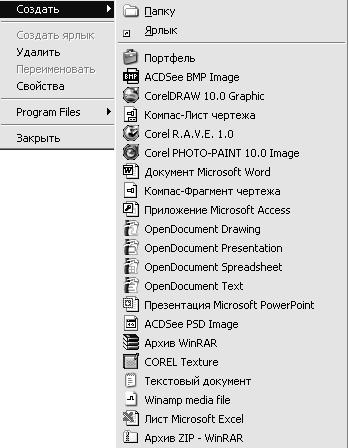
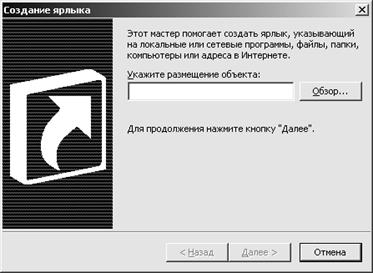
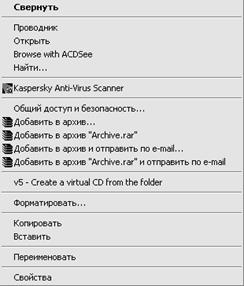 Рисунок 16 Контекстное меню для с:\
 Рисунок 17 Контекстное меню для простой папки