Заглавная страница Избранные статьи Случайная статья Познавательные статьи Новые добавления Обратная связь FAQ Написать работу КАТЕГОРИИ:  Археология Археология Биология Биология Генетика Генетика География География Информатика Информатика История История Логика Логика Маркетинг Маркетинг Математика Математика Менеджмент Менеджмент Механика Механика Педагогика Педагогика Религия Религия Социология Социология Технологии Технологии Физика Физика Философия Философия Финансы Финансы Химия Химия Экология ЭкологияТОП 10 на сайте Приготовление дезинфицирующих растворов различной концентрацииТехника нижней прямой подачи мяча. Франко-прусская война (причины и последствия) Организация работы процедурного кабинета Смысловое и механическое запоминание, их место и роль в усвоении знаний Коммуникативные барьеры и пути их преодоления Обработка изделий медицинского назначения многократного применения Образцы текста публицистического стиля Четыре типа изменения баланса Задачи с ответами для Всероссийской олимпиады по праву 
Мы поможем в написании ваших работ! ЗНАЕТЕ ЛИ ВЫ?
Влияние общества на человека
Приготовление дезинфицирующих растворов различной концентрации Практические работы по географии для 6 класса Организация работы процедурного кабинета Изменения в неживой природе осенью Уборка процедурного кабинета Сольфеджио. Все правила по сольфеджио Балочные системы. Определение реакций опор и моментов защемления |
Создание закладок и гиперссылок.Содержание книги
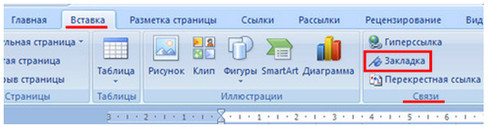
Поиск на нашем сайте Для удобного пользования объемным документом есть смысл создавать гиперссылки. Гиперссылки дают возможность пользователям быстро переходить к нужному месту в документе. Это может быть какой-то раздел, глава, пункт, или же специально отмеченная страница, сноска. Для начала нужно определить, на какие места в документе мы будем делать переходы. То есть при нажатии на ссылку – куда мы хотим перейти. В этих местах создаем закладки и называем их Закладка1, Закладка2 и т.д.(обратите внимание пишу название закладок без пробелов). Чтоб создать закладку, установите курсор в нужном месте. Затем в Ленте перейти на вкладку Вставка и в группе Связи нажать кнопку Закладка.
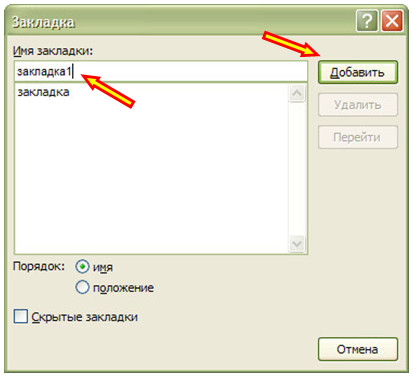
В открывшемся окне ввести в поле Имя закладки название закладки, например Закладка1 и жмем Добавить.
Далее добавляем подобным способом остальные закладки в документ.
Теперь, сделаем привязку к созданным закладкам. Для этого выделяем слово или предложение которое будет служить нам ссылкой. После выделения жмем правую кнопку мыши и выбираем пункт Гиперссылка … (либо на вкладке Вставка в группе Связи – кнопка Гиперссылка).
В открывшемся окне в поле текст видим текст который мы выделили для гиперссылки (у меня это слово ТЕПЕРЬ) выбираем связать с: местом в документе, Закладки – закладка1 и жмем Ок.
Гиперссылка создана. Чтоб перейти по такой ссылке, наводим курсор мыши на слово или предложение, которое содержит ссылку, зажимаем кнопку «Ctrl» и делаем клик левой кнопкой мыши. Получаем переход к указанному месту в документе. Так работает гиперссылка в word 2007. Для создания гиперссылки на другой документ необходимо выделить текст, который будет гиперссылкой и на вкладке Вставка в группе Связи кликнуть на кнопку Гиперссылка.
Или же, кликнув правой кнопкой мышки по выделенному тексту, выбрать пункт меню Гиперссылка. В появившемся диалоговом окне Вставка гиперссылки, в области Связать с выберите файлом, веб-страницей. В области Папка можете указать путь к файлу. В поле Адрес автоматически будет отображен путь к нужному файлу.
Чтобы во время наведения курсора мышки на текст гиперссылки выводилась подсказка, то в этом же диалоговом окне Вставка гиперссылки, нажмите на кнопку Подсказка. В появившемся диалоговом окне Подсказка для гиперссылки введите текст подсказки. Все эти операции по вставке гиперссылки можно проделать и с рисунком.
Лабораторная работа 2 Тема: «Работа с Microsoft Office Word 2007» Задание 1. Вставка формул в Word.
|
||
|
|
Последнее изменение этой страницы: 2021-01-08; просмотров: 174; Нарушение авторского права страницы; Мы поможем в написании вашей работы! infopedia.su Все материалы представленные на сайте исключительно с целью ознакомления читателями и не преследуют коммерческих целей или нарушение авторских прав. Обратная связь - 216.73.216.11 (0.007 с.) |