Заглавная страница Избранные статьи Случайная статья Познавательные статьи Новые добавления Обратная связь FAQ Написать работу КАТЕГОРИИ:  Археология Археология Биология Биология Генетика Генетика География География Информатика Информатика История История Логика Логика Маркетинг Маркетинг Математика Математика Менеджмент Менеджмент Механика Механика Педагогика Педагогика Религия Религия Социология Социология Технологии Технологии Физика Физика Философия Философия Финансы Финансы Химия Химия Экология ЭкологияТОП 10 на сайте Приготовление дезинфицирующих растворов различной концентрацииТехника нижней прямой подачи мяча. Франко-прусская война (причины и последствия) Организация работы процедурного кабинета Смысловое и механическое запоминание, их место и роль в усвоении знаний Коммуникативные барьеры и пути их преодоления Обработка изделий медицинского назначения многократного применения Образцы текста публицистического стиля Четыре типа изменения баланса Задачи с ответами для Всероссийской олимпиады по праву 
Мы поможем в написании ваших работ! ЗНАЕТЕ ЛИ ВЫ?
Влияние общества на человека
Приготовление дезинфицирующих растворов различной концентрации Практические работы по географии для 6 класса Организация работы процедурного кабинета Изменения в неживой природе осенью Уборка процедурного кабинета Сольфеджио. Все правила по сольфеджио Балочные системы. Определение реакций опор и моментов защемления |
Редактирование заголовка спискаСодержание книги Поиск на нашем сайте
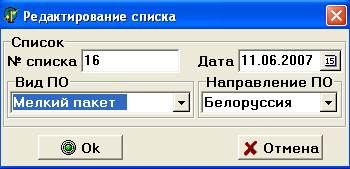
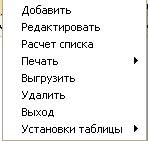
Для того чтобы отредактировать заголовок списка необходимо: 1) Щелкнуть по названию списка в верхней части окна левой кнопкой мыши. В выпадающем меню выбрать Редактировать.
2) В появившемся окне изменяем необходимые данные и нажимаем <OK>
Редактирование данных о почтовых отправлениях К редактированию данных о почтовых оправлениях мы можем отнести 1) редактирование строчки данных в списке 2) добавление новых данных 3) удаление строчки из списка Замечание: После внесения изменения в списке не забудьте пересчитать список
Редактирование строчки в списке Для того чтобы отредактировать неправильно набранные данные необходимо: 1) В верхний части выбрать необходимый список 2) щелкнуть правой кнопкой мыши по строчке с неправильными данными в нижней части экрана. В выпадающем меню выбираем Редактировать
3) В появившемся окне изменяем данные.
4) После изменения обязательно проводим расчет стоимости. Для этого нажимаем кнопку <Нажать> 5) После внесения всех изменений нажимаем кнопку <OK> Добавление новых данных в список Для того чтобы добавить новые строчки в список необходимо: 1) В верхний части окна выбрать необходимый список 2) В нижней части окна щелкнуть правой кнопкой мышь и в выпадающем меню выбрать Добавить
3) в появившемся окне набираем данные:
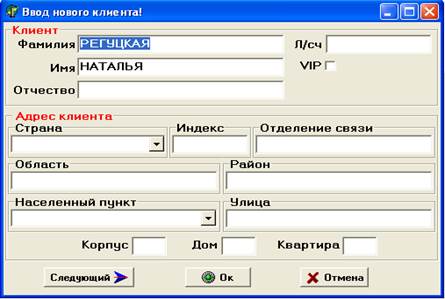
6) После внесения всех данных обязательно проводим расчет стоимости. Для этого нажимаем кнопку <Нажать> 7) нажимаем кнопку <OK> или <Следующее>, если будете набирать еще данные Замечание: 1) При набореданных программа сравнивает базу данных клиентов и при совпадении ФИО адрес заполняется автоматически. 2) Если данных о клиенте в базе данных нет, то появляется новое окно которое предлагает внести клиента в базу, если вы соглашаетесь, то появляется окно для ввода данных о новом клиенте, после заполнения которого программа возвращается в режим внесения данных о почтовом отправлении.
Удаление строчки из списка Для того чтобы удалить строчку из списка необходимо щелкнуть правой кнопкой мыши по не нужной строчки и выпадающем меню выбрать Удалить Расчет списка Для того чтобы рассчитать список необходимо щелкнуть правой кнопкой мыши по списку и в выпадающем меню выбрать строчку Расчет списка. После этого в столбце Сумма появиться или измениться цифра.
Печать списка Для того чтобы распечатать список необходимо щелкнуть правой кнопкой мыши по списку и в выпадающем меню выбрать строчку Печать списка. После этогона принтер уйдут данные о списке.
Удаление списка Для того чтобы удалить список необходимо щелкнуть правой кнопкой мыши по списку и в выпадающем меню выбрать строчку Удалить.
|
||||
|
|
Последнее изменение этой страницы: 2017-02-05; просмотров: 153; Нарушение авторского права страницы; Мы поможем в написании вашей работы! infopedia.su Все материалы представленные на сайте исключительно с целью ознакомления читателями и не преследуют коммерческих целей или нарушение авторских прав. Обратная связь - 216.73.216.11 (0.008 с.) |