Заглавная страница Избранные статьи Случайная статья Познавательные статьи Новые добавления Обратная связь FAQ Написать работу КАТЕГОРИИ:  Археология Археология Биология Биология Генетика Генетика География География Информатика Информатика История История Логика Логика Маркетинг Маркетинг Математика Математика Менеджмент Менеджмент Механика Механика Педагогика Педагогика Религия Религия Социология Социология Технологии Технологии Физика Физика Философия Философия Финансы Финансы Химия Химия Экология ЭкологияТОП 10 на сайте Приготовление дезинфицирующих растворов различной концентрацииТехника нижней прямой подачи мяча. Франко-прусская война (причины и последствия) Организация работы процедурного кабинета Смысловое и механическое запоминание, их место и роль в усвоении знаний Коммуникативные барьеры и пути их преодоления Обработка изделий медицинского назначения многократного применения Образцы текста публицистического стиля Четыре типа изменения баланса Задачи с ответами для Всероссийской олимпиады по праву 
Мы поможем в написании ваших работ! ЗНАЕТЕ ЛИ ВЫ?
Влияние общества на человека
Приготовление дезинфицирующих растворов различной концентрации Практические работы по географии для 6 класса Организация работы процедурного кабинета Изменения в неживой природе осенью Уборка процедурного кабинета Сольфеджио. Все правила по сольфеджио Балочные системы. Определение реакций опор и моментов защемления |
Просмотр данных о предприятиях почтовой связиСодержание книги
Поиск на нашем сайте Для того чтобы просмотреть данные о предприятиях почтовой связи необходимо зайти в НСИ/Предприятия почтовой связи. У нас появится таблица с данными о почтовых отделениях: индекс, наименование, адрес, телефон. Эта таблица только для просмотра.
Работа с данными клиентов (получателей почтовых отправлений) Для того чтобы просмотреть или отредактировать список получателей почтовых отправлений, необходимо зайти в НСИ/Клиенты. У нас появиться таблица с данными о клиентах: лицевой счет(если он есть), фамилия, имя, отчество, адрес, признак важности.
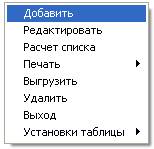
Ввод данных о новых клиентах Для того чтобы ввести данные о новых клиентах, необходимо: 1) щелкнуть правой кнопкой мыши и выпадающем меню выбрать строчку Добавить
2) В появившемся окне вводим данные: 1)Фамилия (можно ввести название предприятия) 2) Имя 3) Отчество 4)Личный счет (не обязательно) 5) пометка о важности (это значит, что данные о вручение должны быть обязательно доставлены обратно) 6) Страна (выбираем из выпадающего списка) 7)Индекс (для адресатов РБ обязательно) 8) Отделение связи (при вводе индекса РБ заполняется автоматически, для другой страны- заполнять не обязательно) 9) Область, район (при вводе индекса РБ заполняется автоматически, для областных городов – область и район не заполняется, для районных центров заполняется только область) 10)Населенный пункт (выбираем из выпадающего списка) 11) улица, дом, корпус, квартиру 3) Нажимаем <OK> или <Следующий>, если хотим добавить еще клиента.
Замечание: Данные о новых клиентах можно вносить при наборе списков. Редактирование данных о клиенте Для того чтобы отредактировать данные о клиентах, необходимо: 1) щелкнуть правой кнопкой мыши и выпадающем меню выбрать строчку Редактировать
2) В появившемся окне изменяем данные 3) Нажимаем <OK> или <Следующий>, если хотим изменить данные следующего клиента
Удаление данных о клиенте Для того, чтобы удалить данные о клиенте, необходимо: 1) переставить курсор на строчку с ненужными данными 2) щелкнуть правой кнопкой мыши и выпадающем меню выбрать строчку Удалить Просмотр данных о банках Для того чтобы просмотреть данные о банках, необходимо зайти в НСИ/Банки. У нас появится таблица с данными о банках: код банка, наименование, адрес. Эта таблица только для просмотра.
Работа со списками Для того чтобы начать работу со списками необходимо в меню выбрать пункт Списки.
У нас появиться окно с данными о списках. Окно разделено на 2 части: в верхней – перечни списков, в нижнем- данные почтовых переводах текущего списка.
Создание нового списка Для того чтобы создать новый список необходимо: 1) Щелкнуть по верхней части окна левой кнопкой мыши. В выпадающем меню выбрать Добавить.
2) В появившемся окне набираем общий заголовок списка: А) Номер списка (должен быть отличен от номеров списков находящихся в базе) Б) дату (автоматически ставиться текущая дата, но можно изменить на нужную) В) выбираем вид почтовых отправлений Г) выбираем направление Д) нажимаем <OK> или <Список>, если хотим вводить список сразу
Замечание: В списке должны находиться почтовые отправления одного типа и следующих в одно направление (Белоруссия, СНГ, ДЗ (дальнее зарубежье)) Если нажали кнопку <Список>, то открывается дополнительная форма по вводу почтовых отправлений в список:
Форма разделена на 3 части: 1-параметры ПО 2- список клиентов- формируется следующим образом- выбираются все клиенты, чьи данные занесены в НСИ и их адрес относится к данному направлению (Белоруссия, СНГ, ДЗ) 3- перечень клиентов, которых уже внесли в список Для ввода данных заполняем 1) номер ПО – формируется по порядку, но можно вносить свой номер 2) категория ПО – выбираем из списка, если он активен 3) вид отправителя (организация, население) 4) уведомление о доставке - выбираем из списка (без уведомления или определенный вид уведомления) 5) вес ПО – не может быть равен 0 6) ценность 7) Во второй части окна выбираем получателя ПО и с помощью кнопки Для набора данных о следующем получатели, изменяем данные в первой части, выбираем получателя во второй части и нажимаем кнопку Если хотим закончить составление списка нажимаем кнопку <Сохранить>. Замечание: для переноса данных о клиентах используются кнопки:
Замечание: данные о ПО для клиента не находящегося в списках НСИ нужно вносить в режиме редактирования списка.
Редактирование списка Редактирование списка можно разделить на 2 этапа – 1) редактирование заголовка списка 2)редактирование данных о почтовых отправлениях
|
||
|
|
Последнее изменение этой страницы: 2017-02-05; просмотров: 171; Нарушение авторского права страницы; Мы поможем в написании вашей работы! infopedia.su Все материалы представленные на сайте исключительно с целью ознакомления читателями и не преследуют коммерческих целей или нарушение авторских прав. Обратная связь - 216.73.216.11 (0.007 с.) |






 . перебрасываем данные клиента в третье окно. У нас формируется в списке строчка с нашими данными.
 - перенести данные о всех клиентах находящихся во втором окне (тогда данные о почтовых отправлениях (вид уведомления, вес, ценность, категория) у всех будет одинакова
 - удалить данные о клиенте из списка (переносятся во второе окно)
 - удалить данные о всех клиентах из списка (переносятся во второе окно)