Заглавная страница Избранные статьи Случайная статья Познавательные статьи Новые добавления Обратная связь FAQ Написать работу КАТЕГОРИИ:  Археология Археология Биология Биология Генетика Генетика География География Информатика Информатика История История Логика Логика Маркетинг Маркетинг Математика Математика Менеджмент Менеджмент Механика Механика Педагогика Педагогика Религия Религия Социология Социология Технологии Технологии Физика Физика Философия Философия Финансы Финансы Химия Химия Экология ЭкологияТОП 10 на сайте Приготовление дезинфицирующих растворов различной концентрацииТехника нижней прямой подачи мяча. Франко-прусская война (причины и последствия) Организация работы процедурного кабинета Смысловое и механическое запоминание, их место и роль в усвоении знаний Коммуникативные барьеры и пути их преодоления Обработка изделий медицинского назначения многократного применения Образцы текста публицистического стиля Четыре типа изменения баланса Задачи с ответами для Всероссийской олимпиады по праву 
Мы поможем в написании ваших работ! ЗНАЕТЕ ЛИ ВЫ?
Влияние общества на человека
Приготовление дезинфицирующих растворов различной концентрации Практические работы по географии для 6 класса Организация работы процедурного кабинета Изменения в неживой природе осенью Уборка процедурного кабинета Сольфеджио. Все правила по сольфеджио Балочные системы. Определение реакций опор и моментов защемления |
Раздел «Текущая успеваемость».Содержание книги
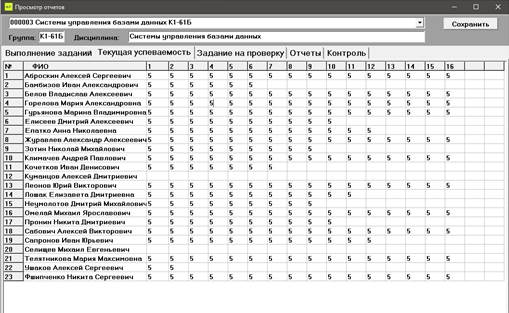
Поиск на нашем сайте Этот раздел содержит в себе таблицу, состоящую из списка студентов с порядковыми номерами и столбцами, соответствующими заданиям. Преподаватель может выставлять свои оценки, с учётом времени, возвратов, плагиата и сложности работ.
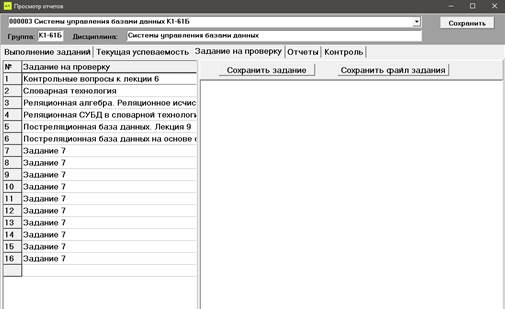
Рис. 15 Вкладка "Текущая успеваемость" Раздел «Задание на проверку». Во вкладке «Задание на проверку» (рис. 8) содержатся таблица с пронумерованным списком заданий, которые преподаватель отправлял в ЭОС и отображается само задание при выборе его из списка. Здесь преподаватель может видеть какие задания и под каким номером им были выданы.
Рис. 16 Вкладка "Задание на проверку" В ячейках столбца «задание на проверку» можно записывать названия заданий, нажав на кнопку «Сохранить задание» заданию будет выдан порядковый номер в первом столбце. Выбрав любое из заданий и нажав на «Сохранить файл задания» нужно выбрать файл с заданием и добавить его в базу данных программы. Справа имеется поле для ввода самого задания в краткой форме. Преподавателю нужно самому ввести в него текст задания или скопировать его из другого файла.
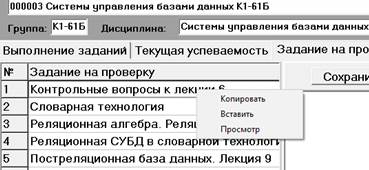
Чтобы посмотреть задание, нужно кликнуть правой кнопкой мыши по заданию из списка и выбрать «Просмотр», после чего, задание отобразится в окне справа.
Раздел «Отчёты». Вкладка «Отчёты» (рис. 9) содержит в себе пронумерованный список студентов. Выбрав студента, преподаватель может просмотреть все отчёты, которые сдал студент за всё время и их статус. Выбрав студента и нажав на кнопку «Отчёты», в правой таблице появляется список всех сданных отчётов этим студентом с порядковыми номерами, соответствующим номеру задания. Так же в этой таблице отобразятся время загрузки задания в базу данных и регистрационный номер. Здесь же можно загрузить отчёт в систему или удалить его. Ответы от студентов поступают в разных форматах, но, не смотря на это, имеется возможность запустить программу для просмотра.
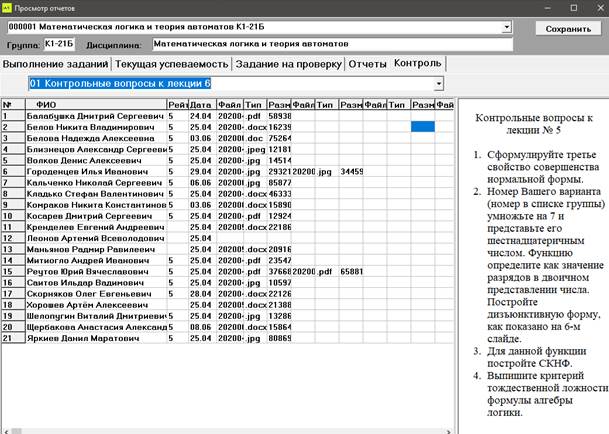
Рис. 17 Вкладка "Отчёты" Раздел «Контроль». В последней вкладке «Контроль» (рис. 10) открывается таблица со списком студентов во втором столбце. Следующий столбец, под названием «Рейтинг», предназначен для проставления оценок. Оценки из этого столбца автоматически проставляются и во вкладке «Текущая успеваемость». Следующий столбец «Дата» содержит дату загрузки отчёта (дата скачивания с ЭОС), чтобы отслеживать, когда они были приняты на проверку. Далее столбец под названием «Файл», в нём отображаются названия файлов, что прислали учащиеся (открыть файл можно). После него, столбец «Тип», который сообщает, в каком формате работа была прислана (для дальнейшей работы с ней). Последний столбец «Размер» отображает размеры присланных файлов. В окне справа отображается текст задания, который был выбран в выпадающем списке.
Рис. 18 Вкладка "Контроль" Если у студента одному заданию соответствуют несколько отчётов, то они будут отображаться дальше, вправо, в порядке «Файл», «Тип», «Размер» и с такой периодичностью (рис.).
Рисунок 19 Отображение нескольких отчётов
Заключение Список литературы
|
||
|
|
Последнее изменение этой страницы: 2021-07-19; просмотров: 126; Нарушение авторского права страницы; Мы поможем в написании вашей работы! infopedia.su Все материалы представленные на сайте исключительно с целью ознакомления читателями и не преследуют коммерческих целей или нарушение авторских прав. Обратная связь - 216.73.216.11 (0.009 с.) |