Заглавная страница Избранные статьи Случайная статья Познавательные статьи Новые добавления Обратная связь FAQ Написать работу КАТЕГОРИИ:  Археология Археология Биология Биология Генетика Генетика География География Информатика Информатика История История Логика Логика Маркетинг Маркетинг Математика Математика Менеджмент Менеджмент Механика Механика Педагогика Педагогика Религия Религия Социология Социология Технологии Технологии Физика Физика Философия Философия Финансы Финансы Химия Химия Экология ЭкологияТОП 10 на сайте Приготовление дезинфицирующих растворов различной концентрацииТехника нижней прямой подачи мяча. Франко-прусская война (причины и последствия) Организация работы процедурного кабинета Смысловое и механическое запоминание, их место и роль в усвоении знаний Коммуникативные барьеры и пути их преодоления Обработка изделий медицинского назначения многократного применения Образцы текста публицистического стиля Четыре типа изменения баланса Задачи с ответами для Всероссийской олимпиады по праву 
Мы поможем в написании ваших работ! ЗНАЕТЕ ЛИ ВЫ?
Влияние общества на человека
Приготовление дезинфицирующих растворов различной концентрации Практические работы по географии для 6 класса Организация работы процедурного кабинета Изменения в неживой природе осенью Уборка процедурного кабинета Сольфеджио. Все правила по сольфеджио Балочные системы. Определение реакций опор и моментов защемления |
Знаки зодиакальных созвездийСодержание книги Поиск на нашем сайте
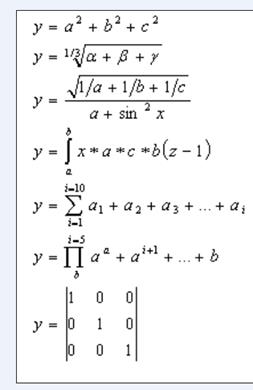
Задание 3. Работа с формулами Добавьте следующий лист и оформите формулы (9 лист)
Для этого 5.Загрузите редактор формул, выбрав команду вкладка Вставка – Формула. На экран выведется панель Редактор формул и окно для вставки формулы. 6.Изучите команды панели Редактор формул. 7.Используя Мастер формул, набрать формулы и математические выражения по образцу. Чтобы закончить работу с редактором формул, нужно закрыть его или щёлкнуть в любое место в документе.
8. Контрольные вопросы: 1. Каким способом можно вставить формулу в текстовый документ? 2. Как можно выполнить редактирование формулы? 3. Как перенести рисунок из графического редактора или другого файла в текст?
ПРАКТИЧЕСКОЕ ЗАНЯТИЕ № 7 Наименование работы: Работа с графикой во MS Word Цели: · формирование практических навыков изображения средствами компьютерной графики: линий, окружностей, прямоугольников, правильных многоугольников; · развитие умения правильно оформлять чертеж, проставлять размеры и работать с трехмерной графикой. Контрольные вопросы при допуске к работе 1. Каковы форматы графических файлов 2. В какой последовательности следует начинать работу с графикойMsWord.
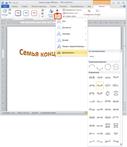
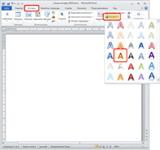
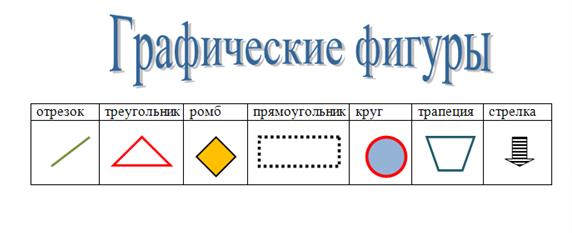
Порядок выполнения работы Задание 1 Работа с графическими объектами 2. Откройте документ MS Word с именем Сборник MS Word. В конце документа добавьте страницу (10 страницу). Наберите заголовок Работа с графикой. Roman – Размер шрифта: 16 пунктов, полужирный). 2. Создайте таблицу (вкладка Вставка).. (см образец 2строки, 7 столбцов) 3. Заполните её текстом и фигурами. Для вставки фигуры использовать команду вкладка Вставка-панель Иллюстрации-Фигуры. Каждую фигуру сделать разными цветом, заливку, контур фигуры, используя средства рисования на вкладке Формат. 4. Вставьте названия, используя WordArt: Вставка---WordArt –Выбрать тип WordArt:-установить стиль- расширение по краям текста. См. изображения
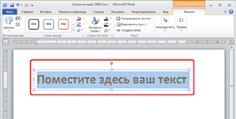
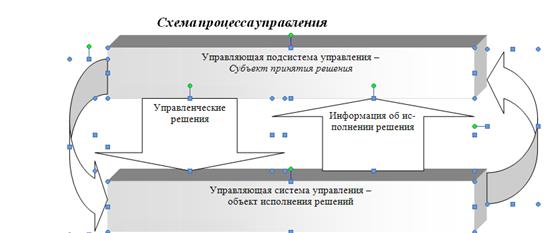
Задание 2. Работа с группировкой фигур 1. На этой же странице создайте схему по образцу 2. Наложите объем фигуры на прямоугольники: эффекты фигур-объёмной фигуры 3. Выполните группировку фигур, для того, чтобы она представляла единую целостную схему: Как сделать группировку 1. Выберите все объекты, которые вы хотите сгруппировать, удерживая клавишу Shift или Ctrl, и нажав на каждый из этих объектов:
Г 2. щелкните правой кнопкой мыши и в раскрывающемся меню выберите «Группировать» --> «Сгруппировать»: Выбранные объекты теперь будут сгруппированы. Для всей группы будет создана рамка с маркерами размера, чтобы вы могли одновременно перемещать или изменять размер всех объектов
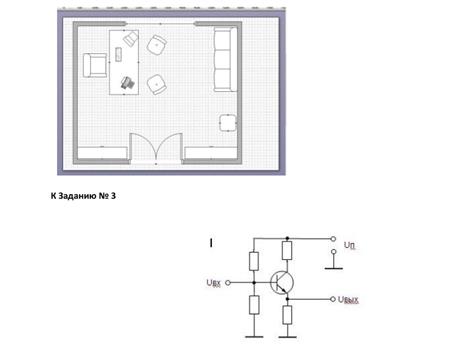
Задание 3. Добавьте одиннадцатую страницу. Выполните эскизы 2-х графических изображений. 1. электрическая схему по образцу 2. схему кабинета по образцу
Рекомендации по работе с графикой 1. Чтобы добавить фигуру в Word, кликните на ленте Вставка — Фигуры. Изучите открывшуюся галерею фигур и выберите ту, которая Вам нужна. 2. Кликните по миниатюре фигуры.Теперь можно ее вставлять на лист. Есть два способа вставки:
3. Вставка текста в фигуру: кликните правой кнопкой мыши по фигуре и выберите в контекстном меню Добавить текст. Внутри фигуры появится курсор, можете набирать текст.
Задание 7 Пронумеруйте страницы и поставьте дату Выполним команду Вставка ® Номера страниц и в открывшемся окне Номера страниц выберем место для размещения номеров, например, Внизу страницы От центра. Снимите номер с первой страницы: Разметка страницы --- Параметры страницы ---Источник бумаги---Различать колонтитулы –Первой страницы
Задание № 8. В конце своего документа поставьте дату, используя команду Вставка ® Дата и время. Сохраните документ и закройте редактор Word.
Контрольные вопросы 1. Каким образом сгруппировать и разгруппировать графические объекты? 2. Каким образом поместить графический объект за текстом? 3. Как вставить рисунок в документ? 4. Что такое Надпись? Что может быть размещено в Надписи? Как создать обтекание Надписи текстом?
ПРАКТИЧЕСКОЕ ЗАНЯТИЕ № 8 Тема: Создание, форматирование, сохранение рабочей книги и вычисления в электронных таблицах Цель работы: Научиться создавать, заполнять, оформлять и редактировать содержимое электронной таблицы, выполнять простейшие вычисления
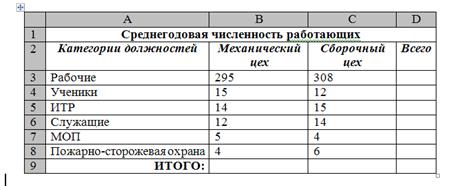
Литература Михеева Е.В. Информационные технологии в профессиональной деятельности. – М.: Изд-во Академия, 2010,, с.129-134 Контрольные вопросы при допуске к работе 1. Какие функции заложены в ЭТ в отличие от текстового редактора? 2. Какие вычислительные процессы можно выполнить в ЭТ? 3. Как называется документ в ЭТ? Задание 1 Создать папку ПЗ 8. В папке создать документ MS Excel Дать имя листу 1 Работники. Создать таблицу, показанную на рисунке.
Алгоритм оформления задания.
1. В ячейку А1 записать Среднегодовая численность работающих, завершение записи - Enter или стрелки курсора. 2. В ячейку А2 записать Категории должностей. 3. Увеличить ширину столбца А так, чтобы запись появилась в ячейке А2, для этого подвести указатель мыши на границу между заголовками столбцов А и В, указатель примет вид двунаправленной стрелки ↔, с нажатой левой кнопкой передвинуть границу столбца. 4. В ячейки B2, C2, D2 записать соответственно Механический цехСборочный цех Всего. 5. Отформатировать текст в строке 2 по центру, для этого выделить ячейки А2:D2 с нажатой левой кнопкой мыши, выполнить команду По центру на панели инструментов или выполнить команду Формат Ячейки/Выравнивание, в поле «по горизонтали» выбрать «по центру», щёлкнуть ОК. 6. В ячейки А3:А8 записать наименование должностей, а в А9 написать ИТОГО: 7. Подобрать ширину столбца А так, чтобы запись поместилась в ячейке А8, действия аналогичны п. 3. 8. Отформатировать текст в ячейке А9 по правому краю, 9. В ячейки В3:С8 записать цифровые данные по численности. 10. Произвести суммирование численности по Механическому цеху, для этого выделить ячейку В9, выполнить команду ∑ (Автосумма) на панели инструментов Стандартная. 11. Произвести суммирование численности по Сборочному цеху, повторив действия п.10 для ячейки С8. 12. Произвести суммирование численности по категории Рабочие, для этого выделить ячейку D3, выполнить команду ∑ (Автосумма). 13. Произвести суммирование численности по всем остальным категориям должностей, повторяя действия по п. 12. 14. При выполнении команды ∑ (Автосумма) в некоторых ячейках столбца D происходит автоматическое выделение не строки слева от ячейки, а столбца над выделенной ячейкой. Для изменения неверного диапазона суммирования необходимо при появлении пунктирной рамки выделить нужный диапазон ячеек с нажатой левой кнопкой мыши, нажать Enter. 15. В ячейке D9 подсчитать общую численность работающих, выполнив команду ∑(Автосумма) и указывая нужный диапазон с помощью мыши. 16. Отформатировать заголовок таблицы, для этого выделить ячейки А1:D1, выполнить команду Объединить и поместить в центре (кнопка ←а→ на панели инструментов Форматирование). Оформить рамку таблицы, для этого выделить всю таблицу (А1:D9), выполнить команду границы Задание 2. 1. Дайте имя листу 2 «электроэнергия » 2.
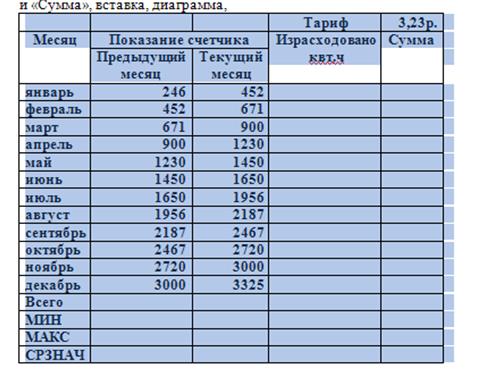
3. 4. 5. 6. 7. 8. 3. 4. 5. 6. Вычислите квт.ч за каждый месяц по формуле: текущий период минус предыдущий период. 7. Найдите сумму оплаты каждого месяца по формуле: Израсходовано умножить на 3,23. Протяните за маркер перетаскивания 8. Найдите значение строк Всего, МИН, МАКС, СРЗНАЧ Задание 3. Расчитайте пприбыль и уровень рентабельности продукции 1. дайте имя листу 3 «Прибыль ». 2. Создайте таблицу по образцу. Рассчитайте
: 3. Прибыль = Выручка от реализации –Себестоимость. 4. Уровень рентабельности = (Прибыль / Себестоимость) %. 5. Отформатируйте таблицу.
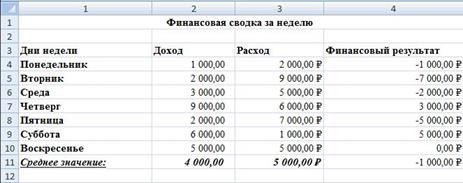
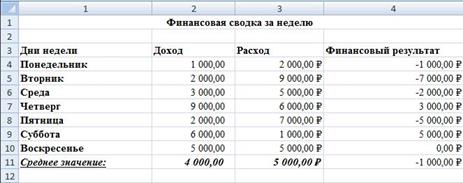
Задание 4. Дайте имя листу 4 Сводка. 1.
Оформите таблицу. Введите заголовок таблицы «Финансовая сводка за неделю», начиная с ячейки А1.
2. Произведите расчеты в графе «Финансовый результат» по следующей формуле: Финансовый результат = Доход - Расход 3. Для ячеек с результатом расчетов задайте формат – «Денежный» с выделением отрицательных чисел красным цветом. Число десятичных знаков задайте равное 2. 4. Рассчитайте средние значения Дохода и Расхода, пользуясь мастером функций. Функция«Среднее значение» (СРЗНАЧ) находится в разделе Статистические. Для расчета функции · установите курсор в соответствующей ячейке для расчета среднего значения (В11), · запустите мастер функций (/Функция/категория – Статистические/СРЗНАЧ). В качестве первого числа выделите группу ячеек с данными для расчета среднего значения – В4:В10. · аналогично рассчитайте «Среднее значение» расхода. 5. В результате проделанной работы должны быть следующие результаты:
Задание 5. Дайте имя листу 3 Оплата 1. Создайте следующую таблицу:
|
||||||||||||||||||||||||||||
|
|
Последнее изменение этой страницы: 2021-05-11; просмотров: 176; Нарушение авторского права страницы; Мы поможем в написании вашей работы! infopedia.su Все материалы представленные на сайте исключительно с целью ознакомления читателями и не преследуют коммерческих целей или нарушение авторских прав. Обратная связь - 216.73.216.27 (0.011 с.) |


 Наберите таблицу по образцу.