Заглавная страница Избранные статьи Случайная статья Познавательные статьи Новые добавления Обратная связь FAQ Написать работу КАТЕГОРИИ:  Археология Археология Биология Биология Генетика Генетика География География Информатика Информатика История История Логика Логика Маркетинг Маркетинг Математика Математика Менеджмент Менеджмент Механика Механика Педагогика Педагогика Религия Религия Социология Социология Технологии Технологии Физика Физика Философия Философия Финансы Финансы Химия Химия Экология ЭкологияТОП 10 на сайте Приготовление дезинфицирующих растворов различной концентрацииТехника нижней прямой подачи мяча. Франко-прусская война (причины и последствия) Организация работы процедурного кабинета Смысловое и механическое запоминание, их место и роль в усвоении знаний Коммуникативные барьеры и пути их преодоления Обработка изделий медицинского назначения многократного применения Образцы текста публицистического стиля Четыре типа изменения баланса Задачи с ответами для Всероссийской олимпиады по праву 
Мы поможем в написании ваших работ! ЗНАЕТЕ ЛИ ВЫ?
Влияние общества на человека
Приготовление дезинфицирующих растворов различной концентрации Практические работы по географии для 6 класса Организация работы процедурного кабинета Изменения в неживой природе осенью Уборка процедурного кабинета Сольфеджио. Все правила по сольфеджио Балочные системы. Определение реакций опор и моментов защемления |
Тема роботи: Робота із запитамиСодержание книги
Поиск на нашем сайте Мета роботи: узагальнення навичок створення запитів, які обчислюються; перехресних запитів, запитів з параметрами; використання групових операцій в запитах. План: 1.Запити з полями, що обчислюються. 2.Групові операції в запитах. 3.Перехресні запити. 4.Запити з параметрами. ТЕОРЕТИЧНІ ВІДОМОСТІ Запити з полями, що обчислюються. Полями, які обчислюються, називаються такі поля, які розраховуються з використанням існуючих полів в таблицях. Такі поля, зазвичай, відображуються тільки в запитах і не створюють нових полів в таблицях бази даних. Розглянемо створення обчислювального поля доход = оклад + премія (15% окладу). Для цього скористаємось конструктором запитів (
В вільному третьому стовпці бланка запиту
Для створення виразу для обчислення необхідно вибирати поля, натискуючи кнопку
Щоб закінчити роботу з Построителем выражений слід натиснути Для створення імені поля, яке буде обчислюватись для всіх записів поля «Зарплата» необхідно в бланку запиту в рядку
Після збереження запиту в вікні поточної бази даних в області переходів з’явиться посилання на цей запит. Щоб завантажити цей запит, необхідно зробити подвійне натиснення мишею на цьому рядку. Підсумки завантаження запиту такі, як на рисунку:
Рис. 5.1. Підсумки завантаження запиту на створення нового поля Дохід
Групові операції в запитах. Досить часто виникає потреба пошуку інформації, якої немає в явному вигляді в базі даних. Наприклад, нас цікавлять такі дані: Який існує максимальний оклад? Яке середнє значення окладу? Який найменший оклад? Яка кількість співробітників таких, які не мають пільг? Для виконання таких розрахунків потрібно створити запит на вибірку, а потім у вікні конструктора активізувати рядок Групповые операции. Для цього досить натиснути правою кнопкою миші на рядок Сортировка і в контекстному меню вибрати пункт Новий рядок містить такий список групових операцій:
Результат буде однорядковим. Для всіх полів, до яких були застосовані опції рядка Групповые операции, Access створює заголовки, що складаються з імені опції та імені поля. Ці назви за бажанням можна замінити, перейменувавши поля. Створимо запит, який дозволяє обчислити середнє значення поля оклад таблиці «Зарплата»:
Рис. 5.2. Вікно конструктора запитів і підсумки виконання запиту з груповою операцією Avg
Щоб створити запит, який обчислює середнє значення окладу співробітників кожного відділу також скористаємось конструктором:
Підсумки виконання цього запиту такі, як на Рис. 5.3.
Рис. 5.3. Підсумки виконання запиту з груповою операцією
Розглянемо ще один приклад використання операцій з групою записів. Нехай потрібно підрахувати кількість осіб кожного відділу, які користувались пільгами при обчислені податку з доходів. Бланк запиту для розв’язання цієї задачі матиме вигляд:
Підсумки завантаження цього запиту будуть такими, як на рисунку:
Перехресний запитє спеціальним запитом підсумковоготипу.Такий запит дозволяє побачити значення, які обчислені, у вигляді перехресної таблиці, що нагадує електронну таблицю. В перехресній таблиці лівий стовпець утворює заголовок рядків із значень одного поля, верхній рядок утворює заголовки стовпців із значень іншого поля, а на перетині рядків і стовпців розміщуються підсумкові значення, обчислені по значеннях третього поля. Для отримання підсумкових значень записи групуються по полях, що використовуються як заголовки рядків і стовпців, і для значень третього поля в отриманих групах записів застосовується одна з вибраних статистичних функцій (сума, середнє арифметичне, максимальне, мінімальне значення, среднеквадратическое відхилення, дисперсія і ін.). Щоб створити перехресний запит необхідно в вікні конструктора запитів скористатись кнопкою Для створення звіту наступного зразка:
Рис. 5.4. Підсумки виконання перехресного запиту В вікні конструктора запитів повинно бути:
Можна змінити підпис поля
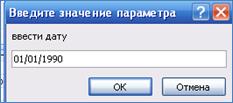
Запити з параметрами. Дозволяють уникнути створення окремого запиту для кожного маленького завдання. Наприклад, необхідно видати список працівників, дата народження яких менше певного числа, яке заздалегідь не відоме. Відомості видати у вигляді: дата народження, прізвище, ініціали, таб_ном. Для цього потрібно спочатку активізувати вікно запитів, створити запит, відбуксирувавши необхідні поля в бланк запиту, а потім як умову ввести параметр, вміщений у квадратні дужки: <=[введіть дату]:
Рис. 5.5. Бланк запиту з параметром Під час виконання запиту формується вікно для введення параметра:
Результат виконання запиту з’являється на екрані тільки після введення значень необхідних параметрів:
Рис. 5.6. Підсумки виконання запиту з параметром
ЗАВДАННЯ ДО ПРАКТИЧНОЇ РОБОТИ: Використовуючи особисту реляційну базу даних, сконструювати наступні запити: · з полем, що обчислюється (згідно з індивідуальним варіантом); зберегти запит з ім’ям запрос с вычисляемым полем; надрукувати підсумки як на Рис 5.1:
· містить групові операції (згідно з індивідуальним варіантом); зберегти з ім’ям запрос с групповыми операциями; надрукувати підсумки як на Рис 5.2:
· перехресний запит за умовами запиту, який містить групові операції (попереднє завдання); зберегти з ім’ям перекрестный запрос; надрукувати підсумки як на Рис 5.3: · запит з параметром (згідно з індивідуальним варіантом); зберегти запит з ім’ям параметрический запрос; надрукувати підсумки як на Рис 5.4, 5.5.
ПРАКТИЧНА робота №6
|
||||||||||||||||||||||||||||||||||||||||||||||||||||||||||||||||||||||||||||||||||||||||||||||
|
|
Последнее изменение этой страницы: 2017-02-21; просмотров: 353; Нарушение авторского права страницы; Мы поможем в написании вашей работы! infopedia.su Все материалы представленные на сайте исключительно с целью ознакомления читателями и не преследуют коммерческих целей или нарушение авторских прав. Обратная связь - 216.73.216.15 (0.012 с.) |

 ). В вікні Конструктора додамо таблицю «Зарплата»: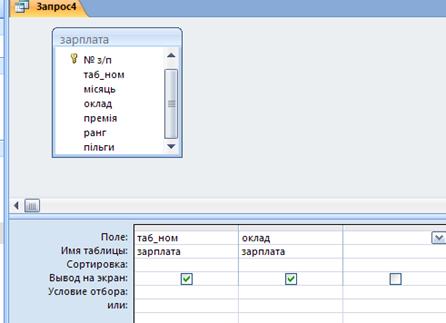
 встановимо курсор і викличемо контекстне меню (права кнопка миші), з меню оберемо
  (або кнопка
  .
. В лівій частині вікна Построитель выражений необхідно вибрати таблицю «Зарплата». Після цього праворуч з’являться поля цієї таблиці:
 , та додаючи знаки операцій: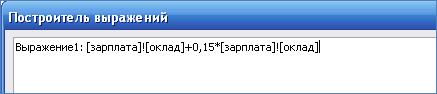
 .
. , скористатись контекстним меню, пункт
  , а потім: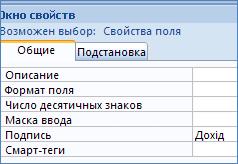

 . Рядок Групповые операции стане над рядком Сортировка.


 .
.

 , яке містить підсумкову суму по рядках, на будь-який інший. Для цього необхідно в вікні Конструктора викликати контекстне меню цього поля, виконати Свойства і ввести:


 вартість однієї тони
  вартість проживання у номерах «люкс» + кількість номерів 1-го класу