Заглавная страница Избранные статьи Случайная статья Познавательные статьи Новые добавления Обратная связь FAQ Написать работу КАТЕГОРИИ:  Археология Археология Биология Биология Генетика Генетика География География Информатика Информатика История История Логика Логика Маркетинг Маркетинг Математика Математика Менеджмент Менеджмент Механика Механика Педагогика Педагогика Религия Религия Социология Социология Технологии Технологии Физика Физика Философия Философия Финансы Финансы Химия Химия Экология ЭкологияТОП 10 на сайте Приготовление дезинфицирующих растворов различной концентрацииТехника нижней прямой подачи мяча. Франко-прусская война (причины и последствия) Организация работы процедурного кабинета Смысловое и механическое запоминание, их место и роль в усвоении знаний Коммуникативные барьеры и пути их преодоления Обработка изделий медицинского назначения многократного применения Образцы текста публицистического стиля Четыре типа изменения баланса Задачи с ответами для Всероссийской олимпиады по праву 
Мы поможем в написании ваших работ! ЗНАЕТЕ ЛИ ВЫ?
Влияние общества на человека
Приготовление дезинфицирующих растворов различной концентрации Практические работы по географии для 6 класса Организация работы процедурного кабинета Изменения в неживой природе осенью Уборка процедурного кабинета Сольфеджио. Все правила по сольфеджио Балочные системы. Определение реакций опор и моментов защемления |
Работа с файловой структурой в программе «Проводник»Содержание книги
Поиск на нашем сайте
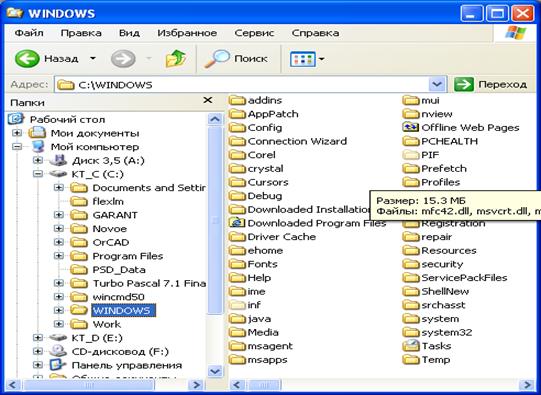
Цель занятия. Формирование навыков работы с файлами и папками в программе «Проводник». Задание 2.1. Основы работы в программе «Проводник». Порядок работы 1. Запустите программу «Проводник»: Пуск/ Программы/ Стандартные/ Проводник. Краткая справка. Запускать программу «Проводник» можно щелчком правой кнопки мыши по кнопке Пуск и выбором в контекстном меню команды Проводник. 2. Изучите внешний вид экрана и меню программы (рис. 2.1).
Рис. 2.1. Окно программы «Проводник»
Рабочее поле окна Проводник разделено на вертикальные области. В левой части окна отображена иерархия папок компьютера (дерево каталогов) — полное «дерево» всего, что есть в компьютере. Просмотреть все «дерево» от корней до вершины можно с помощью линейки (полосы) прокрутки, расположенной в правой части окна. Папки прикрепляются к центральному стволу в виде «ветвей». Если папка имеет вложенные папки, то в узле, к которому прикреплена «ветка», стоит знак «+». Если щелкнуть по нему мышкой, то папка развернется в новую ветку, а знак «+» поменяется на знак «-». Если же теперь щелкнуть по «-», то ветка свернется назад в папку. Когда на левой панели выделяется какая-нибудь папка, ее содержимое будет показано на правой панели. Итак, левая часть окна предназначена для быстрого просмотра папок. Если папка закрыта, а в нее вложены другие папки, рядом с ней стоит знак «+»; если раскрыта и указаны входящие в нее элементы, то рядом стоит знак «—». 3. Разверните все «ветки» дерева папок в левой части Проводника (нажатием на «+»). Сверните все «ветки» дерева (нажатием на «-»). 4. Сделайте активным диск С:, щелкнув по нему мышкой. При этом имя диска С: будет отмечено, а его содержание появится в правой области. 5. Измените вид экрана таким образом, чтобы на нем присутствовала строка состояния и панель инструментов (Вид/Строка состояния, Вид/Панели инструментов/Обычные кнопки). 6. Щелкните по значку «+» слева от папки Windows на диске С:. Элемент списка откроется (развернется) в левой части окна Проводника, при этом содержимое правой части окна не изменится. 7. Откройте папку Windows на диске С:. Для открытия папки щелкните по ее названию в левой части окна Проводник, при этом папка будет отмечена, а ее содержание появится в правой области. Краткая справка. Двойной щелчок по названию папки в левой части Проводника сделает эту папку текущей, а в правой части появится ее содержание. Одновременно в левой части изменится степень детализации структуры папки. 8. Проведите сортировку файлов по имени, размеру и типу файлов, нажимая соответствующие кнопки при табличном стиле просмотра (Имя, Размер, Тип, Изменен) в правой части окна программы «Проводник». Задание 2.2. Построение дерева каталогов (папок) в программе «Проводник». Порядок работы
- откройте папку, внутри которой следует создать новую папку; - выполните команду Файл/Создать/Папку; - наберите имя новой папки. Краткая справка. При создании папки с помощью программы «Проводник» необходимо помнить, что: • открытие папки на дереве каталогов (левая часть экрана Проводника) возможно простым нажатием левой кнопки мыши на значке папки; • открытие папки в правой части экрана Проводника осуществляется двойным щелчком мыши; • имя папки вводится на любом языке (английском, русском), ограничено 256 символами (кроме специальных символов). 2. С помощью мыши (при нажатой клавише [Ctrl]) скопируйте папки «Информатика» и «Право» в папку «Рефераты». Скопируйте папки «Философия» и «Экономика» в папку «Практические занятия». 3. Построить на диске С: в папке «Мои документы» дерево папок согласно заданию (рис. 2.3).
Рис. 2.3. Задание для создания дерева каталогов
Задание 2.3. Копирование, перенос и удаление файлов (папок) в программе «Проводник». Порядок работы 1. Произвести копирование файлов определенной конфигурации с указанным в задании расширением из папки «Мои документы» в соответствующую папку (по заданию см. рис. 2.3). Для копирования файла или группы файлов в созданные папки необходимо выполнить следующее: • в левой части Проводника открыть папку «Мои документы», из которой будет производиться копирование файлов, при этом содержимое папки «Мои документы» отобразится в правой части Проводника; • в левой части Проводника сделать видимой папку «Приемник» для копирования (развернуть дерево каталогов, переместить линейкой прокрутки дерево папок); • в правой части Проводника выделить файлы для копирования; • при копировании в папку «Приемник» значки копируемых файлов перетаскиваются на значок выбранной папки «Приемник» при нажатой клавише [Ctrl]. При этом около копируемого файла или папки появится значок «+»; • копирование, удаление, вставка и перемещение возможны также с помощью кнопок Копировать Краткая справка. Для выделения группы последовательно расположенных файлов/папок выполните щелчок мыши по первому, а затем по последнему файлам группы, при этом держите нажатой клавишу [Shift]. Аналогичное выделение группы файлов можно производить мышью приемом «лассо», охватывая файлы мышью при нажатой левой кнопке мыши. Для выделения группы отдельно расположенных файлов/папок выполните щелчки мыши по файлам, при этом держите нажатой клавишу [Ctrl]. 2. Переместите папку «Рисунки» в папку «Документы». 3. Удалите папку «Файлы» с помощью контекстного меню, вызываемого правой кнопкой мыши.
Задание 2.4. Переименование файлов и папок в программе «Проводник». Порядок работы 1. Переименовать три любые файла в папке третьего уровня (Ф.И.О), присвоив им имена (ИМЯ1, ИМЯ2, ИМЯЗ; используя правую кнопку мыши вызвать контекстное меню, выбрать команду Переименовать, ввести новое имя файла, не изменяя расширение). 2. Переименовать папку «Документы», присвоив ей имя «Тексты и рисунки». Дополнительные задания Построить дерево папок, приведенное на рис. 2,4 в программе Проводник. Произведите копирование файлов заданного вида из папки «Мои документы».
Контрольные вопросы 1. Способы запуска Проводника. 2. Что располагается на левой и правой панелях Проводника? 3. Что означают знаки «+» и «-»на левой панели Проводника? 4. Способы создания папок в Проводнике. 5. Как переименовать папку? 6. Способы копирования и переноса папок в Проводнике. 7. Как выделить групп у объектов?
Часть 3
|
|||||
|
|
Последнее изменение этой страницы: 2016-12-17; просмотров: 4753; Нарушение авторского права страницы; Мы поможем в написании вашей работы! infopedia.su Все материалы представленные на сайте исключительно с целью ознакомления читателями и не преследуют коммерческих целей или нарушение авторских прав. Обратная связь - 216.73.216.214 (0.009 с.) |

 1. Создать на диске С: папку с именем «1-Проба» и в ней дерево папок как на рис. 2.2. Порядок создание папок: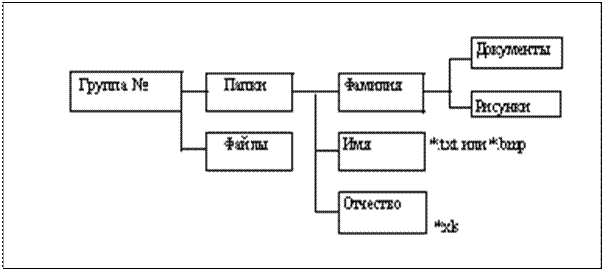
 и Вставить
  панели инструментов или командами меню Правка/Копировать, Правка/ Вставить.