Заглавная страница Избранные статьи Случайная статья Познавательные статьи Новые добавления Обратная связь FAQ Написать работу КАТЕГОРИИ:  Археология Археология Биология Биология Генетика Генетика География География Информатика Информатика История История Логика Логика Маркетинг Маркетинг Математика Математика Менеджмент Менеджмент Механика Механика Педагогика Педагогика Религия Религия Социология Социология Технологии Технологии Физика Физика Философия Философия Финансы Финансы Химия Химия Экология ЭкологияТОП 10 на сайте Приготовление дезинфицирующих растворов различной концентрацииТехника нижней прямой подачи мяча. Франко-прусская война (причины и последствия) Организация работы процедурного кабинета Смысловое и механическое запоминание, их место и роль в усвоении знаний Коммуникативные барьеры и пути их преодоления Обработка изделий медицинского назначения многократного применения Образцы текста публицистического стиля Четыре типа изменения баланса Задачи с ответами для Всероссийской олимпиады по праву 
Мы поможем в написании ваших работ! ЗНАЕТЕ ЛИ ВЫ?
Влияние общества на человека
Приготовление дезинфицирующих растворов различной концентрации Практические работы по географии для 6 класса Организация работы процедурного кабинета Изменения в неживой природе осенью Уборка процедурного кабинета Сольфеджио. Все правила по сольфеджио Балочные системы. Определение реакций опор и моментов защемления |
Добавьте форму в окно проекта командой меню вставка/ userform (insert/ userform).Содержание книги
Поиск на нашем сайте После ее выполнения на экране появятся пустое окно редактирования форм (Форма) и Панель элементов (рис. 7).
Рис. 7. Окно редактирования формы Форма - это окно пользовательских интерфейсов. Она может содержать меню, кнопки, окна списков, полосы прокрутки и другие элементы, существующие в программах Windows. VBA предлагает форму UserForml со стандартной сеткой (группа регулярно расположенных точек). Сетка служит для удобства размещения элементов пользовательского интерфейса. Шаг сетки можно изменить, выполнив команду Сервис/Параметры (вкладка Общие) или Tools/Option (вкладка General). Форма UserForml может быть переименована, и ее размеры могут быть изменены при разработке приложения. Панель элементов. Средства управления на панели элементов служат для того, чтобы добавлять новые элементы пользовательского интерфейса. Любое окно (а значит, и форма) этого интерфейса содержит различные объекты: командные кнопки, поля, надписи, переключатели и т.д. Все они называются элементами управления. Эти элементы добавляются в формы путем перетаскивания их с Панели элементов в поле формы. 5) Добавьте в окно Формы элементы управления: CommandButton1, TextBox1 и TextBox2 (см. рис. 11). После того как элемент управления внесён в форму, он становится объектом, или программируемым элементом пользовательского интерфейса.
Окно свойств. В этом окне отображаются основные установки свойств выбранной формы или элементов управления. Используя это окно, можно просматривать свойства и изменять их установки.
вкладки: По алфавиту и По категориям, отображающие набор свойств выбранного объекта по алфавиту или по категориям. Значения свойств можно изменять либо путем их ввода с клавиатуры, либо используя раскрывающиеся списки. Рис. 8. Окно Свойств 6) Установите для выбранного объекта (Кнопки) свойства: цвет (BackColor), используя тон палитры (Palette). Измените заголовок кнопки (Caption) CommandButton1 на «Вычислить» и установите шрифт (Font) жирный курсив, размер 12. 7) Выполните двойной щелчок по управляющей кнопке, при этом откроется окно редактирования кода Формы.
Рис. 9. Окно редактирования кода Формы В окне редактирования кода доступны два режима: просмотр кода процедуры или всего модуля. Переключение режимов производится выбором одной из двух кнопок в нижнем левом углу окна редактирования кода. В верхней части окна кода (рис. 9) помещены два раскрывающихся списка. Левый из них позволяет выбрать управляющий элемент или форму, а правый - событие, допустимое для выбранного объекта. Окно редактирования кода позволяет автоматически завершать написание кода операторов, свойств и параметров, предлагая пользователю Список компонентов (рис. 10).
Рис. 10. Список компонентов Пользователь может самостоятельно вызвать список компонентов из Контекстного меню командой List Properties/Methods. 8) В Окне редактирования кода Формы наберите программу (рис.10). Функция Round в данном случае осуществляет округление результата деления до 3 знаков после запятой; 9) Запустите программу на счёт кнопкой Run Sub 10) Нажмите управляющую кнопку Вычислить. Программа заполнит текстовые окна TextBox результатами вычислений:
Рис. 11. Окно Формы с результатами Окно редактирования кода Листа. Это окно (рис. 12) так же служит для ввода и изменения кода процедур и функций приложения и для решения пользовательских задач в среде VBA без использования Форм и Элементов управления. Что иногда является удобнее для пользователя, так как сокращает время работы с программой, исключая её ориентацию на объекты.
Рис. 12. Окно редактирования кода Лист1 12) Выполните команду Вид /Прямое окно (View/Immediate). В это окно осуществляется вывод результатов вычисления оператором Debug.Print.
Рис. 13. Результаты работы программы 14) Ознакомьтесь с примерами записи арифметических выражений (правой части формулы)
15) Наберите программу для своего варианта в Окне редактирования кода (Лист2).
Лабораторная работа №2 Тема: Разработка программ линейной структуры в среде VBA Цель работы: - Закрепить правила записи арифметических выражений на VBA. - Применить умения при составлении алгоритма решения задачи в виде блок-схемы. - Освоить приемы программирования с использованием диалоговых окон ввода и вывода. - Получить навыки составления программ линейной структуры. Ход работы:
|
|||||||||||||||||||||||||||||||||||
|
|
Последнее изменение этой страницы: 2016-12-10; просмотров: 464; Нарушение авторского права страницы; Мы поможем в написании вашей работы! infopedia.su Все материалы представленные на сайте исключительно с целью ознакомления читателями и не преследуют коммерческих целей или нарушение авторских прав. Обратная связь - 216.73.216.15 (0.009 с.) |


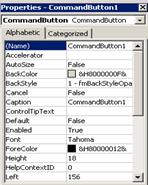 Чтобы просмотреть свойства выбранного объекта, необходимо выполнить команду меню Вид/Окно свойств (View/Properties Window) или щелкнуть по кнопке Окно свойств
  . Окно свойств состоит из двух частей: верхней и рабочей (рис. 8). В верхней части расположен раскрывающийся список, пользуясь которым можно выбрать элемент управления текущей формы или саму форму. Рабочая часть имеет две
 Окно редактирования кода Формы. Это окно (рис. 9) служит для ввода и изменения кода процедур и функций приложения, а так же для решения пользовательских задач в среде VBA.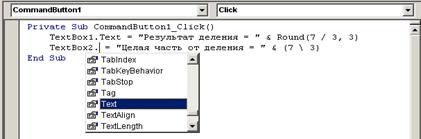
 ;
;
 11) Откройте окно редактирования кода Листа двойным щелчком на соответствующем значке в окне проекта, например, на значке Лист1.
 13) В Окне редактирования кода Лист1 наберите программу (рис. 13) и запустите её на счёт: