Заглавная страница Избранные статьи Случайная статья Познавательные статьи Новые добавления Обратная связь FAQ Написать работу КАТЕГОРИИ:  Археология Археология Биология Биология Генетика Генетика География География Информатика Информатика История История Логика Логика Маркетинг Маркетинг Математика Математика Менеджмент Менеджмент Механика Механика Педагогика Педагогика Религия Религия Социология Социология Технологии Технологии Физика Физика Философия Философия Финансы Финансы Химия Химия Экология ЭкологияТОП 10 на сайте Приготовление дезинфицирующих растворов различной концентрацииТехника нижней прямой подачи мяча. Франко-прусская война (причины и последствия) Организация работы процедурного кабинета Смысловое и механическое запоминание, их место и роль в усвоении знаний Коммуникативные барьеры и пути их преодоления Обработка изделий медицинского назначения многократного применения Образцы текста публицистического стиля Четыре типа изменения баланса Задачи с ответами для Всероссийской олимпиады по праву 
Мы поможем в написании ваших работ! ЗНАЕТЕ ЛИ ВЫ?
Влияние общества на человека
Приготовление дезинфицирующих растворов различной концентрации Практические работы по географии для 6 класса Организация работы процедурного кабинета Изменения в неживой природе осенью Уборка процедурного кабинета Сольфеджио. Все правила по сольфеджио Балочные системы. Определение реакций опор и моментов защемления |
Утилита «Обозреватель решение» («Solution Explorer»)Содержание книги
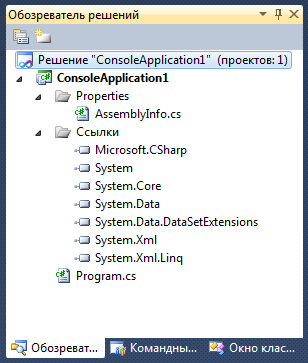
Поиск на нашем сайте Утилита Solution Explorer (Обозреватель решений), доступная через меню View (Вид), позволяет просматривать набор всех файлов с содержимым и ссылаемых сборок, которые входят в состав текущего проекта:
Рис. 2. 1. Обозреватель решений проекта консольного приложения
Обратите внимание, что внутри папки References (Ссылки) в окне Solution Explorer отображается список всех сборок, на которые в проекте были добавлены ссылки. В зависимости от типа выбираемого проекта и целевой версии.NET Framework, этот список выглядит по-разному.
Добавление ссылок на внешние сборки
Если необходимо сослаться на дополнительные сборки, щёлкнем на папке References правой кнопкой мыши и выберем в контекстном меню пункт Add Reference (Добавить ссылку...). После этого откроется диалоговое окно, позволяющее выбрать желаемые сборки (в Visual Studio это аналог параметра /reference в компиляторе командной строки). На вкладке .NET этого окна, показанной на рисунке, отображается список наиболее часто используемых сборок.NET; на вкладке Browse (Обзор) предоставляется возможность найти сборки.NET, которые находятся на жестком диске; на вкладке Recent (Последние файлы) приводится перечень сборок, на которые часто добавлялись ссылки в других проектах:
Рис. 3. 1. Окно Добавить ссылку для проекта консольного приложения
Просмотр свойств проекта
И, наконец, напоследок, важно обратить внимание на наличие в окне утилиты Solution Explorer пиктограммы Properties (Свойства):
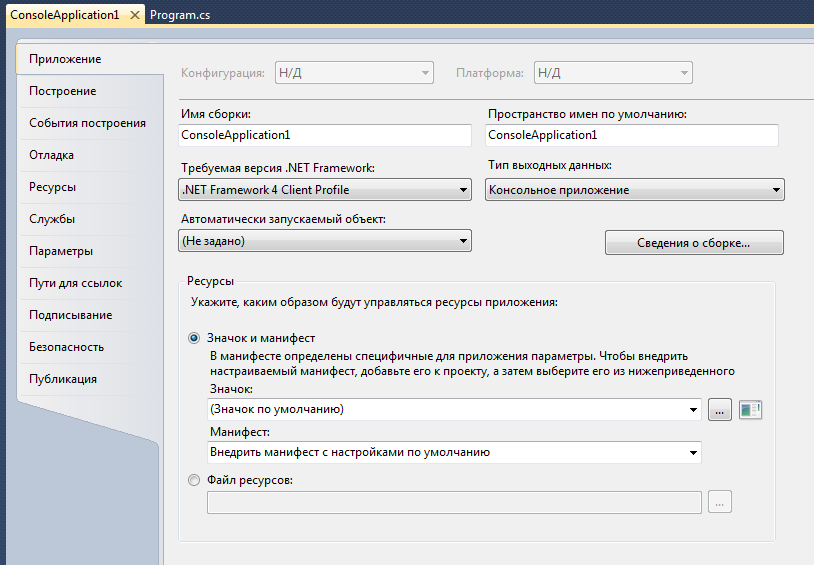
Двойной щелчок на ней (или нажатие сочетания клавиш Alt + Enter) приводит к открытию редактора конфигурации проекта, окно которого называется Project Properties (Свойства проекта):
Рис. 4. 1. Свойства проекта консольного приложения
В этом окне можно устанавливать различные параметры безопасности, назначать сборке надежное имя, развертывать приложение, вставлять необходимые для приложения ресурсы и конфигурировать события, которые должны происходить перед и после компиляции сборки.
Утилита «Обозреватель объектов» («Object Browser»)
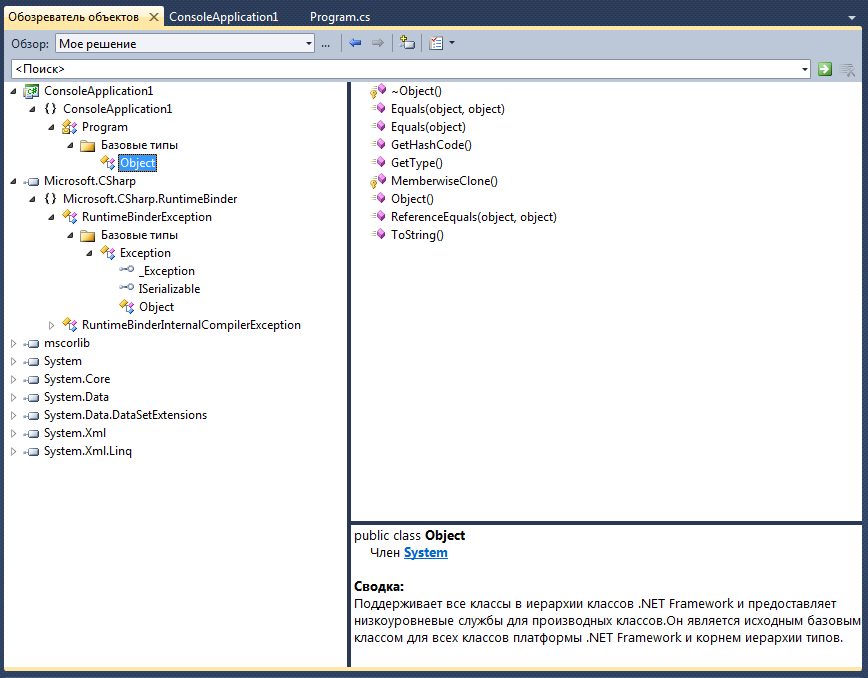
В Visual Studio 2010 доступна ещё одна утилита для изучения множества сборок, на которые имеются ссылки в текущем проекте. Называется эта утилита Object Browser (Обозреватель объектов) и получить к ней доступ можно через меню Вид. Сочетание клавиш Ctrl + W, J:
Рис. 5. 1. Меню «Вид» среды разработки Visual Studio 2010
После открытия её окна останется просто выбрать сборку, которую требуется изучить:
Рис. 5. 2. Обозреватель объектов проекта консольного приложения
Отличие проектов от решений
Одной из важных вещей, которые необходимо понимать, является понимание разницы между проектом и решением: · Под проектом (project) понимается набор всех файлов исходного кода и ресурсов, которые будут компилироваться в единственную сборку (или в ряде случаев — в единственный модуль). Например, проектом может быть библиотека классов или приложение Windows с графическим пользовательским интерфейсом. · Под решением (solution) понимается набор всех проектов, которые будут образовывать определенный программный пакет (приложение).
Чтобы ещё больше прояснить, в ч м состоит отличие между проектом и решением, давайте посмотрим, что происходит при поставке проекта, состоящего из нескольких сборок. Например, это может быть интерфейс пользователя, специальные элементы управления и другие компоненты, поставляемые в виде библиотек в отдельных частях приложения. Кроме того, может существовать другой пользовательский интерфейс, предназначенный специально для администраторов. Каждая из этих частей приложения может содержаться внутри отдельной сборки и, следователь-но, рассматриваться в Visual Studio как отдельный проект. Однако существует вероятность того, что все эти части будут кодироваться параллельно в сочетании друг с другом. В таком случае полезно иметь возможность редактировать их в Visual Studio как единое целое. Visual Studio позволяет делать это, рассматривая все проекты как образующие одно решение и воспринимая это решение как единый компонент, который должен считываться и делаться доступным для работы.
|
||
|
|
Последнее изменение этой страницы: 2016-08-15; просмотров: 1168; Нарушение авторского права страницы; Мы поможем в написании вашей работы! infopedia.su Все материалы представленные на сайте исключительно с целью ознакомления читателями и не преследуют коммерческих целей или нарушение авторских прав. Обратная связь - 216.73.216.11 (0.01 с.) |