Заглавная страница Избранные статьи Случайная статья Познавательные статьи Новые добавления Обратная связь FAQ Написать работу КАТЕГОРИИ:  Археология Археология Биология Биология Генетика Генетика География География Информатика Информатика История История Логика Логика Маркетинг Маркетинг Математика Математика Менеджмент Менеджмент Механика Механика Педагогика Педагогика Религия Религия Социология Социология Технологии Технологии Физика Физика Философия Философия Финансы Финансы Химия Химия Экология ЭкологияТОП 10 на сайте Приготовление дезинфицирующих растворов различной концентрацииТехника нижней прямой подачи мяча. Франко-прусская война (причины и последствия) Организация работы процедурного кабинета Смысловое и механическое запоминание, их место и роль в усвоении знаний Коммуникативные барьеры и пути их преодоления Обработка изделий медицинского назначения многократного применения Образцы текста публицистического стиля Четыре типа изменения баланса Задачи с ответами для Всероссийской олимпиады по праву 
Мы поможем в написании ваших работ! ЗНАЕТЕ ЛИ ВЫ?
Влияние общества на человека
Приготовление дезинфицирующих растворов различной концентрации Практические работы по географии для 6 класса Организация работы процедурного кабинета Изменения в неживой природе осенью Уборка процедурного кабинета Сольфеджио. Все правила по сольфеджио Балочные системы. Определение реакций опор и моментов защемления |
Заполнение списка пользователей и настройка параметров текущего пользователяСодержание книги
Поиск на нашем сайте
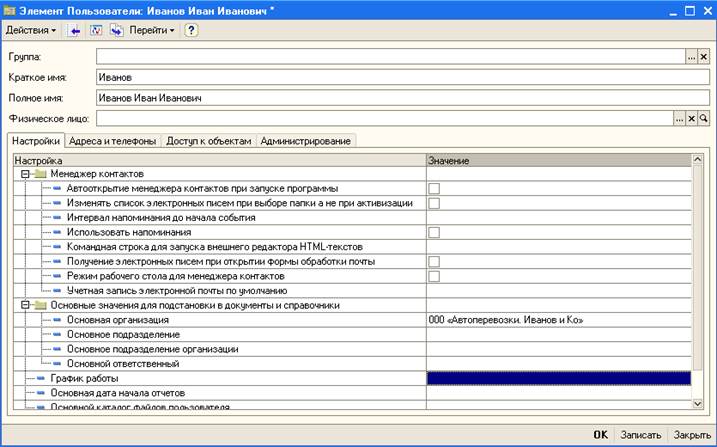
Основное назначение справочника «Пользователи» - идентифицировать пользователя при начале текущего сеанса работы с информационной базой. Откройте справочник: Предприятие > Пользователи. Если в режиме Конфигуратор был создан новый пользователь, тогда при запуске программы от его имени он будет автоматически добавлен в справочник «Пользователи». Откройте двойным щелчком настройки пользователя (того, кого выбрали при запуске программы). Здесь можно указать отдельные настройки и значения по умолчанию.
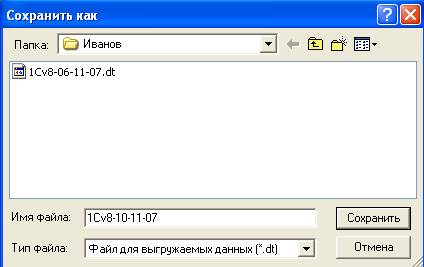
Страховая копия информационной базы Сохранение данных Для создания страховой копии ИБ запустите систему в режиме «Конфигуратор». Дайте команду Администрирование > Выгрузить информационную базу... В качестве директории выберите папку с вашей информационной базой. В имени файла укажите дату создания архива:
Нажмите кнопку Сохранить и дождитесь окончания этого действия, о чем будет свидетельствовать сообщение в окне состояния процесса и вывод в окне сообщений информации о завершении процедуры сохранения данных. После чего закройте это окно кнопкой ОК. Завершите работу программы «1С:Конфигуратор». ВНИМАНИЕ!!!! Создавать страховую копию ИБ необходимо ежедневно. Занятие 2. Начало работы с конфигурацией Восстановление данных Запустите Вашу ИБ в режиме Конфигуратор и выполните восстановление ИБ из страховой копии. Для этого дайте команду Администрирование > Загрузить информационную базу. В открывшемся диалоге обработчика будет указан полный путь страховой копии, созданной на этой системе последней. Укажите путь к архивному файлу вашей ИБ и нажмите кнопку Открыть. Ответьте утвердительно на вопрос системы, д ождитесь окончания этого действия, о чем будет свидетельствовать сообщение в окне состояния процесса и вывод в окне сообщений информации о завершении процедуры восстановления данных. Настройка параметров системы При помощи обработчика Настройка параметров системы определяются общие для всех конфигураций переменные окружения. Выход в диалог этого обработчика осуществляется по команде Сервис > Параметры.... Откройте вкладку Общие. Установите значение параметра Рабочая дата равным первому числу текущего года. Рабочая дата используется для определения даты в тех случаях, когда конкретная дата не указана. Например, рабочая дата автоматически проставляется в качестве даты документа при вводе нового документа. При старте системы 1С:Предприятие рабочая дата считывается из системной даты компьютера. Если флажок Использовать текущую дату компьютера не установлен, то выбирается дата, указанная в поле Использовать значение. Выйдите из настройки параметров системы, нажав кнопку ОК. Учетная политика по персоналу Форма настройки учетной политики по управленческому учету вызывается из меню Предприятие > Учетная политика по персоналу. В открывшемся окне необходимо создать новый элемент:
Форма настройки учетной политики регламентированного учета вызывается из меню Предприятие > Учетная политика по персоналу организаций. Установим следующие настройки для нашей организации.
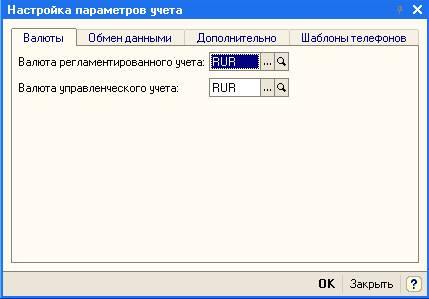
Настройка параметров учета Настройка параметров учета вызывается в "Полном интерфейсе" из меню "Сервис" выбором пункта "Настройка параметров учета". В диалоговом окне присутствуют закладки, на которых задаются параметры, по которым будет вестись учет на предприятии. Установите настройки на вкладке Валюты в следующем виде:
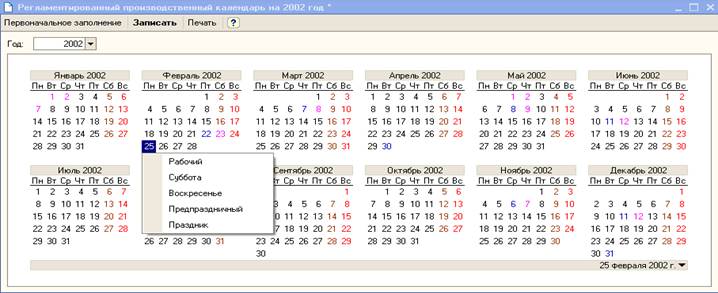
Занятие 3. Занесение справочной информации Производственный календарь Заполним производственный календарь на 20ХХ год. Для этого выполните команду «Предприятие – Производственный календарь». Установите 20XX год и нажмите кнопку «Первоначальное заполнение». В окне служебных сообщений появится:
Для того, чтобы перенести праздник на рабочий день, выделите следующий за праздником понедельник, вызовите контекстное меню и обозначьте день праздничным. После этого нажмите кнопку «Записать».
Задание: Заполните производственный календарь на настоящий и два предыдущих года.
|
||||
|
|
Последнее изменение этой страницы: 2016-07-16; просмотров: 407; Нарушение авторского права страницы; Мы поможем в написании вашей работы! infopedia.su Все материалы представленные на сайте исключительно с целью ознакомления читателями и не преследуют коммерческих целей или нарушение авторских прав. Обратная связь - 216.73.216.20 (0.008 с.) |