Заглавная страница Избранные статьи Случайная статья Познавательные статьи Новые добавления Обратная связь FAQ Написать работу КАТЕГОРИИ:  Археология Археология Биология Биология Генетика Генетика География География Информатика Информатика История История Логика Логика Маркетинг Маркетинг Математика Математика Менеджмент Менеджмент Механика Механика Педагогика Педагогика Религия Религия Социология Социология Технологии Технологии Физика Физика Философия Философия Финансы Финансы Химия Химия Экология ЭкологияТОП 10 на сайте Приготовление дезинфицирующих растворов различной концентрацииТехника нижней прямой подачи мяча. Франко-прусская война (причины и последствия) Организация работы процедурного кабинета Смысловое и механическое запоминание, их место и роль в усвоении знаний Коммуникативные барьеры и пути их преодоления Обработка изделий медицинского назначения многократного применения Образцы текста публицистического стиля Четыре типа изменения баланса Задачи с ответами для Всероссийской олимпиады по праву 
Мы поможем в написании ваших работ! ЗНАЕТЕ ЛИ ВЫ?
Влияние общества на человека
Приготовление дезинфицирующих растворов различной концентрации Практические работы по географии для 6 класса Организация работы процедурного кабинета Изменения в неживой природе осенью Уборка процедурного кабинета Сольфеджио. Все правила по сольфеджио Балочные системы. Определение реакций опор и моментов защемления |
Подключение документа к источнику данныхСодержание книги
Похожие статьи вашей тематики
Поиск на нашем сайте
Чтобы выполнить слияние данных в основном документе, необходимо подключить этот до-кумент к источнику данных или файлу данных. Если файла данных еще не существует, его мож-но создать в процессе слияния.
Выбор файла данных
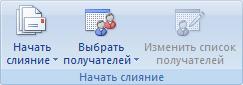
1. На вкладке Почта в группе Слияние выберите команду Выбрать получателей (рису-
нок 9.3).
Рисунок 9.3 – Выбор команды Выбрать получателей
2. Выполните одно из следующих действий.
Вывести новый список Использовать существующий Выбрать из Контактов Outlook
Уточнение списка получателей или элементов
При подключении к определенному файлу данных, возможно, не требуется переносить данные всех записей файла данных в основной документ.
Чтобы ограничить список получателей или использовать подмножество элементов файла данных, выполните следующие действия.
1. На вкладке Почта в группе Слияние выберите команду Изменить список (рису- нок 9.4).
Рисунок 9.4 – Выбор команды Изменить список
2. В диалоговом окне Адресаты слияния выполните одно из следующих действий.
Выделение отдельных записей. Установите флажки напротив тех получателей,кото-рые должны быть включены в список, и снимите флажки напротив тех получателей, которые должны быть исключены из списка. Сортировка записей. Щелкните заголовок столбца элемента,по которому требуетсявыполнить сортировку. Список отсортируется в алфавитном порядке по возрастанию (от A до Я). Снова щелкните заголовок столбца, чтобы отсортировать список в алфавитном порядке по убы-ванию (от A до Я). Если необходима более сложная сортировка, выберите команду Сортировка в группе
Уточнить список получателей,а затем,перейдя на вкладку Сортировка записей диалоговогоокна Фильтр и сортировка, выберите свои критерии сортировки. Например, можно использо-вать этот тип сортировки, если нужно совместить адреса получателей с их фамилиями, располо-женными в алфавитном порядке внутри каждого почтового индекса, а почтовые индексы пере-числять в цифровой последовательности. Фильтрация записей. Эта функция полезна,если список содержит записи,которые нетребуется видеть или включать их в составной документ. После фильтрации списка можно ис-пользовать флажки для включения и исключения записей. Чтобы отфильтровать записи, выполните следующие действия. 1. В группе Уточнить список получателей выберите пункт Фильтр. 2. На вкладке Отбор записей диалогового окна Фильтр и сортировка выберите условия, которые нужно использовать для фильтрации. Например, чтобы создать копии основного документа только для адресов, в которых в каче-стве страны указана Австралия, выберите пункт Страна в списке Поле, условие Равно в списке
Оператор и название Австралия в списке Сравнение. 3. Для дальнейшего уточнения действия фильтра щелкните оператор И или Или и укажите дополнительные условия.
Добавление в документ текстовых заполнителей (полей слияния)
После подключения основного документа к файлу данных можно вводить текст документа и добавлять текстовые заполнители, указывающие места, где в каждой копии документа должны появляться уникальные данные.
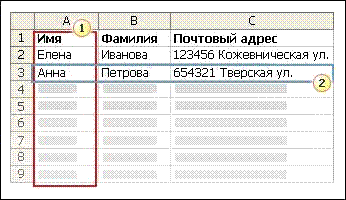
Текстовые заполнители, такие как адрес или приветствие, называются полями слияния. По-ля в приложенииWordсоответствуют выделенным заголовкам столбцов в файле данных(рису-
нок 9.5).
Рисунок 9.5 – Файл данных
1 - Столбцы файла данных представляют собой категории данных. Поля, добавляемые к ос-новному документу, являются текстовыми заполнителями для этих категорий.
2 - Строки файла данных представляют собой записи данных. При выполнении слияния приложение Word создает копию основного документа для каждой записи. При вставке поля слияния в основной документ имя поля всегда заключается в двойные уг-ловые скобки («»). В составных документах эти скобки служат не для выделения. Они лишь по-зволяют отличать поля в основном документе от нормального текста.
Что происходит при слиянии
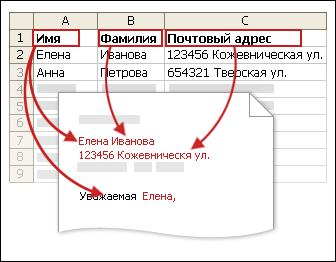
При слиянии данные первой строки файла данных замещают поля в основном документе, тем самым, образуя первый составной документ. Данные второй строки файла данных замещают поля, образуя второй составной документ, и т. д. (рисунок 9.6).
Рисунок 9.6 – Замещение полей слияния с основном документе
|
||
|
|
Последнее изменение этой страницы: 2016-04-26; просмотров: 596; Нарушение авторского права страницы; Мы поможем в написании вашей работы! infopedia.su Все материалы представленные на сайте исключительно с целью ознакомления читателями и не преследуют коммерческих целей или нарушение авторских прав. Обратная связь - 216.73.216.20 (0.01 с.) |