Заглавная страница Избранные статьи Случайная статья Познавательные статьи Новые добавления Обратная связь FAQ Написать работу КАТЕГОРИИ:  Археология Археология Биология Биология Генетика Генетика География География Информатика Информатика История История Логика Логика Маркетинг Маркетинг Математика Математика Менеджмент Менеджмент Механика Механика Педагогика Педагогика Религия Религия Социология Социология Технологии Технологии Физика Физика Философия Философия Финансы Финансы Химия Химия Экология ЭкологияТОП 10 на сайте Приготовление дезинфицирующих растворов различной концентрацииТехника нижней прямой подачи мяча. Франко-прусская война (причины и последствия) Организация работы процедурного кабинета Смысловое и механическое запоминание, их место и роль в усвоении знаний Коммуникативные барьеры и пути их преодоления Обработка изделий медицинского назначения многократного применения Образцы текста публицистического стиля Четыре типа изменения баланса Задачи с ответами для Всероссийской олимпиады по праву 
Мы поможем в написании ваших работ! ЗНАЕТЕ ЛИ ВЫ?
Влияние общества на человека
Приготовление дезинфицирующих растворов различной концентрации Практические работы по географии для 6 класса Организация работы процедурного кабинета Изменения в неживой природе осенью Уборка процедурного кабинета Сольфеджио. Все правила по сольфеджио Балочные системы. Определение реакций опор и моментов защемления |
А.3.2 Приборы, расположенные в группе InstrumentsСодержание книги
Поиск на нашем сайте
ного), сопротивления, уровня напряжения в децибелах.
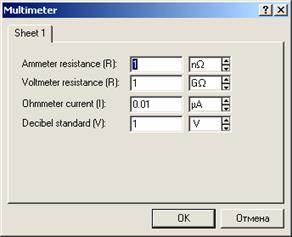
После нажатия кнопки Settings открывается диалоговое окно (рис. А.3.3, б) со следующими обозначениями: Ammeter resistance – внутреннее сопротивление амперметра; Voltmeter resistance – внутреннее сопротивление вольтметра; Ohmmeter current – измерительный ток омметра; Decibel standard – установка эталонного напряжения V 1 при изме- рении ослабления или усиления в децибелах (по умолчанию V 1 = 1 В). В этом случае для коэффициента передачи используется фор-
K [ дБ ] = 20 × log(V 2 V 1),
где V 2 – напряжение в контролируемой точке.
значение.
рить. Включите схему. На табло мультиметра будет индицироваться из- меренное сопротивление. Исключение ошибок при измерении сопротивления достигается соединением схемы с землей и исключением из нее источников питания. Измерение уровня напряжения мультиметром в dB. Для этого на увеличенном изображении мультиметра нажмите кнопку dB. Подклю- чите мультиметр одним из выводов к точке, уровень напряжения в которой нужно измерить, а другим выводом к точке, относительно которой производится измерение. При измерении уровня переменного напряжения измеряется уровень действующего значения. После вклю- чения схемы на табло мультиметра индицируется измеренное значение уровня напряжения.
угольной или треугольной формы. Для настройки генератора двойным щелчком мыши на его иконке нужно открыть увеличенное изображение (рис. А.3.4).
На лицевой панели генератора выбирается:
умолчанию), треугольная, прямоугольная;
поле устанавливается численное значение, в правом – единица измере- ния Hz (Гц), kHz (кГц), MHz (МГц). Частота может регулироваться от 1Hz до 999 MHz.
пок со стрелками. Смещение может быть положительным или отрица- тельным, что позволяет получить, например, последовательность од- нополярных импульсов;
мах «+» и «–» получается парафазный сигнал.
времени. Для измерения осциллограф открывается двойным щелчком мыши на его иконке (рис. А.3.5).
АС предназначен для наблюдения только сигналов переменного тока. Это режим «закрытого входа», так как на входе усилителя включается разделительный конденсатор, не пропускающий постоянную составля- ющую. В режиме 0 вход замыкается на землю. В режиме DC (включен по умолчанию) можно проводить осциллографические измерения как постоянного, так и переменного тока. Этот режим обычно называют режимом «открытого входа», поскольку входной сигнал поступает на вход вертикального усилителя непосредственно. С правой стороны от кнопки DC расположен вход.
В режиме Y/T длительность развертки (TIME BASE) может быть задана в диапазон от 0,1 нс/дел (ns/div) до 1 с/дел (s/div) с возможно- стью установки смещения в тех же единицах по горизонтали, т. е. по оси Х (X POSITION).
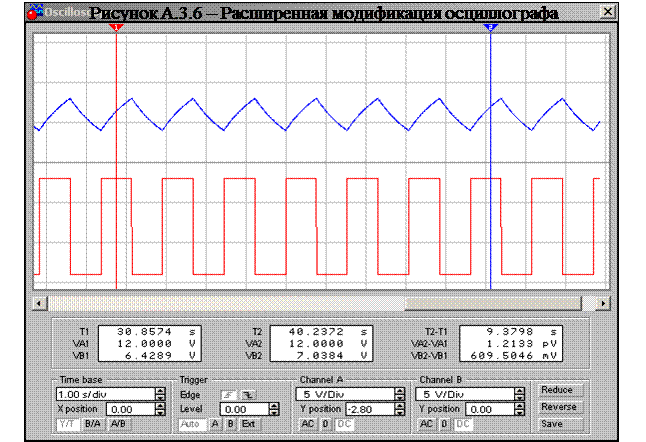
Заземление осциллографа осуществляется с помощью клеммы GROUND, находящейся в правом верхнем углу прибора. При нажатии на кнопку EXPAND вид осциллографа существенно меняется – расширенная модификация (рис. А.3.6). Увеличение размера осциллографа, позволяет выполнять про- крутку изображения по горизонтали и его сканирование с помощью вертикальных курсорных линий (синего и красного цвета обозначен- ных цифрами 1 и 2), которые могут быть установлены мышью в любое место экрана. При этом в индикаторных окнах под экраном приводятся результаты измерения напряжения, временных интервалов и их прира- щений (между курсорными линиями). Изображение можно инвертировать нажатием кнопки REVERSE и записать данные в файл нажатием кнопки SAVE. Возврат к исход- ному состоянию осциллографа производится нажатием кнопки REDUCE.
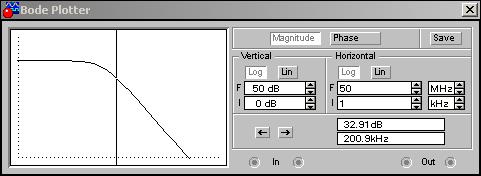
Графопостроитель открывается двойным щелчком мыши по его иконке (рис. А.3.7). Измеритель позволяет выполнять анализ амплитудно-частотных (при нажатой кнопке MAGNITUDE, включена по умолчанию) и фазо-
частотных (при нажатой кнопке PHASE) характеристик при логариф- мической (кнопка LOG, включена по умолчанию) или линейной (кнопка LIN) шкале по осям Y (VERTICAL) и Х (HORIZONTAL). Настройка измерителя заключается в выборе пределов измерения ко- эффициента передачи и вариации частоты с помощью кнопок в окнах F – максимальное и I – минимальное значение. Значение частоты и соответствующее ей значение коэффициента передачи или фазы ин- дицируются в окнах в правом нижнем углу измерителя. Значения ука- занных величин в отдельных точках АЧХ или ФЧХ можно получить с помощью вертикальной визирной линейки, находящейся в исходном состоянии в начале координат и перемещаемой по графику мышью или кнопками ← и →. Результаты измерения можно записать также в текстовый файл. Для этого необходимо нажать кнопку SAVE и в диалоговом окне указать имя файла (по умолчанию предлагается имя схемного файла). В полученном таким образом текстовом файле с расширением.bod АЧХ и ФЧХ представляются в табличном виде. Подключение прибора к исследуемой схеме осуществляется с по- мощью клемм IN (вход) и OUT (выход). Левые клеммы подключаются соответственно к входу и выходу исследуемого устройства, а правые – к общей шине. К входу устройства необходимо подключить функцио- нальный генератор или другой источник переменного напряжения, при этом каких-либо настроек в этих устройствах не требуется. А.4 Редактирование и моделирование электронных схем Сборка схем осуществляется на рабочем поле (см. рис. А.1.1) с использованием мыши и клавиатуры. Построение и редактирование схем сопровождается следую- щими операциями: выбором компонента из библиотеки компонентов; выделением, перемещением, копированием и удалением объекта; со- единением компонентов схемы проводниками; установкой значений компонентов; подключением приборов. Если схема не помещается на экране, любой ее участок можно про- смотреть при помощи линеек прокрутки. После построения схемы и подключения приборов анализ её ра- боты начинается следом за нажатием выключателя в правом верхнем углу окна программы. Сделать паузу при работе схемы можно нажатием клавиши F9 на клавиатуре или кнопки Pause, расположенной рядом с выключателем. Возобновить процесс можно повторным нажатием клавиши F9 или кнопки Pause. Повторное нажатие выключателя прекращает работу схемы. Выбор необходимого компонента производится из поля компо- нентов. Нужное поле компонентов выбирается нажатием левой кнопки мыши на одной из пиктограмм панели компонентов. При этом в поле компонентов появляются изображения соответствующих компо- нентов. Распределение компонентов по группам рассмотрено ранее (см. раздел А.2). После выбора группы нужный компонент при помощи мыши перемещается на рабочее поле. Выделение объекта осуществляется при помощи мыши (под объ- ектом подразумевается как один компонент, так и несколько). При вы- боре компонента необходимо установить на него указатель мыши (при этом изображение указателя изменится) и щелкнуть левой кнопкой. Выбор группы компонентов осуществляется установкой указателя мыши в один из углов прямоугольной области, содержащей группу. За- тем, нажав левую кнопку мыши, необходимо растянуть рамку до тре- буемых размеров, после чего отпустить кнопку. Выбранный объект из- меняет свой цвет на красный. Снять выделение можно щелчком мыши в любой точке рабочего поля. Перемещение объекта производится мышью или стрелками кла- виатуры. Для перемещения объект нужно предварительно выделить, а затем при помощи мыши или стрелок на клавиатуре переместить в нужное место. При перемещении мышью установите указатель мыши на объект (при этом изображение указателя изменится) и, нажав левую кнопку мыши, перетащите объект. Объект можно поворачивать на угол, кратный 90°. Для этого объ- ект нужно предварительно выделить, а затем выбрать команду Rotate из меню Circuit или нажать Ctrl + R, можно также воспользоваться пик- тограммой на панели инструментов программы. При этом объект по- вернется на 90° по часовой стрелке. При повороте группы компонентов на 90° поворачивается каждый компонент, а не вся группа целиком. Копирование объектов осуществляется при помощи команды Сору из меню Edit или нажатием Ctrl + С. Перед копированием объект нужно выделить. После выполнения команды выделенный объект ко- пируется в буфер. Вставка содержимого буфера на рабочее поле осуществляется вы- бором команды Paste из меню Edit или нажатием Ctrl + V. После вы- полнения команды содержимое буфера появится на рабочем поле и будет выделено цветом. Удаление объекта осуществляется командами Cut и Delete. Отли- чие состоит в том, что при выполнении команды Cut объект удаляется в буфер и может быть, затем вставлен обратно на рабочее поле, а при выполнении команды Delete объект удаляется совсем. Перед уда- лением объект также должен быть выделен. Соединение компонентов схемы проводниками производится подводом указателя мыши к выводу компонента. При этом на выводе компонента появится большая черная точка. Нажав левую кнопку мыши, переместите её указатель к выводу компонента, с которым нужно выполнить соединение, а затем отпустите кнопку мыши. Вы- воды компонентов соединятся проводником. Цвет проводника в EWB 5.0 можно изменить (по умолчанию про- водники черного цвета). Для этого нужно двойным щелчком на изоб- ражении проводника открыть окно его свойств и в нем мышью выбрать требуемый цвет. Спрямление проводников, соединяющих компоненты схемы, вы- полняется соответствующим перемещением компонентов в рабочем поле. Установка значений параметров компонентов производится в диалоговом окне свойств компонента, которое открывается двойным щелчком мыши по изображению компонента или командой Component Properties из меню Circuit (при этом компонент должен быть выделен). В диалоговом окне (закладка Value) при помощи клавиатуры и мыши нужно ввести требуемые значения параметров компонента и нажать кнопки ОК или Отмена для подтверждения или отмены уста- новки значений. Выбор модели компонента осуществляется на закладке Model в диалоговом окне свойств компонента, которое открывается двойным щелчком мыши по изображению компонента или командой Component Properties из меню Circuit. После построения схемы можно каждому компоненту присвоить позиционное обозначение. Это можно сделать при помощи команды Component Properties из меню Circuit на закладке Label или нажатием Ctrl + L, предварительно выделив компонент. После этого откроется диалоговое окно, в котором нужно ввести обозначение или имя компо- нента и нажать клавишу Enter. Подключение прибора к схеме выполняется его перетаскиванием мышью с панели приборов на рабочее поле и подсоединением его вы- водов, исследуемым точкам. Некоторые приборы нужно заземлять, так как в противном случае их показания будут неверными. Настройка приборов и их открытие были описаны ранее. Вставка дополнительного компонента в цепь производится пере- мещением мышью этого компонента в требуемую точку схемы и, поме- стив его над проводником, отпустить кнопку мыши. Компонент автома- тически вставится в цепь.
ПРИЛОЖЕНИЕ Б (справочное)
|
||||||||||||||
|
|
Последнее изменение этой страницы: 2021-07-18; просмотров: 88; Нарушение авторского права страницы; Мы поможем в написании вашей работы! infopedia.su Все материалы представленные на сайте исключительно с целью ознакомления читателями и не преследуют коммерческих целей или нарушение авторских прав. Обратная связь - 216.73.216.20 (0.012 с.) |

 Мультиметр (Multimeter) используется для измерения: напряже- ния (постоянного и переменного), тока (постоянного и перемен-

 Для настройки мультиметра нужно двойным щелчком мыши на его иконке открыть увеличенное изображение (рис. А.3.3, а). На этом изоб- ражении нажатием левой кнопки мыши выбирается: измеряемая вели- чина по единицам измерения А (ток), V (напряжение), Ω (сопротивле- ние) или dB (ослабление); вид измеряемого сигнала (переменный) или (постоянный); режим установки параметров мультиметра (Settings).
 мула:
мула: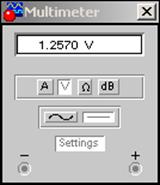

 Функциональный генератор (Function Generator) исполь- зуется в качестве источника напряжения синусоидальной, прямо-
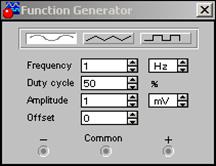 Рисунок А.3.4 – Функциональный генератор
 – форма выходного сигнала нажатием левой кнопки мыши: синусоидальная (установлена по
 – частота (Frequency) выходного сигнала с помо- щью клавиатуры и кнопок со стрелками. В левом
 – коэффициент заполнения (Duty cycle) в %. Для импульсных сигналов это отношение длительности импульса к пери- оду повторения – величина, обратная скважности, а для треугольных сигналов – соотношение между длительностями переднего и заднего фронтов;
 – амплитуда (Amplitude) выходного сигнала с по- мощью клавиатуры и кнопок со стрелками. В левом поле устанавлива- ется численное значение, в правом – единица измерения мV (мкВ), mV (мВ), V (В), kV (кВ). Амплитуда может регулироваться от 0 мV до 999 kV;
 – смещение (Offset) выходного сигнала (постоян- ная составляющая) с помощью клавиатуры и кно-
 – общая (Common) клемма и выходные зажимы «+» и «–». При заземлении клеммы Common на клем-
 Осциллограф (Oscilloscope) является универсальным прибо- ром и позволяет наглядно представить развертку сигналов во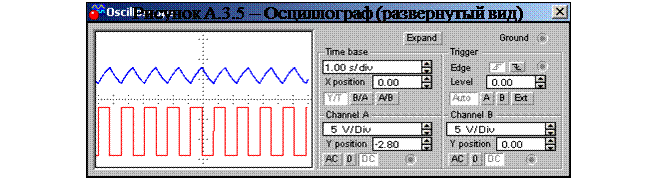
 Осциллограф имеет два канала (CHANNEL) А и В с раздельной ре- гулировкой чувствительности в диапазоне от 10 мкВ/дел (мV/Div) до 5 кВ/дел (kV/Div) и регулировкой смещения по вертикали (Y POS). Вы- бор режима по входу осуществляется нажатием кнопок . Режим
 Режим развертки выбирается кнопками . В режиме Y/T (режим включен по умолчанию) реализуются следующие режимы раз- вертки: по вертикали – напряжение сигнала, по горизонтали – время; в режиме В/ А: по вертикали – сигнал канала В, по горизонтали – сигнал канала А; в режиме А/ В: по вертикали – сигнал канала А, по горизон- тали – сигнал канала В.
 В режиме Y/T предусмотрен также ждущий режим (TRIGGER) с запуском развертки (EDGE) по переднему или заднему фронту запус- кающего сигнала (выбирается нажатием кнопок) при регулируе- мом уровне (LEVEL) запуска, а также в режиме AUTO (от канала А или В), от канала А, от канала В или от внешнего источника (ЕХТ), подключаемого к зажиму в блоке управления TRIGGER. Названные ре- жимы запуска развертки выбираются кнопками .
 Графопостроитель АЧХ и ФЧХ (Bode Plotter) используется для получения амплитудно-частотных и фазо-частотных характери- стик схемы.