Заглавная страница Избранные статьи Случайная статья Познавательные статьи Новые добавления Обратная связь FAQ Написать работу КАТЕГОРИИ:  Археология Археология Биология Биология Генетика Генетика География География Информатика Информатика История История Логика Логика Маркетинг Маркетинг Математика Математика Менеджмент Менеджмент Механика Механика Педагогика Педагогика Религия Религия Социология Социология Технологии Технологии Физика Физика Философия Философия Финансы Финансы Химия Химия Экология ЭкологияТОП 10 на сайте Приготовление дезинфицирующих растворов различной концентрацииТехника нижней прямой подачи мяча. Франко-прусская война (причины и последствия) Организация работы процедурного кабинета Смысловое и механическое запоминание, их место и роль в усвоении знаний Коммуникативные барьеры и пути их преодоления Обработка изделий медицинского назначения многократного применения Образцы текста публицистического стиля Четыре типа изменения баланса Задачи с ответами для Всероссийской олимпиады по праву 
Мы поможем в написании ваших работ! ЗНАЕТЕ ЛИ ВЫ?
Влияние общества на человека
Приготовление дезинфицирующих растворов различной концентрации Практические работы по географии для 6 класса Организация работы процедурного кабинета Изменения в неживой природе осенью Уборка процедурного кабинета Сольфеджио. Все правила по сольфеджио Балочные системы. Определение реакций опор и моментов защемления |
Полезные советы для повышения скорости работы в PhotoshopСодержание книги
Поиск на нашем сайте
Рассмотрим скрытые и малоизвестные возможности некоторых инструментов: 1. Инструмент «Перемещение» Часто возникает ситуация, когда в процессе работы образуется куча слоев и нужно часто передвигать объекты на них, чтобы создать определенную композицию. И несколько секунд уходит на то, чтобы сначала найти нужный слой с объектом, потом сделать его активным, а потом уже воспользоваться инструментом перемещение. Оказывается, если поставить галочку вверху, на панели настроек, в параметре Автовыбор Слой (Auto Select Layer),
то достаточно просто кликать по объекту, а слой выберет сам фотошоп. Тогда про панель слоев можно вообще забыть. Временно выключать эту функцию при работе можно, удерживая клавишу Ctrl. Если же поставить еще и галочку в параметре Показать управляющие элементы (Show Transform Controls),
то будет автоматически включаться режим свободной трансформации. 2. При работе с инструментами выделения, например, «Волшебной палочкой» В таких случаях стоит переключиться на курсор-перекрестие клавишей Caps Lock. Повторное нажатие отменяет данный режим. 3. Экономьте время, используя последние примененные настройки. Например, вы применяли к изображению команду Уровни (Levels), с определенными настройками. Чтобы применить к другому изображению команду с теми же настройками, достаточно нажать Alt при выборе соответствующей команды из меню. Для «Уровней» это будет комбинация Alt+Ctrl+L, для «Кривых» Alt+Ctrl+M и так далее. 4. Во многих диалоговых окнах команд удерживание клавиши Alt превращает кнопку «Отмена» (Cancel) в кнопку «Восстановить» (Reset).
Это позволяет сбросить настройки, не закрывая окно кнопкой отмены и не открывая снова. 5. Чтобы скрыть мерцающую дорожку выделенной области, которая часто мешает верно оценивать изменения в изображении, нужно нажать Ctrl+H. Повторное нажатие снова включит мерцающую дорожку. 6. Для быстрого переключения на инструмент «Перемещение» 7. При работе с инструментом «Кисть»
8. Если нужно быстро удалить активный слой, достаточно при нажатой клавише Alt щелкнуть на значке мусорной корзины внизу палитры слоев.
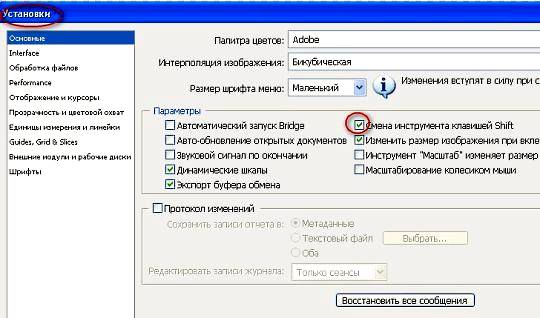
9. Менять инструменты в группе без использования клавиши Shift намного быстрее! Для этого нужно снять флажок с соответствующей опции в настройках. Идем в «Редактирование – Настройки – Основные» (Edit – Preference – General) и снимаем флажок с опции «Cмена инструмента клавишей Shift».
Теперь инструменты в группе будут переключаться при нажатии одной клавиши. 10. Быстрое включение/выключение палитр. Часто возникает необходимость задействовать под изображение наибольшую область экрана. Чтобы скрыть или показать палитры, нажмите клавишу Tab.
|
||||
|
|
Последнее изменение этой страницы: 2021-05-12; просмотров: 104; Нарушение авторского права страницы; Мы поможем в написании вашей работы! infopedia.su Все материалы представленные на сайте исключительно с целью ознакомления читателями и не преследуют коммерческих целей или нарушение авторских прав. Обратная связь - 216.73.216.11 (0.006 с.) |

 (Move Tool).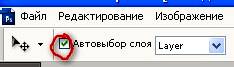

 (Magic Wand), иногда мешает их пиктограмма, особенно если нужно кликнуть в строго определенном месте.

 (Brush), для быстрой смены кисти и доступа в палитру выбора кисти достаточно щелкнуть правой кнопкой мыши в окне изображения, и палитра отобразится прямо под курсором.