Заглавная страница Избранные статьи Случайная статья Познавательные статьи Новые добавления Обратная связь FAQ Написать работу КАТЕГОРИИ:  Археология Археология Биология Биология Генетика Генетика География География Информатика Информатика История История Логика Логика Маркетинг Маркетинг Математика Математика Менеджмент Менеджмент Механика Механика Педагогика Педагогика Религия Религия Социология Социология Технологии Технологии Физика Физика Философия Философия Финансы Финансы Химия Химия Экология ЭкологияТОП 10 на сайте Приготовление дезинфицирующих растворов различной концентрацииТехника нижней прямой подачи мяча. Франко-прусская война (причины и последствия) Организация работы процедурного кабинета Смысловое и механическое запоминание, их место и роль в усвоении знаний Коммуникативные барьеры и пути их преодоления Обработка изделий медицинского назначения многократного применения Образцы текста публицистического стиля Четыре типа изменения баланса Задачи с ответами для Всероссийской олимпиады по праву 
Мы поможем в написании ваших работ! ЗНАЕТЕ ЛИ ВЫ?
Влияние общества на человека
Приготовление дезинфицирующих растворов различной концентрации Практические работы по географии для 6 класса Организация работы процедурного кабинета Изменения в неживой природе осенью Уборка процедурного кабинета Сольфеджио. Все правила по сольфеджио Балочные системы. Определение реакций опор и моментов защемления |
Создание текстур в Adobe PhotoshopСодержание книги Поиск на нашем сайте
Создайте новый файл 300х300 пикселей. Залейте его синим цветом. Примените фильтры: Галерея фильтров→Эскиз→Полутоновый узор (размер – 1, контрастность – 5, тип – точка) и Галерея фильтров→Текстура→ Зерно (интенсивность – 100, контрастность – 38, тип – обычный). Выполните команду Изображение→Коррекция→Цветовой тон/ Насыщенность (флажок «Тонирование» – включен, цветовой тон – 212, насыщенность – 39). Примените фильтр Размытие→Размытие в движении (угол – 37°, смещение – 2 пикс).
Создайте новый файл 300х300 пикселей. Выполните его заливку в желто-коричневых тонах (под цвет песка). Примените к нему фильтры: «Шум» (20, равномерное, флажок «Монохромный» – включен) и «Размытие по Гауссу» (радиус – 0,5); Галерея фильтров→ Искажение→Океанские волны (размер волн – 4, сила волн – 6); Оформление→Кристаллизация (размер – 6); Галерея фильтров→ Текстура→Кракелюры (параметры подберите самостоятельно). ЗАДАНИЕ ДЛЯ САМОСТОЯТЕЛЬНОГО ВЫПОЛНЕНИЯ Используя узорную Заливку и Фильтры (из галереи) получите примерно следующие текстуры:
Дополнительные задания Эффект «каменное лицо»
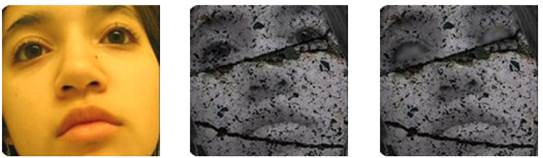
Откройте файл Лицо. jpg. Обесцветьте фото. Откройте файл Камень. jpg, определите его как образец и залейте лицо этим образцом (Редактирование→Выполнить заливку), установив в окне «Заливка» параметры: режим наложения пикселей – Умножение, непрозрачность – 100% (рис.6.2). Выделите глаза, «залейте» их текстурой камня и сравняйте с общим фоном (Изображение→Коррекция →Яркость/Контрастность). Снимите выделение и размойте некоторые места глаз Создайте новый слой. На Палитре «Слои» установите для него: режим – Линейный свет, непрозрачность – 20-30%. Возьмите кисть и черным цветом затемните места вокруг глаз. «Девушка-кошка»
Откройте файлы Девушка. jpg и Кот. jpg. Выделите голову на изображении кота и перенесите ее на фото девушки. Сделайте слой с головой кота полупрозрачным. Трансформируйте изображение головы кота, чтобы совместить нос и глаза кота и девушки. С помощью ластика частично сотрите зону губ, глаз и волос. Подкорректируйте цвет кота под цвет волос девушки. Измените цвет глаз, переместите ушки. Сделайте рамку для полученной фотографии. Для этого выполните следующие действия: Ø Чтобы обозначить центр фотографии, включите отображение линеек (Просмотр→Линейки) и постройте направляющие (“вытаскивая” их из линеек) с пересечением в точке (3;4.5), т.к. размер изображения 6 см х 9 см; Ø Увеличьте размер холста по ширине и высоте на 75-80 пикс (Изображение→Размер холста, флажок «Относительно – включен, цвет – белый); Ø Для инструмента Произвольная фигура загрузите набор «Рамки», выберите фигуру Рамка 3. В режиме слой-фигура, держа нажатой клавишу <Alt>,нарисуйте рамку вокруг фотографии, начиная от центра (точки пересечения направляющих). Ø Уберите направляющие (Просмотр →Удалить напавляющие). Можете отключить линейки. Ø На Палитре «Стили» (или на Панели параметров инструментов Фигуры) загрузите набор «Текстуры» и выберите для рамки текстуру Дуб. Произвольно измените параметры эффектов стиля слоя. Ø Добавьте стили слоя: Тиснение, Контур, Тень, Обводка, подобрав для них параметры самостоятельно (рис.2.3). «Отражение» в воде
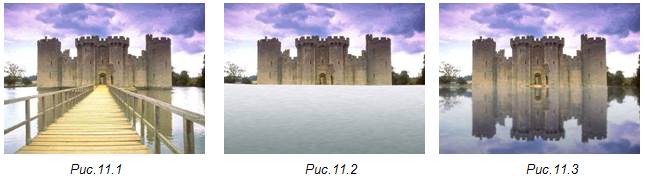
Откройте файл Замок. jpg. Уберите мост и сделайте отражение в воде. Для этого выполните следующие действия: Установите основной цвет и цвет фона выбрав инструментом Пипетка самый темный и самый светлый оттенок воды. Обведите контур будущего водоема. Создайте новый слой “Водоем” и на нем выполните градиентную заливку выделенной области снизу вверх от темного к светлому. Примените фильтры Шум (15, равномерное, флажок «Монохромный» – включен) и Размытие в движении (угол – 0, смещение – 15). Нижняя часть изображения должна стать «водоемом». Перейдите на слой заднего плана и инвертируйте выделение – выделенной станет верхняя часть – скопируйте ее на новый слой “Отражение”. Поместите слой “Отражение” выше слоя “Водоем”, выполните команду Редактирование→ Трансформирование→Отразить по вертикали и сместите изображение вниз (строго по вертикали – держите клавишу <Shift>) до совмещения с ‘верхней частью’. На Палитре «Слои» для слоя “Отражение” установите режим Умножение и объедините слои “Отражение” и “Водоем”. К полученному слою примените фильтры: Размытие→Размытие+ – 3 раза, Галерея фильтров→ Искажение→Океанские волны (размер волн – 1, сила волн – 1). Добавьте стиль слоя Наложение цвета (режим – мягкий свет, прозрачность – 50%, цвет – светлый серо-голубой) и трансформацию. Можете провести цветовую коррекцию, изменяя яркость / контрастность.
|
||||
|
|
Последнее изменение этой страницы: 2021-05-12; просмотров: 177; Нарушение авторского права страницы; Мы поможем в написании вашей работы! infopedia.su Все материалы представленные на сайте исключительно с целью ознакомления читателями и не преследуют коммерческих целей или нарушение авторских прав. Обратная связь - 216.73.216.115 (0.005 с.) |

 9.1. «Джинсовая» текстура
 9.2. Текстура «Песчаник»