Заглавная страница Избранные статьи Случайная статья Познавательные статьи Новые добавления Обратная связь FAQ Написать работу КАТЕГОРИИ:  Археология Археология Биология Биология Генетика Генетика География География Информатика Информатика История История Логика Логика Маркетинг Маркетинг Математика Математика Менеджмент Менеджмент Механика Механика Педагогика Педагогика Религия Религия Социология Социология Технологии Технологии Физика Физика Философия Философия Финансы Финансы Химия Химия Экология ЭкологияТОП 10 на сайте Приготовление дезинфицирующих растворов различной концентрацииТехника нижней прямой подачи мяча. Франко-прусская война (причины и последствия) Организация работы процедурного кабинета Смысловое и механическое запоминание, их место и роль в усвоении знаний Коммуникативные барьеры и пути их преодоления Обработка изделий медицинского назначения многократного применения Образцы текста публицистического стиля Четыре типа изменения баланса Задачи с ответами для Всероссийской олимпиады по праву 
Мы поможем в написании ваших работ! ЗНАЕТЕ ЛИ ВЫ?
Влияние общества на человека
Приготовление дезинфицирующих растворов различной концентрации Практические работы по географии для 6 класса Организация работы процедурного кабинета Изменения в неживой природе осенью Уборка процедурного кабинета Сольфеджио. Все правила по сольфеджио Балочные системы. Определение реакций опор и моментов защемления |
Основные этапы создания программного продуктаСодержание книги
Поиск на нашем сайте
Для редактирования проекта WinCC используется программа “WinCC Explorer” из которой можно получить доступ к основным редакторам WinCC: · Tag Management – управление тегами процесса · Graphics Designer – создание графических экранов для визуализации процесса · Alarm Logging – система архивирования событий (тревог) · Tag Logging – система архивирования значений технологических параметров · Global Script Editor – редактор сценариев на языках Ansi С и VBA
Последовательность действий при создании программы: 1. Определение тегов процесса В редакторе Tag Management задаются основные теги процесса, соответствующие контролируемым технологическим параметрам (приведены в таблице 4.1). Для лучшего структурирования, теги СО и О2 объединяются в группу тегов (Gas). На рисунке 4.1 приведен экран редактора Tag Management со списком созданных тегов.
Таблица 4.1 – Теги процесса
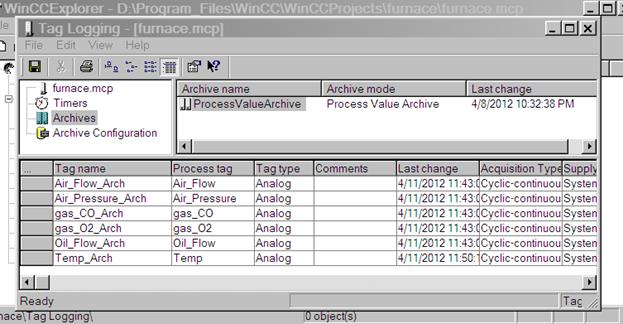
2. Настройка системы архивирования тегов Редактор Tag Logging позволяет настроить архивирование тегов процесса. В данной программе архивирование тегов производится по таймеру с периодичностью 5 секунд. На рисунке 4.2 представлено окно редактора Tag Logging на этапе настройки параметров архива.
Рисунок 4.1 – Окно редактора Tag Management
Рисунок 4.2 – Настройка системы архивирования тегов
3. Настройка системы сообщений Настройка системы сообщений (тревог) осуществляется в редакторе Alarm Logging. Для контроля выхода параметров за допустимые пределы используется инструмент Analog Alarm. Для каждого тега задается максимальное и минимальное значение, и определяется номер сообщения. Редактор Alarm Logging позволяет определить, какие текстовые блоки сообщений будут отображаться (дата, время, текст сообщения и т.п.), а также настроить параметры оформления (цвет, шрифт) для разных типов сообщений. В данной программе настроено отображение активных сообщений красным цветом, подтвержденных – желтым цветом, а прошедших – зеленым цветом. На рисунке 4.3 приведено окно редактора Alarm Logging.
Рисунок 4.3 – Окно редактора Alarm Logging
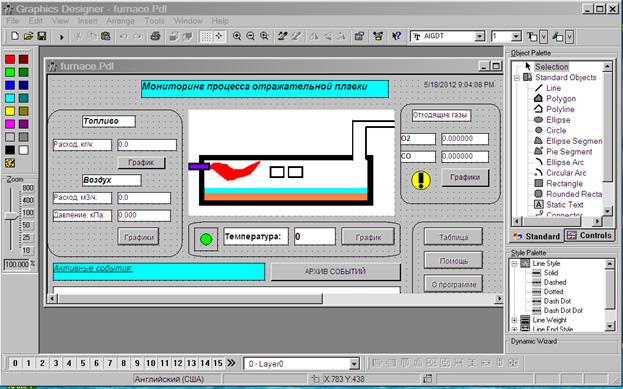
4. Создание графических экранов процесса Графические экраны для визуализации процесса создаются в программе Graphics Designer. На рисунке 4.4 приведен главные экран процесса на этапе разработки.
Рисунок 4.4 – Мнемосхема процесса на этапе разработки
Графический редактор позволяет вставить в экран процесса как статические элементы (рисунки, надписи), так и различные элементы управления: поля ввода-вывода, кнопки, графики, таблицы. В данной работе создается несколько экранов процесса, подробнее они описаны в разделе «Структура и функции программного обеспечения». Главный экран используется для отображения значений технологических параметров в текущий момент времени на мнемосхеме процесса. Переход на другие экраны предусмотрен с помощью кнопок.
5. Настройка системы отчетов. Программа Report Designer используется для определения шаблонов отчетов и заданий принтера. В данной работе используются стандартные шаблоны отчетов, которые позволяют вывести на печать график, таблицу, или текущие активные сообщения тревог. Задания принтера настроены таким образом, что пользователь может выбрать принтер в диалоговом окне.
6. Написание сценариев на языке Ansi C. Сценарии на языке С используются для расширения функциональности SCADA-системы, для выполнения различных служебных функций. Например, можно отображать разным цветом индикатор на графическом экране, в зависимости от режима процесса, что намного повышает наглядность представления технологической информации. Для редактирования сценариев используется Global Script Editor (рисунок 4.5).
Рисунок 4.5 – Редактор сценариев на языке С.
Некоторые сценарии, используемые в программе, приведены ниже.
UpdateGas – функция, которая выводит в главном окне предупреждающий символ при превышении концентрации СО и О2 выше допустимого предела.
void UpdateGas() {float CO=0.0f; float O2=0.0f;
CO=GetTagFloat("gas_CO"); //Return-Type: float O2=GetTagFloat("gas_O2"); //Return-Type: float
if(O2>2.0f||CO>0.05f){ SetVisible("furnace.Pdl","GasWarning",1); //Return-Type: BOOL return; }
SetVisible("furnace.Pdl","GasWarning",0); //Return-Type: BOOL }
UpdateTemp – функция, которая включает красный цвет в индикаторе температуры (на главном экране), если она превышает заданный предел, иначе устанавливает зеленый цвет.
#define RGB(r,g,b) ((COLORREF) (((BYTE) (r)|((WORD)((BYTE)(g))<<8))| (((DWORD)(BYTE)(b))<<16)))
void UpdateTemp() { float t=0.0f; t=GetTagFloat("Temp"); //Return-Type: float if(t>1200.0f){ SetBackColor("furnace.Pdl","TempIndicator",RGB(255,0,0)); //Return-Type: BOOL } else{ SetBackColor("furnace.Pdl","TempIndicator",RGB(0,255,0)); } }
ExitProgram – функция, осуществляющая выход из программы с запросом подтверждения пользователя.
#pragma code("user32.dll") int MessageBox(HWND,LPTSTR,LPTSTR,int); HWND GetForegroundWindow(); #define MB_YESNO 0x00000004L #define MB_ICONQUESTION 0x00000020L #define MB_SETFOREGROUND 0x00010000L #define IDYES 6 #define IDNO 7
void ExitProgram() { int res; res=MessageBox(GetForegroundWindow(), "Вы действительно хотите выйти из программы WinCC?" ,"Подтверждение",MB_YESNO|MB_ICONQUESTION|MB_SETFOREGROUND); if(res==IDYES){ ExitWinCC (); } }
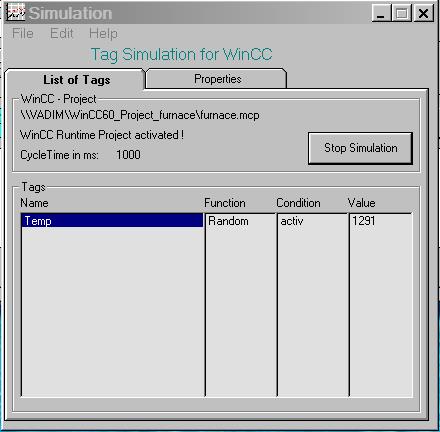
7. Тестирование программы Тестирование программы осуществляется с помощью встроенной утилиты WinCC Tag Simulator. В ней задается определенная функция изменения для каждого параметра (синусоида, увеличение, уменьшение, случайное изменение т.п.). Окно программы с включенной симуляцией показано на рисунке 4.6.
Рисунок 4.6 – Окно программы WinCC Tag Simulator
|
|||||||||||||||||||||||
|
|
Последнее изменение этой страницы: 2021-05-12; просмотров: 173; Нарушение авторского права страницы; Мы поможем в написании вашей работы! infopedia.su Все материалы представленные на сайте исключительно с целью ознакомления читателями и не преследуют коммерческих целей или нарушение авторских прав. Обратная связь - 216.73.216.20 (0.006 с.) |