Заглавная страница Избранные статьи Случайная статья Познавательные статьи Новые добавления Обратная связь FAQ Написать работу КАТЕГОРИИ:  Археология Археология Биология Биология Генетика Генетика География География Информатика Информатика История История Логика Логика Маркетинг Маркетинг Математика Математика Менеджмент Менеджмент Механика Механика Педагогика Педагогика Религия Религия Социология Социология Технологии Технологии Физика Физика Философия Философия Финансы Финансы Химия Химия Экология ЭкологияТОП 10 на сайте Приготовление дезинфицирующих растворов различной концентрацииТехника нижней прямой подачи мяча. Франко-прусская война (причины и последствия) Организация работы процедурного кабинета Смысловое и механическое запоминание, их место и роль в усвоении знаний Коммуникативные барьеры и пути их преодоления Обработка изделий медицинского назначения многократного применения Образцы текста публицистического стиля Четыре типа изменения баланса Задачи с ответами для Всероссийской олимпиады по праву 
Мы поможем в написании ваших работ! ЗНАЕТЕ ЛИ ВЫ?
Влияние общества на человека
Приготовление дезинфицирующих растворов различной концентрации Практические работы по географии для 6 класса Организация работы процедурного кабинета Изменения в неживой природе осенью Уборка процедурного кабинета Сольфеджио. Все правила по сольфеджио Балочные системы. Определение реакций опор и моментов защемления |
Изменение цвета текста и гиперссылокСодержание книги
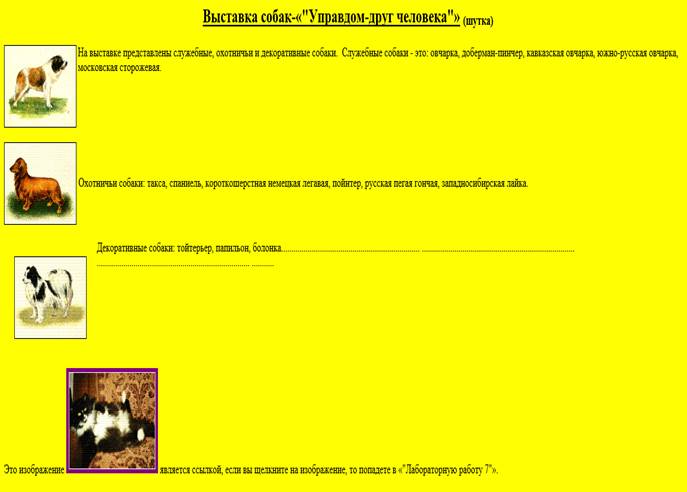
Поиск на нашем сайте Цвет основного текста можно изменить с помощью атрибута TEXT тега <BODY> (рис. 18). При этом используется следующий формат: < BODY TEXT="#rrggbb"> ................ < /BODY>. Изменить цвета гиперссылок можно с помощью следующих атрибутов: LINK, VLINK, ALINK. Эти атрибуты устанавливают цвета для непосещенных, посещенных и активных ссылок соответственно. Для изменения цвета ссылок используется следующий формат: < BODY LINK="#rrggbb" VLINK="#rrggbb" ALINK="#rrggbb"> ................. < /BODY>. По умолчанию для LINK выбирается голубой цвет, для VLINK - фиолетовый, для ALINK - красный.
Рис. 18 Изменение внешнего вида текста С помощью контейнера <FONT> и его атрибута COLOR можно изменить цвет любого символа или группы символов. Например: < FONT COLOR=RED> Этот текст красного цвета</FONT>. Значением атрибута COLOR может быть и шестнадцатеричное число(#rrggbb). Тег <FONT> можно использовать также для изменения шрифта, отображаемого броузером. Для этого используется атрибут FACE, за которым следует список имен шрифтов, с помощью которых броузер должен отображать приведенный далее текст. Необходимо точно указывать имя шрифта. Пример: < FONT FACE="Arial"......текст......</FONT>. Порядок выполнения работы
1. найти в Интернете необходимые картинки и скопировуйте их в свою папку с работами. 2. Откройте текстовый редактор Блокнот 3. Введите программу для создания Web-страницы
4. Результат показан на рис 19. 5. Сохраните файл с именем Работа 7.HTML
Рис. 19 Контрольные вопросы 1. Чем отличаются встроенные изображения от плавающих? 2. Приведите синтаксис процедуры добавления к странице встроенного изображения. 3. Как определить расстояние между текстом и плавающим изображением? 4. Как сделать так, чтобы браузер сперва загружал весь текст, а затем уже все встроенные изображения? 5. Что такое изображение-ссылка? Практическая работа 8. Фреймы Цель работы: изучение создания и использования фреймов для оформления Web-страниц.
Методические указания Создание фреймов Фреймы - это еще один способ создания уникального интерфейса Web-сервера. Разделив страницу на части, каждая из которых обновляется отдельно, можно создавать для них различные элементы интерфейса. Чтобы получить страницу, содержащую фреймы, нужно сначала создать несколько документов (рис. 20): те, которые будут помещаться в фреймы и документ, определяющий общую структуру страницы. Для создания структурного документа используется контейнер FRAMESET. Пара тегов <FRAMESET> </FRAMESET> полностью заменяет в структурном документе пару <BODY> </BODY>. В теге <FRAMESET> используются два атрибута: ROWS - страница будет разделена по горизонтали; COLS - страница будет разделена по вертикали. Для этих атрибутов используется следующий формат: < FRAMESET ROWS="числа, проценты,* ">; < FRAMESET COLS="числа, проценты,* ">. Это означает, что необходимо выбрать значения в пикселях, процентах или просто *. Пример: создаются два горизонтальных фрейма - один имеет длину 50 пиксель, а другой - всю остальную часть страницы: < FRAMESET ROWS="50,* ">. В следующем примере создается страница, разделенная на два столбца, где левый занимает 25% экрана, а правый - остальные 75%: < FRAMESET COLS="25%, 75%">. В отдельном теге <FRAMESET> может использоваться только один из атрибутов - ROWS или COLS. Это означает, что фреймовая структура может состоять или только из строк, или только из столбцов. Чтобы создать строки внутри столбцов или наоборот, необходимы вложенные теги <FRAMESET>. Например: < FRAMESET COLS="25%, 75%"> < FRAMESET ROWS="50%, 50%"> < /FRAMESET> < FRAMESET ROWS="10%, 90%"> < /FRAMESET> < /FRAMESET>. Сначала страница была разделена на два столбца (левый - 25%, правый - 75%). Затем первый столбец был разделен на две строки по 50% пространства столбца. Второй столбец был разделен на две строки (первая - 10%, вторая - 90%).
|
||
|
|
Последнее изменение этой страницы: 2021-05-27; просмотров: 155; Нарушение авторского права страницы; Мы поможем в написании вашей работы! infopedia.su Все материалы представленные на сайте исключительно с целью ознакомления читателями и не преследуют коммерческих целей или нарушение авторских прав. Обратная связь - 216.73.216.3 (0.008 с.) |