Заглавная страница Избранные статьи Случайная статья Познавательные статьи Новые добавления Обратная связь КАТЕГОРИИ:  Археология Археология Биология Биология Генетика Генетика География География Информатика Информатика История История Логика Логика Маркетинг Маркетинг Математика Математика Менеджмент Менеджмент Механика Механика Педагогика Педагогика Религия Религия Социология Социология Технологии Технологии Физика Физика Философия Философия Финансы Финансы Химия Химия Экология ЭкологияТОП 10 на сайте Приготовление дезинфицирующих растворов различной концентрацииТехника нижней прямой подачи мяча. Франко-прусская война (причины и последствия) Организация работы процедурного кабинета Смысловое и механическое запоминание, их место и роль в усвоении знаний Коммуникативные барьеры и пути их преодоления Обработка изделий медицинского назначения многократного применения Образцы текста публицистического стиля Четыре типа изменения баланса Задачи с ответами для Всероссийской олимпиады по праву 
Мы поможем в написании ваших работ! ЗНАЕТЕ ЛИ ВЫ?
Влияние общества на человека
Приготовление дезинфицирующих растворов различной концентрации Практические работы по географии для 6 класса Организация работы процедурного кабинета Изменения в неживой природе осенью Уборка процедурного кабинета Сольфеджио. Все правила по сольфеджио Балочные системы. Определение реакций опор и моментов защемления |
Ведение журнала обмена с иас пургп
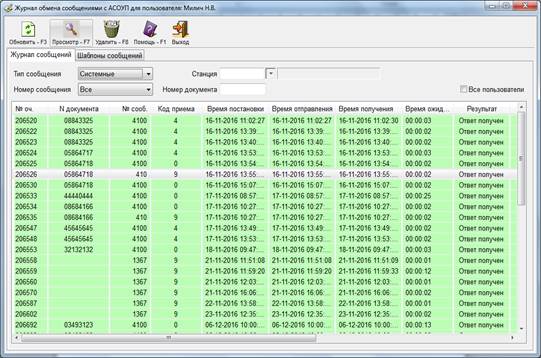
Модуль предназначен для работы с журналом обмена сообщениями с ИАС ПУРГП и для работы с шаблонами сообщений. Закладка «Журнал сообщений» - Журнал обмена сообщениями с ИАС ПУРГП (автоматизированная система оперативного управления перевозками) служит для отображения результата обмена сообщениями. В САПОД автоматизировано формируются тексты сообщений 241, 242, 406, 410, 421, 422, 1367, 1397 (см рис 18.1).
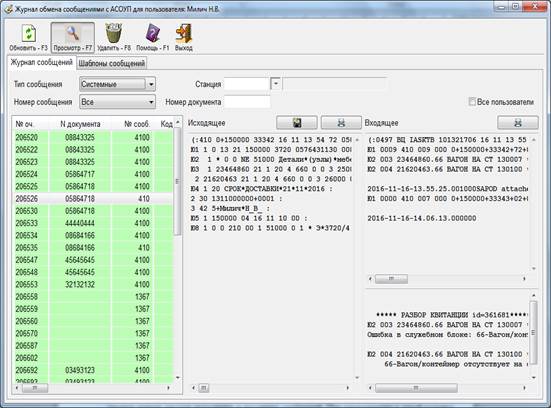
Рисунок 18.1 – Журнал обмена сообщениями Информация отображается в соответствии с параметрами фильтрации: Станция – станция, к которой привязан пользователь, если пользователем работает по нескольким станциям, то выбирается из выпадающего списка. Если поле списка «Станция» оставить пустым, то будут показаны записи по всем станциям. Номер сообщения – выбирается из выпадающего списка номер сообщению, по умолчанию «Все». Номер документа – для быстроты поиска вводится номер документа (№ отправки, № памятки). Журнал ориентирован на индивидуальную работу с каждым пользователем. Записи в журнале фильтруются по пользователю, т.е. по умолчанию показываются те сообщения, инициатором которых он является. Для просмотра списка всех отправленных сообщений необходимо установить отметку «V» в поле «Все пользователи». Журнал отображает состояние очереди запросов и состояние локальной сети. В случае сбоев локальной сети в журнал помещаются диагностические сообщения, информирующие пользователя о возможных проблемах. Основные режимы работы: Обновить – загружается список, согласно параметрам фильтрации (пользователь, станция, номер сообщения). Просмотр - работает как фиксированный переключатель на два положения - просмотр записей журнала или просмотр и печать текстов сообщений. При фиксированном ("нажатом") положении кнопки, окно журнала, представленного на рис 18.2, разделено на три вертикальные колонки:
Рисунок 18.2 – Просмотр сообщения
В левой колонке показаны записи журнала. Центральная колонка - текст исходящего сообщения. Правая колонка разделена на верхнюю и нижнюю части. В верхней части показывается текст, входящего сообщения - ответ. В нижней части правой колонки показывается текст разбора ответа на сообщение 410. В нижней части экрана присутствуют кнопки печати текстов исходящих и входящих сообщений. При перемещении в левой колонке курсора по записям текст в остальных колонках обновляется. Для возврата в режим просмотра записей нужно повторно нажать кнопку «Просмотр».
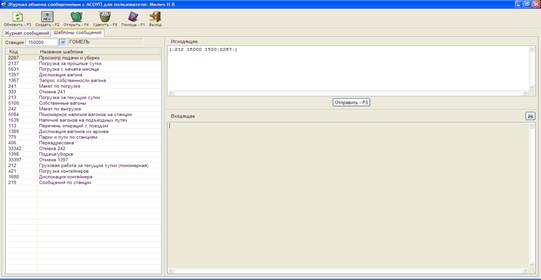
Закладка «Шаблоны сообщения» - предназначены для создания шаблонов сообщений и передачи сообщений в ИАС ПУРГП. Экранная форма представлена на рис 18.3:
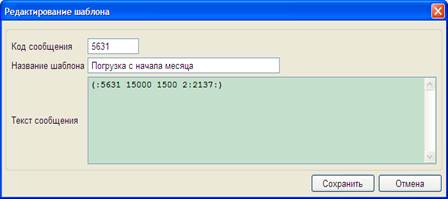
Рисунок 18.3 – Шаблоны сообщений Результат передачи сообщения отображается в нижней части экрана – «Входящее» или в журнале сообщений в общем списке. Открыть – редактировать шаблон сообщения в отдельной экранной форме, представленной на рис 18.4:
Рисунок 18.4 – Редактирование шаблона Удалить - удаление сообщений из журнала. Функция удаления доступна пользователю, имеющему роль администратора системы. Удаляются сообщения, отправленные раньше даты, указанной в окне удаления. Помощь - информация по работе с журналом.
Отправление сообщения: 1. Выбрать закладку «Шаблоны сообщений» 2. В списке шаблонов выбрать сообщение (рис 17.3). 3. Текст сообщения отобразиться в правой верхней части экрана «Исходящее» (см рис 18.3). В предложенном шаблоне подставляется нужная информация в соответствии со структурой сообщения. 4. Готовое сообщение отправляется в ИАС ПУРГП (кнопка «Отправить»). 5. Результат отображается в нижней части экрана «Входящее».
Подача на грузовой фронт Приложение «Подача на грузовой фронт» включает работу с несколькими модулями.
|
|||||
|
|
Последнее изменение этой страницы: 2021-04-20; просмотров: 99; Нарушение авторского права страницы; Мы поможем в написании вашей работы! infopedia.su Все материалы представленные на сайте исключительно с целью ознакомления читателями и не преследуют коммерческих целей или нарушение авторских прав. Обратная связь - 3.142.197.212 (0.006 с.) |