Заглавная страница Избранные статьи Случайная статья Познавательные статьи Новые добавления Обратная связь КАТЕГОРИИ:  Археология Археология Биология Биология Генетика Генетика География География Информатика Информатика История История Логика Логика Маркетинг Маркетинг Математика Математика Менеджмент Менеджмент Механика Механика Педагогика Педагогика Религия Религия Социология Социология Технологии Технологии Физика Физика Философия Философия Финансы Финансы Химия Химия Экология ЭкологияТОП 10 на сайте Приготовление дезинфицирующих растворов различной концентрацииТехника нижней прямой подачи мяча. Франко-прусская война (причины и последствия) Организация работы процедурного кабинета Смысловое и механическое запоминание, их место и роль в усвоении знаний Коммуникативные барьеры и пути их преодоления Обработка изделий медицинского назначения многократного применения Образцы текста публицистического стиля Четыре типа изменения баланса Задачи с ответами для Всероссийской олимпиады по праву 
Мы поможем в написании ваших работ! ЗНАЕТЕ ЛИ ВЫ?
Влияние общества на человека
Приготовление дезинфицирующих растворов различной концентрации Практические работы по географии для 6 класса Организация работы процедурного кабинета Изменения в неживой природе осенью Уборка процедурного кабинета Сольфеджио. Все правила по сольфеджио Балочные системы. Определение реакций опор и моментов защемления |
Книга приема грузов к отправлению ГУ – 34, гу-34 (контейнерная)
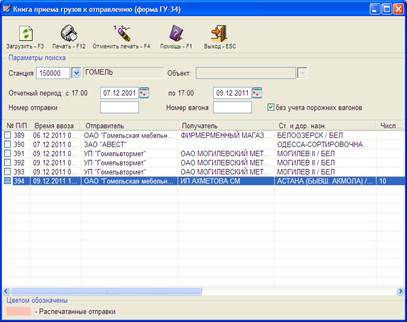
Модули предназначены для работы с книгами ф. ГУ-34 и ф. ГУ-34 (контейнерная), которые формируются программно на оснований данных, оформленных товарным кассиров в накладной и приемосдатчиком в памятке. Книга ГУ-34 и ГУ-34 (контейнерная) формируются отдельно для повагонных и контейнерных отправок соответственно. Основные режимы работы: Загрузить - отображается список документов, в соответствии с параметрами поиска: Станция – указывается код станции дислокации (если пользователь привязан к нескольким станциям, то выбор осуществляется из списка); Объект – выбирается из списка объектов в соответствии с настройкой диапазонов для книги ГУ-34. Объект, в который в дальнейшем попадет запись, выбирается приемосдатчиком на момент формирования памяток ГУ-45. Текущий период – может быть указан любой интервал времени для просмотра списка отправок, по умолчанию указываются текущие сутки. «V» без учета порожних вагонов – в списке будут отображены документы только на загруженные вагоны.
Рисунок 12.5 – Книга приема грузов к отправлению
Дополнительные условия поиска: Номер отправки - поиск указанного номера отправки осуществляется по всем видам отправки за весь период текущего года. Номер вагона - поиск указанного номера вагона осуществляется по всем видам отправки за весь период текущего года. При загрузке модуля каждой новой записи присваивается следующий текущий номер, согласно диапазону номеров объекта. Записи сортируются в книге согласно времени приема груза к перевозке. Печать - на печать выдаются все записи белого цвета, у которых нет отметки «V». Если запись не должна попасть на печать, то она отмечается «V» и будет выдана на печать только после отмены этого признака (номер записи сохраниться тот же). После печати выдается запрос: «Считать книгу выданной?». После подтверждения печати, распечатанные отправки в общем списке выделяются розовым цветом. Отменить печать - данный режим используется, если необходимо распечатанные ранее записи опять выдать на печать. Для этого «V» отмечаются записи в общем списке и нажатием «Отменить печать –F4» состояние записи меняется (выделяется белым цветом). Эти записи будут выданы повторно на печать (нумерация, присвоенная при создании книги, не изменяется при повторной печати).
Помощь - текстовый файл с описанием основных режимов работы данного модуля. Выход - выход из модуля в основное меню.
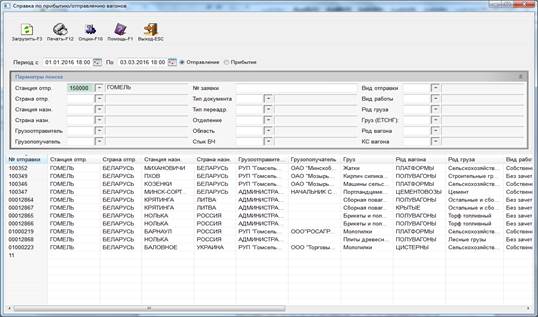
Справка по прибытию и отправлению вагонов Справка формируется автоматически при работе с накладными по отправлению и прибытию. В него входят накладные, у которых стоит признак исполнения. Справка формируется за отчетные сутки согласно указанным полям в фильтре.
Основные режимы работы: Загрузить - F3 - получить список записей для создания перечня в соответствии с заданными параметрами фильтрации. Экранная форма представлена на рис 12.6:
Рисунок 12.6 – Справка по прибытию/отправлению вагонов
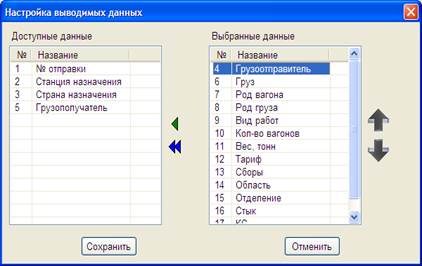
Опции F10 – определяется порядок отображения записей на экране. Настройка производиться в отдельной экранной форме, представленной на рис 12.7:
Рисунок 12.7 – Настройка выводимых данных
Печать – F12 – печать сформированного отчета. Помощь - F1 – предоставление информации о работе с данным приложением.
|
|||||
|
|
Последнее изменение этой страницы: 2021-04-20; просмотров: 456; Нарушение авторского права страницы; Мы поможем в написании вашей работы! infopedia.su Все материалы представленные на сайте исключительно с целью ознакомления читателями и не преследуют коммерческих целей или нарушение авторских прав. Обратная связь - 18.221.111.22 (0.006 с.) |