Заглавная страница Избранные статьи Случайная статья Познавательные статьи Новые добавления Обратная связь КАТЕГОРИИ:  Археология Археология Биология Биология Генетика Генетика География География Информатика Информатика История История Логика Логика Маркетинг Маркетинг Математика Математика Менеджмент Менеджмент Механика Механика Педагогика Педагогика Религия Религия Социология Социология Технологии Технологии Физика Физика Философия Философия Финансы Финансы Химия Химия Экология ЭкологияТОП 10 на сайте Приготовление дезинфицирующих растворов различной концентрацииТехника нижней прямой подачи мяча. Франко-прусская война (причины и последствия) Организация работы процедурного кабинета Смысловое и механическое запоминание, их место и роль в усвоении знаний Коммуникативные барьеры и пути их преодоления Обработка изделий медицинского назначения многократного применения Образцы текста публицистического стиля Четыре типа изменения баланса Задачи с ответами для Всероссийской олимпиады по праву 
Мы поможем в написании ваших работ! ЗНАЕТЕ ЛИ ВЫ?
Влияние общества на человека
Приготовление дезинфицирующих растворов различной концентрации Практические работы по географии для 6 класса Организация работы процедурного кабинета Изменения в неживой природе осенью Уборка процедурного кабинета Сольфеджио. Все правила по сольфеджио Балочные системы. Определение реакций опор и моментов защемления |
Изменение цвета всего текста ⇐ ПредыдущаяСтр 2 из 2
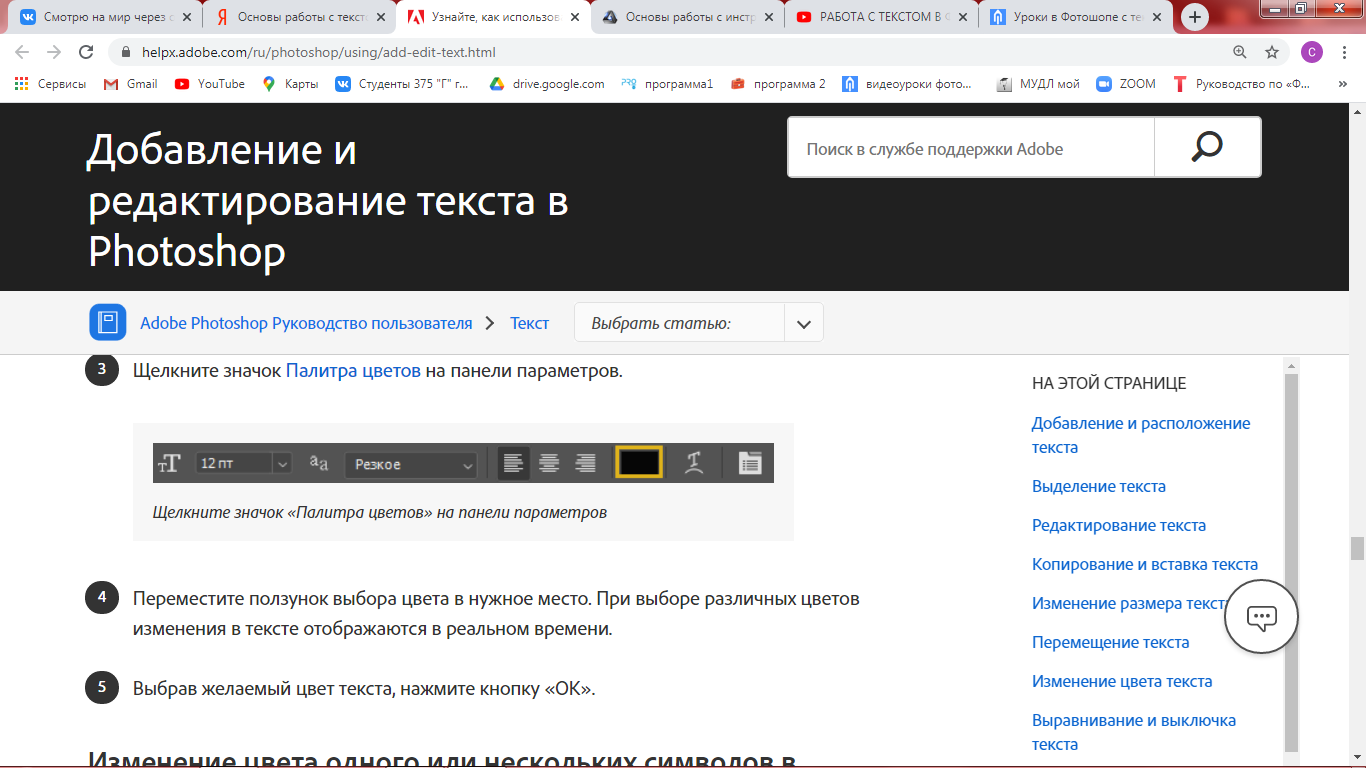
1. Откройте документ Photoshop с текстом, который требуется изменить. 2. Выберите инструмент «Текст» на панели инструментов и щелкните текст, цвет которого требуется изменить. Будет выделен весь текст в текстовом слое. 3. Щелкните значок Палитра цветов на панели параметров.
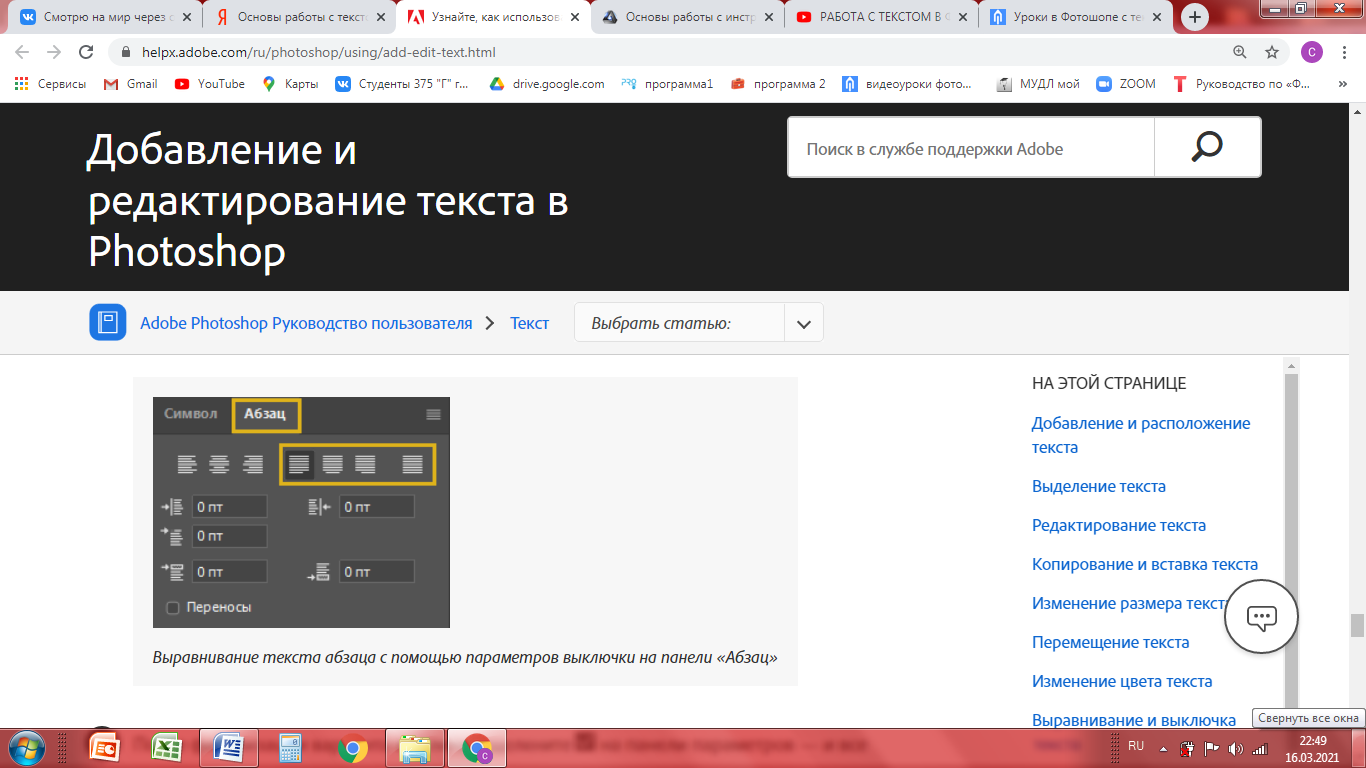
4. Переместите ползунок выбора цвета в нужное место. При выборе различных цветов изменения в тексте отображаются в реальном времени. 5. Выбрав желаемый цвет текста, нажмите кнопку «ОК». Изменение цвета одного или нескольких символов в тексте 1. Откройте документ Photoshop с текстом, который требуется изменить. 2. Выберите инструмент «Текст» на панели инструментов. 3. Щелкните и перетащите указатель мыши для выделения нужных символов. 4. Щелкните значок Палитра цветов на панели параметров. 5. Переместите ползунок выбора цвета в нужное место. При выборе различных цветов изменения в тексте отображаются в реальном времени. 6. Выбрав желаемый цвет текста, нажмите кнопку «ОК». Выравнивание и выключка текста Не получается выровнять текст как надо? Узнайте, как выполняется выключка и выравнивание текста. 1. Откройте документ Photoshop с текстом, который требуется изменить. 2. На панели «Слои» выберите текстовый слой, содержащий абзац, для которого требуется выполнить выключку. Если требуется выполнить выключку конкретного абзаца в текстовом слое, выделите его. 3. Выберите Окно > Абзац, чтобы открыть панель «Абзац». 4. На панели «Абзац» отображаются различные параметры выключки. Выберите вариант, чтобы просмотреть изменения в реальном времени.
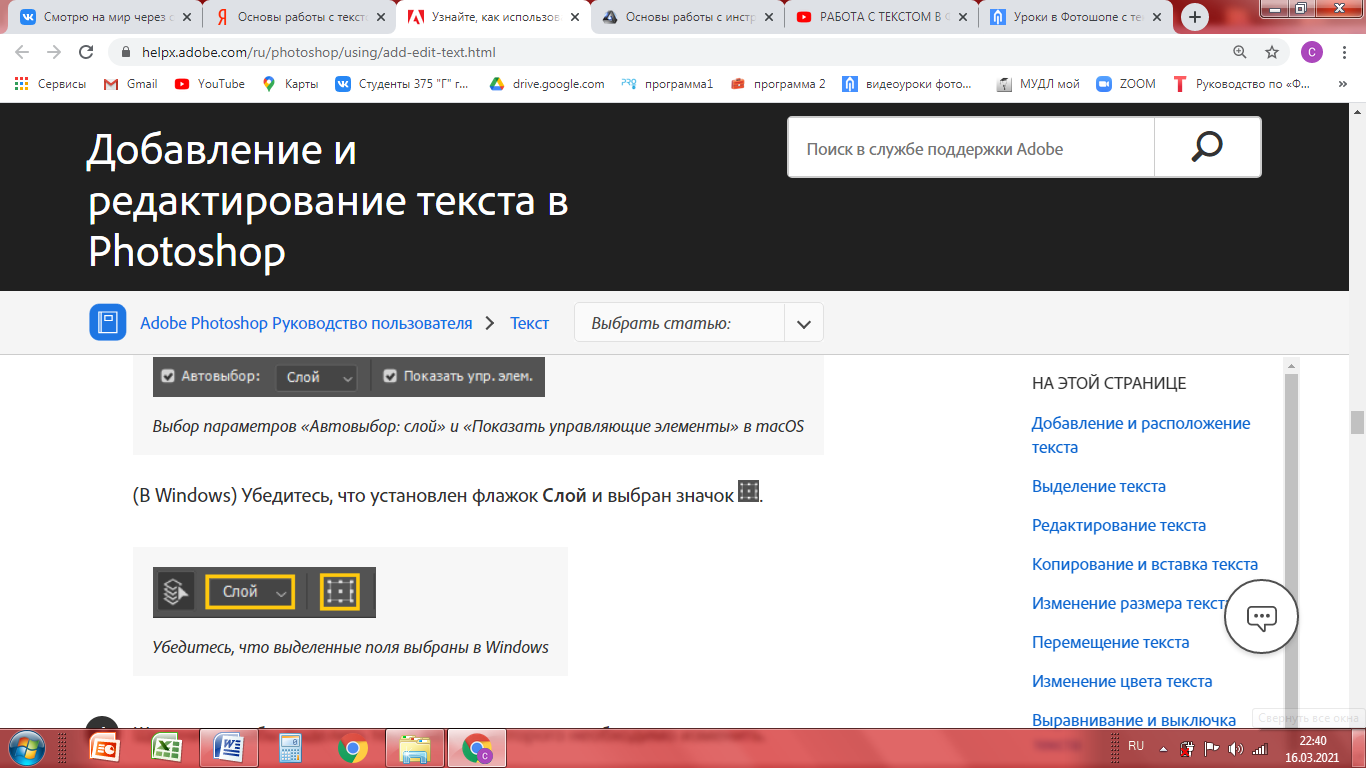
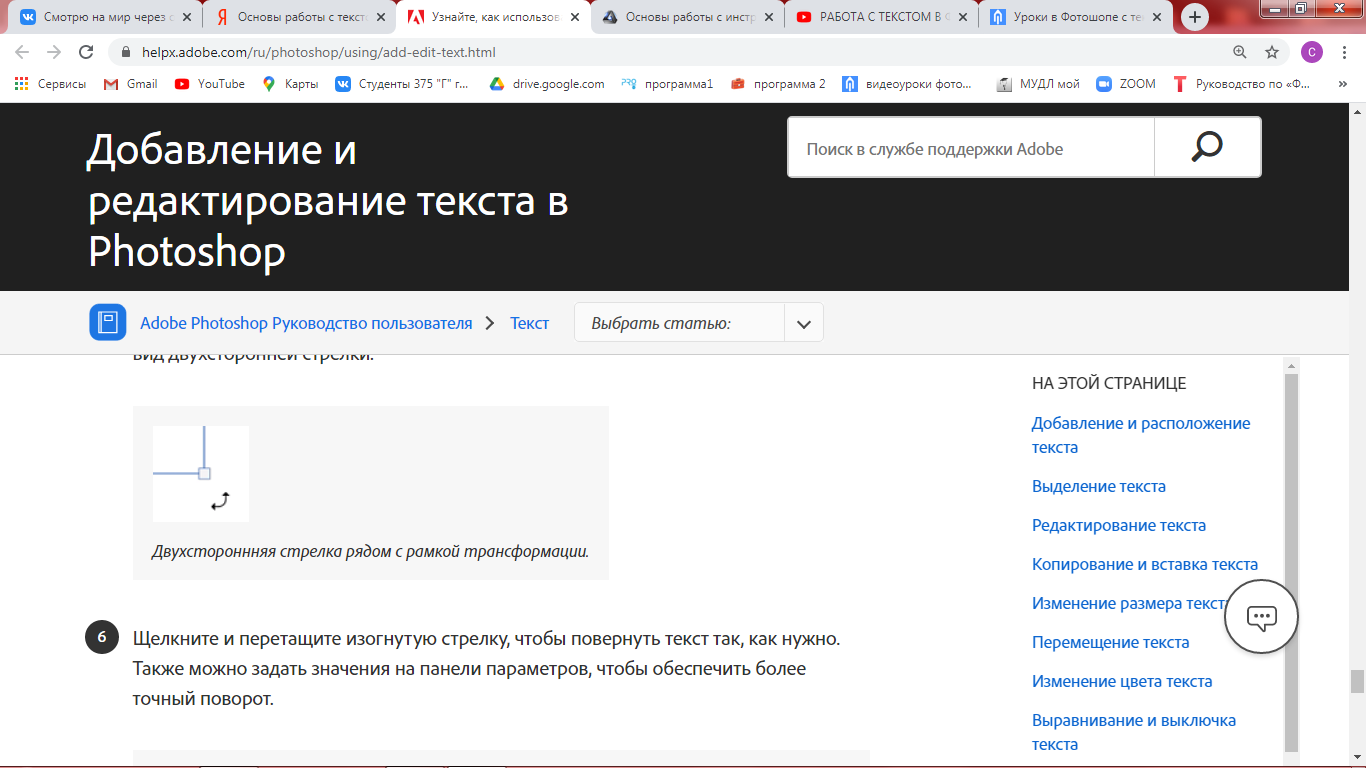
5. После финализации варианта выключки щелкните Поворот текста Хотите наклонить или повернуть текст, выбрав нужный угол? Вот как это можно сделать. 1. Откройте документ Photoshop с текстом, который требуется изменить. 2. Выберите инструмент «Перемещение» на панели инструментов. 3. На панели параметров выполните следующие действия. (В Windows) Убедитесь, что установлен флажок Слой и выбран значок 4. Выделите текст, который необходимо повернуть. Затем появится рамка трансформации вокруг текста. 5. Наведите указатель мыши на углы рамки трансформации. Указатель мыши примет вид двухсторонней стрелки.
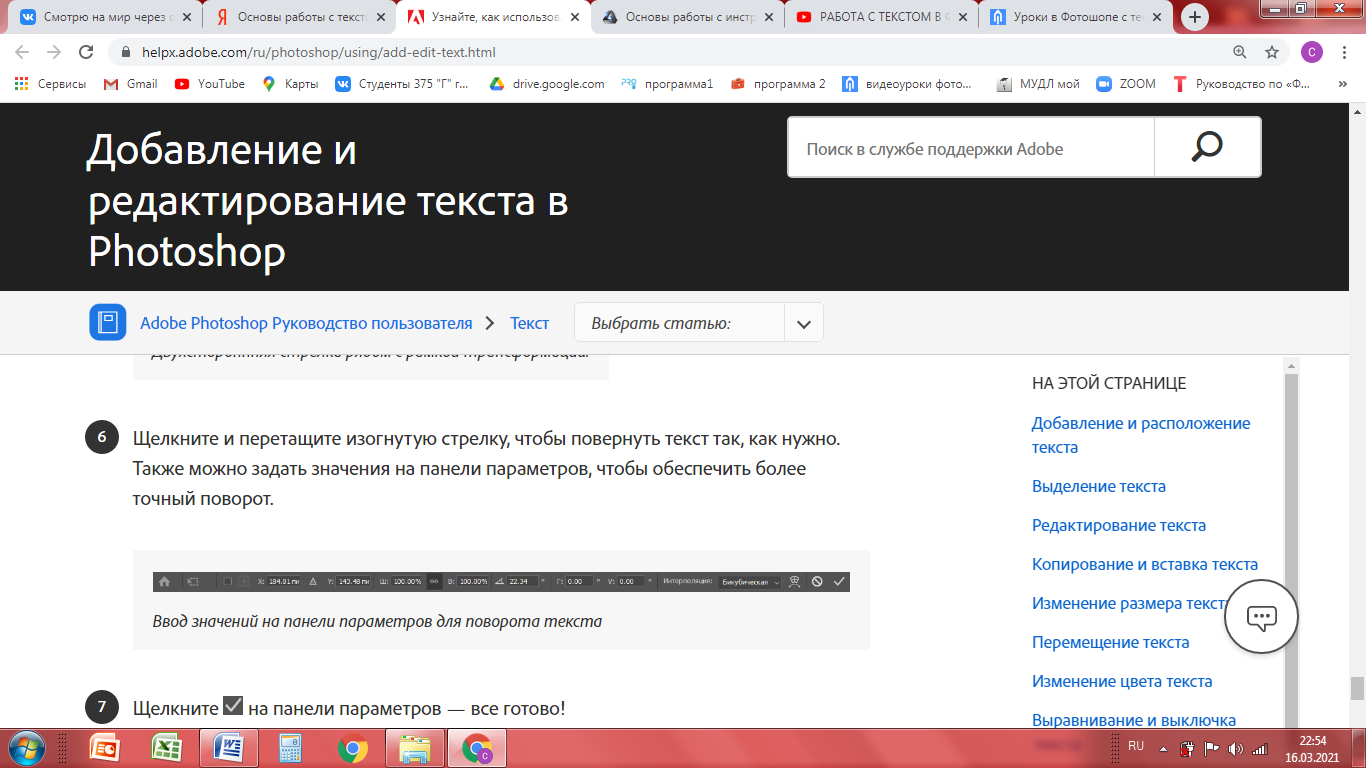
6. Щелкните и перетащите изогнутую стрелку, чтобы повернуть текст так, как нужно. Также можно задать значения на панели параметров, чтобы обеспечить более точный поворот.
7. Щелкните Видео урок Основы работы с текстом: https://yandex.ru/video/preview/?text=%D0%9E%D1%81%D0%BD%D0%BE%D0%B2%D1%8B%20%D1%80%D0%B0%D0%B1%D0%BE%D1%82%D1%8B%20%D1%81%20%D1%82%D0%B5%D0%BA%D1%81%D1%82%D0%BE%D0%BC%20%D0%B2%20%D1%84%D0%BE%D1%82%D0%BE%D1%88%D0%BE%D0%BF&path=wizard&parent-reqid=1615913634574421-553855129329108343800277-prestable-app-host-sas-web-yp-101&wiz_type=vital&filmId=5841886944729442068
|
|||||
|
|
Последнее изменение этой страницы: 2021-04-20; просмотров: 51; Нарушение авторского права страницы; Мы поможем в написании вашей работы! infopedia.su Все материалы представленные на сайте исключительно с целью ознакомления читателями и не преследуют коммерческих целей или нарушение авторских прав. Обратная связь - 18.191.202.205 (0.007 с.) |
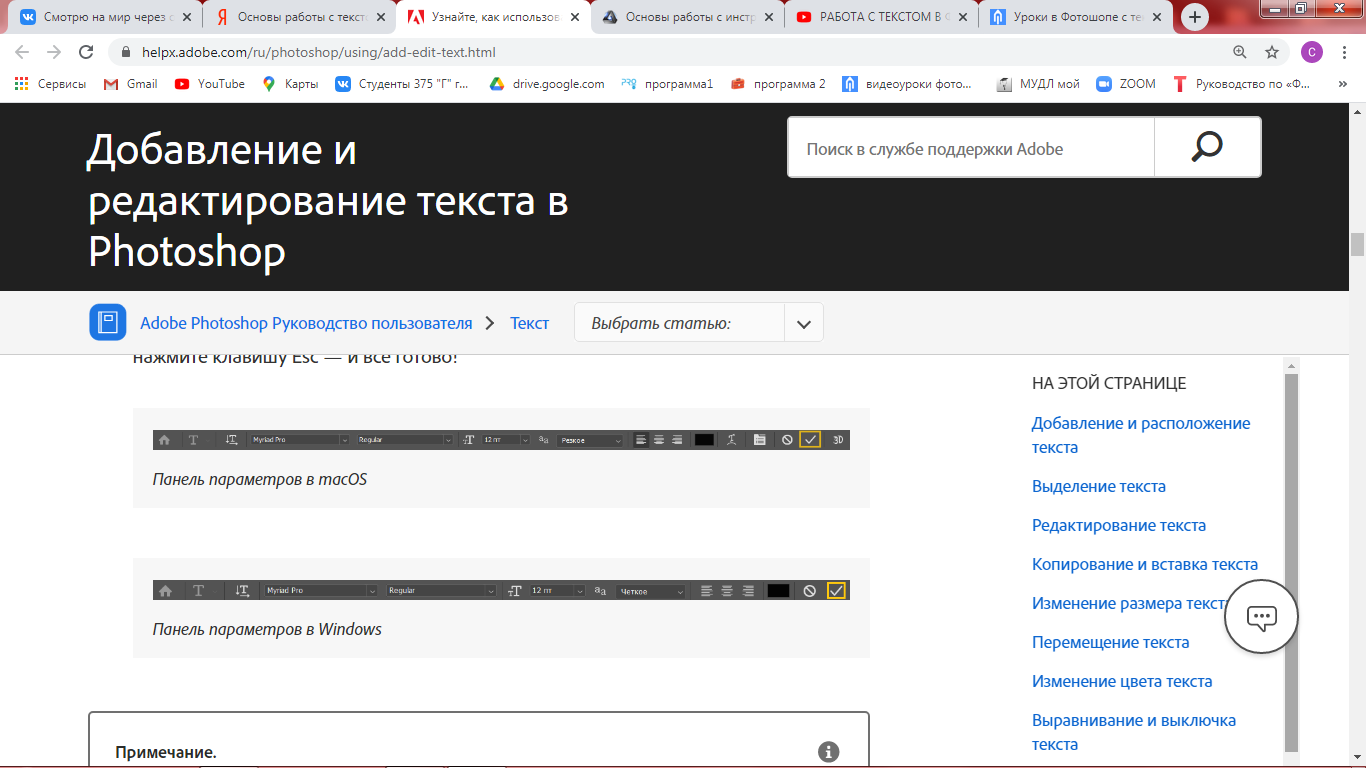 на панели параметров — и все готово!
 .
. .
.