Заглавная страница Избранные статьи Случайная статья Познавательные статьи Новые добавления Обратная связь КАТЕГОРИИ:  Археология Археология Биология Биология Генетика Генетика География География Информатика Информатика История История Логика Логика Маркетинг Маркетинг Математика Математика Менеджмент Менеджмент Механика Механика Педагогика Педагогика Религия Религия Социология Социология Технологии Технологии Физика Физика Философия Философия Финансы Финансы Химия Химия Экология ЭкологияТОП 10 на сайте Приготовление дезинфицирующих растворов различной концентрацииТехника нижней прямой подачи мяча. Франко-прусская война (причины и последствия) Организация работы процедурного кабинета Смысловое и механическое запоминание, их место и роль в усвоении знаний Коммуникативные барьеры и пути их преодоления Обработка изделий медицинского назначения многократного применения Образцы текста публицистического стиля Четыре типа изменения баланса Задачи с ответами для Всероссийской олимпиады по праву 
Мы поможем в написании ваших работ! ЗНАЕТЕ ЛИ ВЫ?
Влияние общества на человека
Приготовление дезинфицирующих растворов различной концентрации Практические работы по географии для 6 класса Организация работы процедурного кабинета Изменения в неживой природе осенью Уборка процедурного кабинета Сольфеджио. Все правила по сольфеджио Балочные системы. Определение реакций опор и моментов защемления |
Вкладка «Дополнительные сведения»
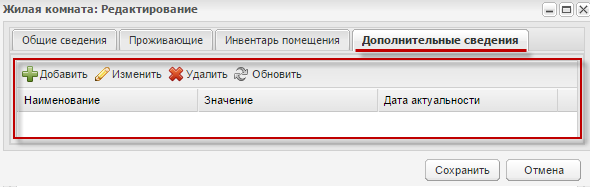
Вкладка «Дополнительные сведения» содержит дополнительные сведения по помещению (Рисунок 580).
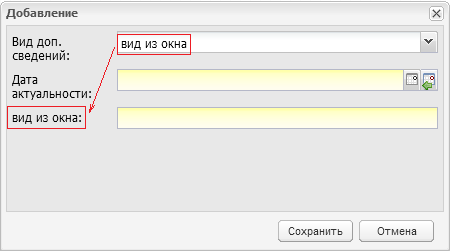
Рисунок 580 – Вкладка «Дополнительные сведения» Чтобы добавить дополнительные сведения, нажмите кнопку «Добавить» на панели инструментов. Откроется окно «Добавление» (Рисунок 581).
Рисунок 581 – Дополнительные сведения: добавление Заполните следующие поля: - «Вид дополнительного сведения» – выберите значение; - «Дата актуальности» – введите дату внесения дополнительного сведения или дату, на которую дополнительное сведение актуально; - в поле выбранного дополнительного сведения введите значение. Для сохранения внесенных изменений в окне «Жилая комната: Редактирование» нажмите кнопку «Сохранить» на нижней панели инструментов.
Рисунок 582 – Сохранение внесенных изменений Заселение Доступ к пункту «Заселение» осуществляется через пункт меню «Пуск/ Общежитие/ Заселение». Откроется окно «Заселение», содержащее информацию о заселениях в общежитие (Рисунок 583). Данные представлены в табличной форме (см. п. 3.4.4). Реестр «Заселение» содержит список заявлений в статусе «Одобрено» и выполняет функции заселения или отказа в заселении проживающему.
Рисунок 583 – Окно «Заселение» Заселение в общежитие Для заселения в общежитие выберите нужную запись и нажмите кнопку «Заселить». Откроется окно «Проживающий: Добавление» (Рисунок 584).
Рисунок 584 – Окно «Проживающий: Добавление» Заполните следующие поля: - «Дата заселения» – введите дату заселения; - «Комната» – выберите комнату, в которую направляется заявление; - «Основание» – введите основание заселения; - «Файл» – выполните загрузку файла. Нажмите кнопку «Сохранить» для выполнения заселения. Отказ в заселении Для отказа в проживании выберите запись и нажмите кнопку «Отказать». Откроется окно «Отказать» (Рисунок 585).
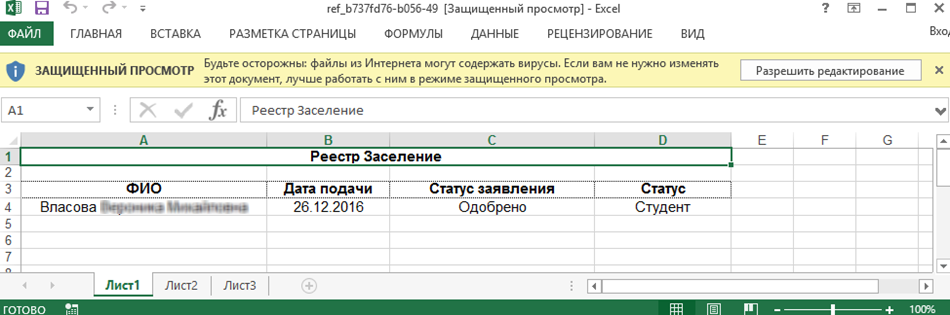
Рисунок 585 – Окно «Отказать» Заполните поле «Причина отказа» и нажмите кнопку «Сохранить». Печать списка заявлений на заселение Чтобы выполнить печать списка заявлений на заселение, нажмите кнопку «Печать» на панели инструментов. Откроется запрос на открытие или сохранение файла в программе MS Office Excel 97-2003. Выберите необходимый вариант, выполните печать файла (Рисунок 586).
Рисунок 586 – Список заявлений на заселение Заявления на заселение Доступ к пункту «Заявления на заселение» осуществляется через пункт меню «Пуск/ Общежитие/ Заявления на заселение». Откроется окно «Заявления на заселение», содержащее информацию о заявлениях на заселения в общежитие (Рисунок 587). Данные представлены в табличной форме (см. п. 3.4.4).
Рисунок 587 – Окно «Заявления на заселение»
|
|||||
|
|
Последнее изменение этой страницы: 2021-04-20; просмотров: 53; Нарушение авторского права страницы; Мы поможем в написании вашей работы! infopedia.su Все материалы представленные на сайте исключительно с целью ознакомления читателями и не преследуют коммерческих целей или нарушение авторских прав. Обратная связь - 3.147.43.136 (0.005 с.) |