Заглавная страница Избранные статьи Случайная статья Познавательные статьи Новые добавления Обратная связь FAQ Написать работу КАТЕГОРИИ:  Археология Археология Биология Биология Генетика Генетика География География Информатика Информатика История История Логика Логика Маркетинг Маркетинг Математика Математика Менеджмент Менеджмент Механика Механика Педагогика Педагогика Религия Религия Социология Социология Технологии Технологии Физика Физика Философия Философия Финансы Финансы Химия Химия Экология ЭкологияТОП 10 на сайте Приготовление дезинфицирующих растворов различной концентрацииТехника нижней прямой подачи мяча. Франко-прусская война (причины и последствия) Организация работы процедурного кабинета Смысловое и механическое запоминание, их место и роль в усвоении знаний Коммуникативные барьеры и пути их преодоления Обработка изделий медицинского назначения многократного применения Образцы текста публицистического стиля Четыре типа изменения баланса Задачи с ответами для Всероссийской олимпиады по праву 
Мы поможем в написании ваших работ! ЗНАЕТЕ ЛИ ВЫ?
Влияние общества на человека
Приготовление дезинфицирующих растворов различной концентрации Практические работы по географии для 6 класса Организация работы процедурного кабинета Изменения в неживой природе осенью Уборка процедурного кабинета Сольфеджио. Все правила по сольфеджио Балочные системы. Определение реакций опор и моментов защемления |
Создания формы с помощью Мастера:Содержание книги
Поиск на нашем сайте
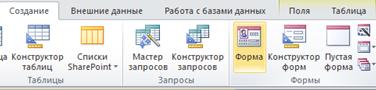
1. Открыть таблицу, на основе которой создается Форма; 2. Перейти на вкладку Создание и щелкнуть по пиктограмме Форма; MS Access предложит готовую форму; 3. Сохранить форму под заданным именем. Форма готова к вводу или отображению данных.
Мастер форм создаёт структуру формы в режиме диалога с разработчиком.
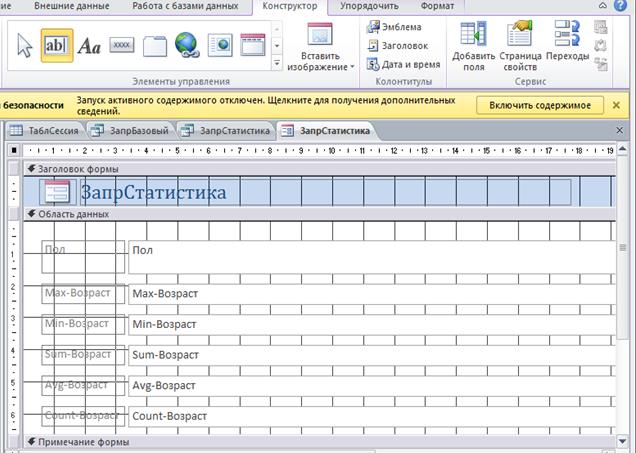
Структура формы В режиме Конструктора можно рассмотреть структуру формы. Имеет три основных раздела: í Область заголовка; í Область данных; í Область примечания.
Разделы заголовка и примечания имеют оформительское значение. Раздел данных имеет содержательное значение – в нём представлены элементы управления, с помощью которых выполняется отображение данных или их ввод. Здесь можно разместить дополнительные элементы управления для автоматизации ввода данных (переключатели, флажки, списки).
Элементы управления располагаются на Панели Элементов управления: К формам предъявляют повышенное требование по дизайну. Все элементы управления форм выравниваются. 3.6. Работа с отчётами Отчёты служат для форматированного вывода данных на печатающее устройство. В MS Access существуют средства ручного, автоматического и автоматизированного проектирования. Отчеты создаются подобно формам. Если для создания отчетов не хватает данных, то сначала создаются необходимые запросы, а затем на базе последних, с помощью мастера готовятся отчеты.
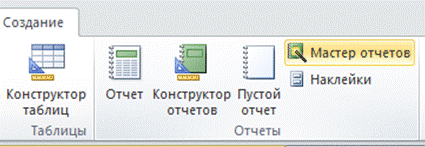
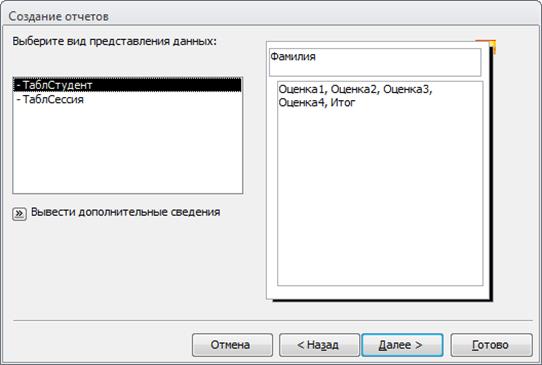
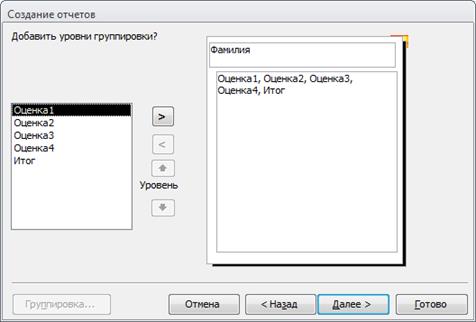
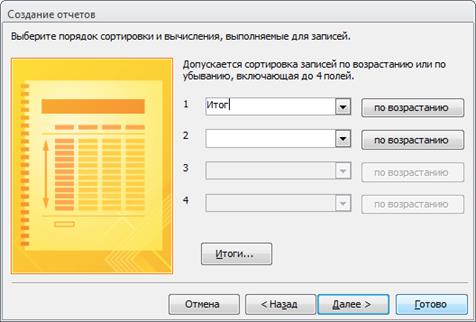
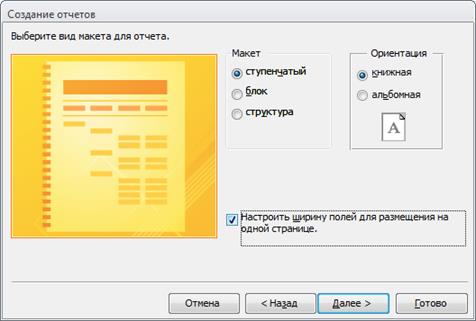
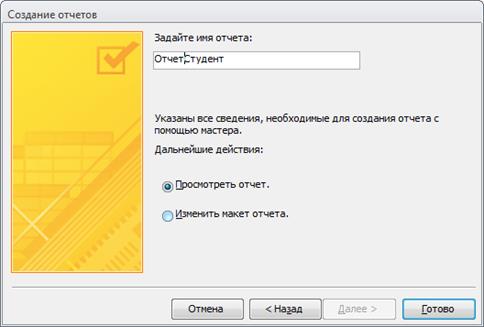
Для создания отчетов можно: 1. перейти на вкладку Создание и щелкнуть по пиктограмме Отчет; Ms Access сразу предложит готовый отчет, который надо сохранить. 2. или на вкладке Создание щелкнуть по пиктограмме Мастер о тчетов. Мастер создаёт структуру отчёта в режиме диалога с пользователем в несколько этапов (6), что позволяет более гибко подойти к построению будущего объекта. Если отчет содержит более 1 страницы, то нужно вывести на печать номера страниц.
Мастер отчётов создаёт структуру отчёта в режиме диалога с разработчиком.
Структуру отчёта можно рассмотреть и отредактировать в режиме Конструктора. Она имеет следующие разделы: í Область заголовка; í Область данных; í Область примечания; í Область верхнего и нижнего колонтитулов (для печати номеров страниц и полного количества страниц). Выполняется командой Вставка \ Номера страниц. Приёмы редактирования структуры отчётов те же, что и для форм.
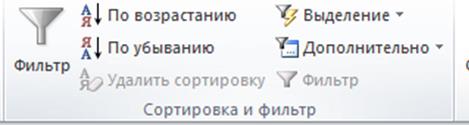
4. Обработка данных в СУБД Access 4.1 Сортировка данных Используется для отображения записей в определенном порядке. Для этого выделяют соответствующий столбец, а затем выбирают одну из команд: Сортировка по возрастанию (кнопка Сортировка по убыванию (кнопка 4.2 Фильтры
Используются для вывода на экран только тех данных, которые заказаны выделением символов или условием. На вкладке Главная сосредоточена группа Сортировка и фильтры.
К Фильтрам относятся: - по выделенному, - параметры расширенного фильтра, - переключение фильтров.
С помощью Фильтров по выделенному
Числовой фильтр
Если необходимо отобразить записи, удовлетворяющие сложным условиям отбора, то используются расширенные фильтры
Используя кнопку Фильтр,
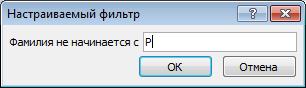
Текстовой фильтр
|
|||||||
|
|
Последнее изменение этой страницы: 2021-04-13; просмотров: 93; Нарушение авторского права страницы; Мы поможем в написании вашей работы! infopedia.su Все материалы представленные на сайте исключительно с целью ознакомления читателями и не преследуют коммерческих целей или нарушение авторских прав. Обратная связь - 216.73.216.147 (0.009 с.) |






 ) или
) или ).
).
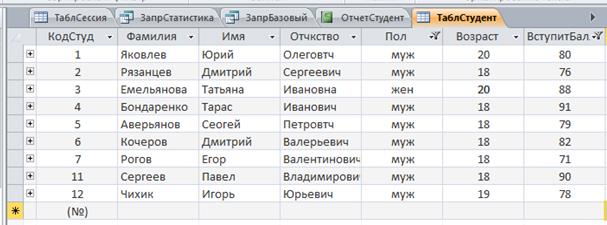
 можно вывести только те записи, в которых присутствуют выделенные значения (символы) либо сформировать условия:
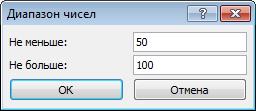
 и логические операторы OR и AND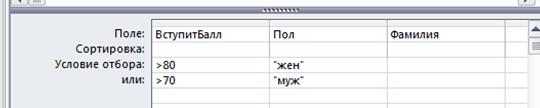
 открывается окнос записями и текстовыми фильтрами: