Заглавная страница Избранные статьи Случайная статья Познавательные статьи Новые добавления Обратная связь КАТЕГОРИИ:  Археология Археология Биология Биология Генетика Генетика География География Информатика Информатика История История Логика Логика Маркетинг Маркетинг Математика Математика Менеджмент Менеджмент Механика Механика Педагогика Педагогика Религия Религия Социология Социология Технологии Технологии Физика Физика Философия Философия Финансы Финансы Химия Химия Экология ЭкологияТОП 10 на сайте Приготовление дезинфицирующих растворов различной концентрацииТехника нижней прямой подачи мяча. Франко-прусская война (причины и последствия) Организация работы процедурного кабинета Смысловое и механическое запоминание, их место и роль в усвоении знаний Коммуникативные барьеры и пути их преодоления Обработка изделий медицинского назначения многократного применения Образцы текста публицистического стиля Четыре типа изменения баланса Задачи с ответами для Всероссийской олимпиады по праву 
Мы поможем в написании ваших работ! ЗНАЕТЕ ЛИ ВЫ?
Влияние общества на человека
Приготовление дезинфицирующих растворов различной концентрации Практические работы по географии для 6 класса Организация работы процедурного кабинета Изменения в неживой природе осенью Уборка процедурного кабинета Сольфеджио. Все правила по сольфеджио Балочные системы. Определение реакций опор и моментов защемления |
Установка СКЗИ «Программа доверенной визуализации подписи «Jinn-Client»
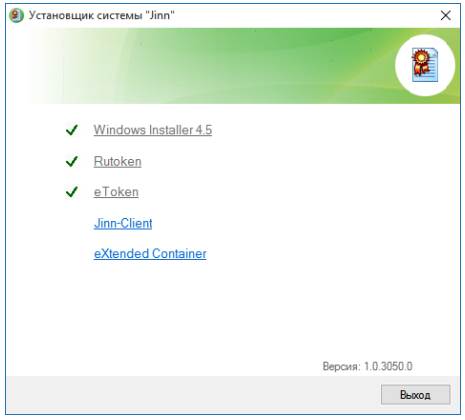
В случае отсутствия дистрибутива необходимо обратиться в ОРСиБИ Федерального казначейства своего региона. Рекомендуемая сборка СКЗИ «Jinn-Clinet» 1.0.3050.0. Для установки СКЗИ «Программа доверенной визуализации подписи «Jinn-Client» необходимо: 1. В АРМ пользователя вставить носитель информации, содержащий дистрибутив СКЗИ «Программа доверенной визуализации подписи «Jinn-Client». 2. В составе дистрибутива СКЗИ «Программа доверенной визуализации подписи «Jinn-Client» осуществить запуск исполняемого файла «Setup.exe». На экране отобразится меню единого установщика СКЗИ «Программа доверенной визуализации подписи «Jinn-Client» (Рисунок 42).
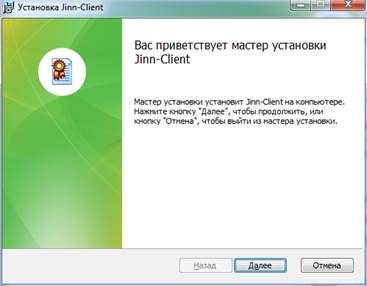
Рисунок 42. Меню единого установщика СКЗИ «Программа доверенной визуализации подписи «Jinn-Client» 3. В меню установщика СКЗИ «Программа доверенной визуализации подписи «Jinn-Client» активировать ссылку «Jinn-Client». На экране отобразится диалог приветствия установщика СКЗИ «Программа доверенной визуализации подписи «Jinn-Client» (Рисунок 43).
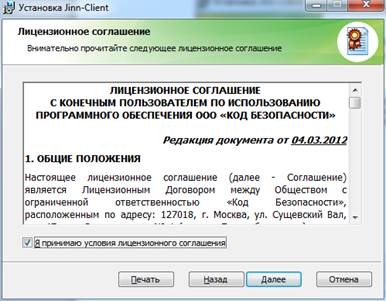
Рисунок 43. Окно приветствия установщика СКЗИ «Программа доверенной визуализации подписи «Jinn-Client» 4. Для продолжения установки нажмите кнопку «Далее». 5. В появившемся диалоге лицензионного соглашения отметить пункт «Я принимаю условия лицензионного соглашения» (Рисунок 44) и нажать кнопку «Далее».
Рисунок 44. Окно просмотра лицензионного соглашения На экране отобразится диалог ввода лицензионного ключа (Рисунок 45), поставляемого вместе с дистрибутивом СКЗИ «Программа доверенной визуализации подписи «Jinn-Client» в электронном или бумажном виде.
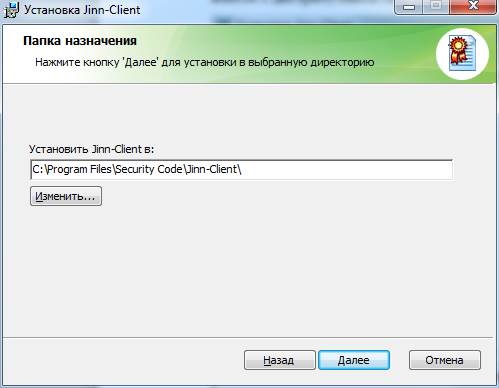
Рисунок 45. Окно ввода лицензионного ключа 6. Введите лицензионный ключ и нажмите кнопку «Далее». На экране отобразится диалог выбора пути установки СКЗИ «Программа доверенной визуализации подписи «Jinn-Client» (Рисунок 46).
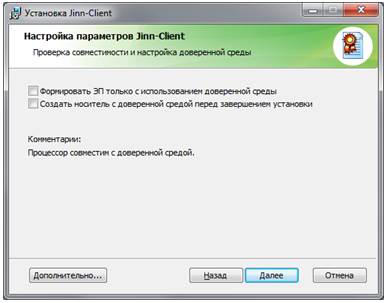
Рисунок 46. Окно выбора пути установки СКЗИ «Программа доверенной визуализации подписи «Jinn-Client» 7. Оставьте путь установки по умолчанию. Нажмите кнопку «Далее». 8. В диалоге настройки параметров СКЗИ «Программа доверенной визуализации подписи «Jinn-Client» (Рисунок 47), ничего не изменяя, нажмите кнопку «Далее».
Рисунок 47. Окно настройки параметров СКЗИ «Программа доверенной визуализации подписи «Jinn-Client» Примечание. В случае появления комментария «Процессор не совместим с доверенной средой» выполнять какие-либо действия от пользователя не требуется. Данный комментарий означает, что работа в СКЗИ «Программа доверенной визуализации подписи «Jinn-Client» будет осуществляться без использования режима доверенной среды, процесс установки СКЗИ «Программа доверенной визуализации подписи «Jinn-Client» при этом прерывать не нужно.
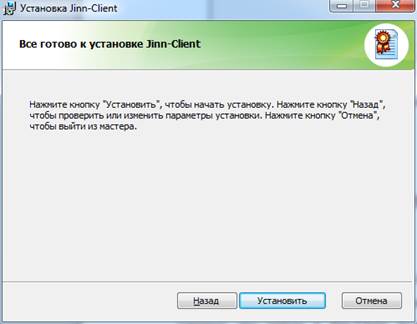
9. Далее пользователю будет выведено информационное сообщение о готовности к установке СКЗИ «Программа доверенной визуализации подписи «Jinn-Client» (Рисунок 48).
Рисунок 48. Сообщение о готовности к установке Jinn-Client 10. Нажмите кнопку «Установить». На экране отобразится диалог процесса установки СКЗИ «Программа доверенной визуализации подписи «Jinn-Client» (Рисунок 49).
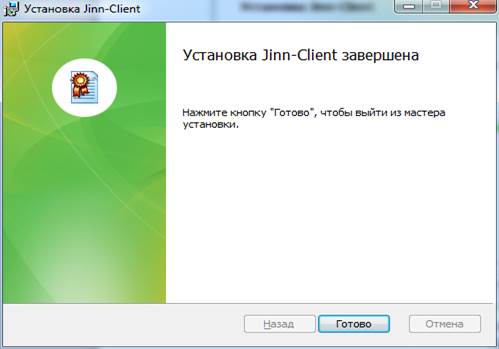
Рисунок 49. Окно, информирующее пользователя о прогрессе в процессе установки СКЗИ «Программа доверенной визуализации подписи «Jinn-Client» По завершению установки на экран будет выведен диалог об успешном завершении установки (Рисунок 50).
Рисунок 50. Сообщение об успешном завершении установки СКЗИ «Программа доверенной визуализации подписи «Jinn-Client» 11. Нажмите кнопку «Готово».
|
|||||
|
|
Последнее изменение этой страницы: 2021-04-13; просмотров: 164; Нарушение авторского права страницы; Мы поможем в написании вашей работы! infopedia.su Все материалы представленные на сайте исключительно с целью ознакомления читателями и не преследуют коммерческих целей или нарушение авторских прав. Обратная связь - 3.145.104.27 (0.006 с.) |