Заглавная страница Избранные статьи Случайная статья Познавательные статьи Новые добавления Обратная связь FAQ Написать работу КАТЕГОРИИ:  Археология Археология Биология Биология Генетика Генетика География География Информатика Информатика История История Логика Логика Маркетинг Маркетинг Математика Математика Менеджмент Менеджмент Механика Механика Педагогика Педагогика Религия Религия Социология Социология Технологии Технологии Физика Физика Философия Философия Финансы Финансы Химия Химия Экология ЭкологияТОП 10 на сайте Приготовление дезинфицирующих растворов различной концентрацииТехника нижней прямой подачи мяча. Франко-прусская война (причины и последствия) Организация работы процедурного кабинета Смысловое и механическое запоминание, их место и роль в усвоении знаний Коммуникативные барьеры и пути их преодоления Обработка изделий медицинского назначения многократного применения Образцы текста публицистического стиля Четыре типа изменения баланса Задачи с ответами для Всероссийской олимпиады по праву 
Мы поможем в написании ваших работ! ЗНАЕТЕ ЛИ ВЫ?
Влияние общества на человека
Приготовление дезинфицирующих растворов различной концентрации Практические работы по географии для 6 класса Организация работы процедурного кабинета Изменения в неживой природе осенью Уборка процедурного кабинета Сольфеджио. Все правила по сольфеджио Балочные системы. Определение реакций опор и моментов защемления |
Работа с серверами http и ftpСодержание книги
Поиск на нашем сайте
Цель работы: научиться устанавливать и просматривать Active Directory, научится подключать компьютеры к домену.
Образовательные результаты, заявленные во ФГОС третьего поколения: Студент должен уметь: - применять стандартные методы для защиты объектов. знать: - основные приемы работы в компьютерных сетях; - технологии передачи и обмена данными в сетях; - информационные ресурсы компьютерных сетей.
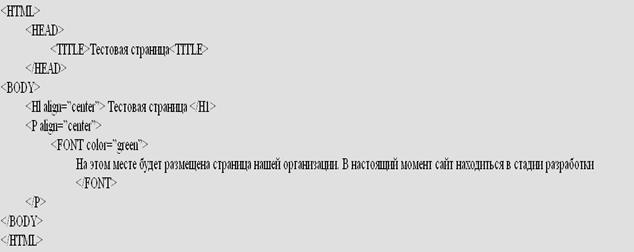
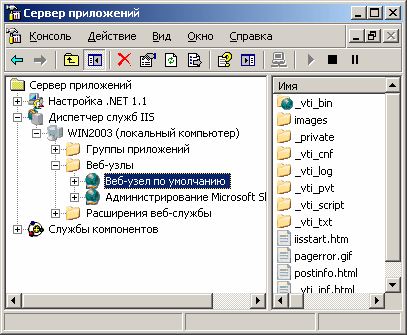
Сервер - в локальных вычислительных сетях - специализированная ЭВМ, управляющая использованием разделяемых между терминалами сети дорогостоящих ресурсов системы. Сервер (англ. server от англ. to serve — служить) — в информационных технологиях — программный компонент вычислительной системы, выполняющий сервисные функции по запросу клиента, предоставляя ему доступ к определённым ресурсам. Сервер сети (Server) - это компьютер, подключенный к сети и предоставляющий пользователям сети определенные услуги, например, хранение данных общего пользования, печать заданий, обработка запроса к СУБД, удаленная обработка заданий и т.д. Сервер работает по заданиям клиентов. После выполнения задания сервер посылает полученные результаты клиенту, инициировавшему это задание. Обычно связь между клиентом и сервером поддерживается посредством передачи сообщений, и при этом используется определенный протокол для кодирования запросов клиента и ответов сервера. Виды серверов: FTP; Файловый; Web; Телефонный; Терминальный; Факс; Суперсервер и т.д. · Файл-серверы представляют собой серверы для обеспечения доступа к файлам на диске сервера. Прежде всего это серверы передачи файлов по заказу, по протоколам FTP и HTTP. Протокол HTTP ориентирован на передачу текстовых файлов, но серверы могут отдавать в качестве запрошенных файлов и произвольные данные, например динамически созданные веб-страницы, картинки, музыку и т. п. Другие серверы позволяют монтировать дисковые разделы сервера в дисковое пространство клиента и п FTP-сервер - это понятие, за которым скрывается обычный компьютер. Но так как он содержит общедоступные файлы и настроен на поддержку протокола FTP, то его называют сервером - поставщиком информации. FTP-клиент - это сервисная программа, с помощью которой можно произвести соединение с FTP сервером. Обычно эта программа имеет командную строку, но некоторые имеют оконный интерфейс и не требуют запоминания команд. WEB-сервер необходим для обслуживания WEB-страниц вашего сайта Доступ к WEB-серверу имеет пять уровней: 1. Общедоступный с возможностью только чтения всех URL за исключением тех, что помещены в каталогах /private. 2. Доступ сотрудников организации, которой принадлежит сервер. Здесь также допустимо только чтение, но доступны и секции каталога /private. 3. Разработчики WEB-сервера. Имеют возможность модифицировать содержимое сервера, инсталлировать CGI-скрипты, прерывать работу сервера. 4. Администраторы узла (сервера). Имеют те же привилегии, что и разработчики, но могут также реконфигурировать сервер и определять категорию доступа. 5. Системные администраторы. Имеют идентичные привилегии с администраторами сервера. Оснастка Internet Information Service (IIS) обеспечивает средства управления сервером для контроля над доступом и содержимым веб-узлов и узлов FTP. Например, разработчикам это средство позволит выполнить доскональную проверку работы узла перед окончательной загрузкой на сервер интрасети организации или Интернета. Оснастка IIS имеет следующие особенности: · дополнительные параметры настройки сервера, в частности, для управления узлом FTP, независимого выполнения приложений, настройки типов MIME и назначения дополнительных средств обработки сценариев. · мастер создания виртуальных каталогов. · возможность управления установками Internet Information Services в сети. На сегодняшний день существует огромное множество программного обеспечения для работы с протоколом FTP под все операционные системы. Все это множество программного обеспечения можно разделить на две части: серверное ПО и клиентское ПО. Серверное ПО служит для создания и управления ftp-сервером. Клиентское ПО используется для просмотра ресурсов на ftp-сервере. Этот класс программ призван обеспечить комфортную работу с удаленными ресурсами. Сюда относятся такие программы как: · ftp.exe – стандартное приложение Windows; · FileZilla – мощный ftp-клиент с открытым исходным кодом (т.е. при желание вы можете что-нибудь новое добавить в эту программу самостоятельно); · RigthFTP, CuteFTP – графические ftp-клиенты; · Total commander (или любой другой с интерфейсом Norton Commander)– имеет встроенный ftp клиент; · Explorer.exe – стандартное приложение Windows; · Любой браузер. Задания для практического занятия: Задание 1. Подготовьте файловый сервер. 1. Подключите к виртуальной машине VM-2 образ установочного диска win2003-2.iso. 2. Запустите виртуальную машину VM-2. 3. Добавьте новую роль серверу – Файл-сервер: o откройте диалоговое окно Управление данным сервером (Пуск/дминистрирование/Управление Данным Сервером); o активизируйте добавление ролей кнопкой Добавить или удалить роль; o выберите Файловый сервер и щелкните Далее; o установите параметры файлового сервера: § Предоставить доступ UNIX-системам к файлам; § Предоставить доступ Apple--системам к файлам; § подтвердите введенные параметры кнопкой Далее; o запустите установку роли сервера кнопкой Далее. 4. Перезагрузите виртуальный компьютер кнопкой Перезегрузить. 5. Откройте диалоговое окно Настройки файлового сервера (Пуск/дминистрирование/Управление Данным Сервером/Управление этим файловым сервером). 6. Установите стандартные квоты использования места на диске: o установите флажок Установить дисковые квоты по умолчанию для новых пользователей данного сервера; o укажите размер квот - 50Мб; o установите предупреждение о квоте - 40Мб; o установите флажок Не выделять место на диске при превышении дискового пространства; o завершите ввод стандартных квот кнопкой Далее. 7. Откажитесь от включения службы индексирования. 8. Укажите папку на сервере, для хранения файлов, например C:\Documents and settings\Администратор\Рабочий стол\PUB. 9. Далее мастер установки завершит свою работу. Попробуйте теперь зайти на созданную вами сетевую папку с другого компьютера сети. Обратите внимание на способ подключения. Попробуйте заполнить папку для превышения квоты. Задание 2. Настройте Web-сервер. 1. Установите Internet Information Service (IIS) (Пуск/администрирование/Управление Данным Сервером/Сервер приложений IIS): 2. Подготовьте тестовую страницу: o создайте временную страницу, вызываемую по умолчанию: наберите в Блокноте и сохраните в файле с именем Default.html в каталоге \Inetpub\wwwroot. o o 3. Настройте Web-сервер: o откройте консоль управления сервером IIS (Пуск/администрирование/Управление Данным Сервером/Управление этим сервером приложений); o перейдите к web-узлу, заданному по умолчанию (Диспетчер служб IIS/Веб-узлы/Веб-узел по умолчанию);
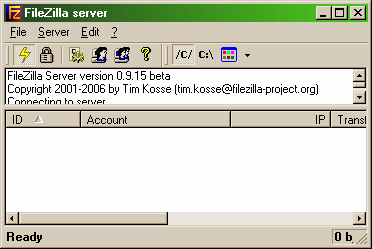
o откройте диалоговое окно Cвойствa узла по умолчанию (контекстное меню/Свойства); o добавьте страницу по умолчанию: § перейдите на вкладку Документы; § установите флажок Задать страницу содержания по умолчанию; § откройте окно добавления кнопкой Добавить; § введите в поле Default.html; § подтвердите добавление кнопкой ОК. o закройте окно свойств кнопкой ОК. 4. Проверьте настройку Web-сервера: o на вашем компьютере откройте Internet Explorer (Пуск/Программы/Internet Explorer); o наберите в адресной строке http://127.0.01/; o сделайте скриншот происходящего на экране и сохраните его в своей папке. Задание 3. Установите и настройте сервер FTP 1. Установите сервер FTP - FileZilla. 2. Запустите FileZilla Server Interface.
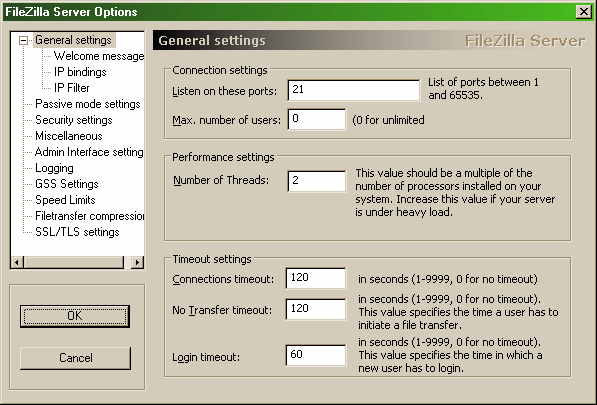
3. Ограничьте количество одновременных подключений к серверу: o откройте окно настройки сервера (Edit/Settings);
o перейдите в раздел General Settings (общие настройки); o введите в поле Max.number of users – 2; 4. Установите текст приветствия: o перейдите в раздел Welcome message; o введите в поле Custom welcome message – Добро пожаловать на мой сервер; § Установите ограничения по скорости: § перейдите в раздел Speed Limits (ограничения скорости); § включите использование правил ограничения скорости радиокнопкой Use Speed Limit rules; § добавьте ограничение по скорости не более 3 Кб/с в понедельник: § откройте окно задания параметров ограничений кнопкой Add (Добавить); § сбросьте все флажки кроме Monday (Понедельник); § введите в поле Speed – 3; § подтвердите ввод данных кнопкой ОК; § примените параметры кнопкой ОК. § Создайте группы пользователей FTP-сервера: § откройте диалоговое окно добавления групп кнопкой на панели инструментов; § активируйте добавление групп кнопкой Add (Добавить); § введите имя группы, например Students (ОК); § задайте общую папку для созданной группы: § перейдите в раздел Shared Folders (Общие папки); § активируйте добавление папок кнопкой Add (Добавить); § укажите общую папку, например C:\Documents and settings\Администратор\Рабочий стол и подтвердите выбор кнопкой ОК; § разрешите чтение и удаление содержимого общей папки – установите флажок Write и Delete; § завершите добавление групп пользователей кнопкой ОК. § Добавьте нового пользователя: § откройте диалоговое окно добавления пользователей кнопкой на панели инструментов; § активируйте добавление пользователей кнопкой Add (Добавить); § введите имя группы, например justuser; § выберите в списке User should be member of the following group созданную ранее группу и подтвердите создание пользователя кнопкой ОК; § установите пароль для созданного пользователя: § перейдите на вкладку General (Общие); § введите в поле Password новый пароль, например 123; § завершите добавление групп пользователей кнопкой ОК. § Проверьте работу сервер: § запустите командную строку (Пуск/Программы/Стандартные/Командная строка); § введите команду для подключения к FTP-серверу на текущем компьютере: FTP 127.0.0.1 § введите имя пользователя - justuser (ENTER); § введите пароль - 123 (ENTER); § просмотрите содержимое домашней папки: DIR § отключитесь от сервера: QUIT § закройте командную строку. § Закройте интерфейс управления FTP-сервером. Задание 4. Выполните самостоятельные задания 5-6. олноценно работать с файлами на них. Это позволяют серверы протоколов NFS и SMB. Серверы NFS и SMB работают через интерфейс RPC. Недостатки файл-серверной системы: · Очень большая нагрузка на сеть, повышенные требования к пропускной способности. На практике это делает практически невозможной одновременную работу большого числа пользователей с большими объемами данных. · Обработка данных осуществляется на компьютере пользователей. Это влечет повышенные требования к аппаратному обеспечению каждого пользователя. Чем больше пользователей, тем больше денег придется потратить на оснащение их компьютеров. · Блокировка данных при редактировании одним пользователем делает невозможной работу с этими данными других пользователей. · Безопасность. Для обеспечения возможности работы с такой системой Вам будет необходимо дать каждому пользователю полный доступ к целому файлу, в котором его может интересовать только одно поле Файловый сервер выполняет следующие функции: · хранение данных, · архивирование данных, · согласование изменений данных, выполняемых разными пользователями, передача данных. Лабораторная работа № 9
|
||||
|
|
Последнее изменение этой страницы: 2021-04-04; просмотров: 158; Нарушение авторского права страницы; Мы поможем в написании вашей работы! infopedia.su Все материалы представленные на сайте исключительно с целью ознакомления читателями и не преследуют коммерческих целей или нарушение авторских прав. Обратная связь - 216.73.216.115 (0.011 с.) |