Заглавная страница Избранные статьи Случайная статья Познавательные статьи Новые добавления Обратная связь FAQ Написать работу КАТЕГОРИИ:  Археология Археология Биология Биология Генетика Генетика География География Информатика Информатика История История Логика Логика Маркетинг Маркетинг Математика Математика Менеджмент Менеджмент Механика Механика Педагогика Педагогика Религия Религия Социология Социология Технологии Технологии Физика Физика Философия Философия Финансы Финансы Химия Химия Экология ЭкологияТОП 10 на сайте Приготовление дезинфицирующих растворов различной концентрацииТехника нижней прямой подачи мяча. Франко-прусская война (причины и последствия) Организация работы процедурного кабинета Смысловое и механическое запоминание, их место и роль в усвоении знаний Коммуникативные барьеры и пути их преодоления Обработка изделий медицинского назначения многократного применения Образцы текста публицистического стиля Четыре типа изменения баланса Задачи с ответами для Всероссийской олимпиады по праву 
Мы поможем в написании ваших работ! ЗНАЕТЕ ЛИ ВЫ?
Влияние общества на человека
Приготовление дезинфицирующих растворов различной концентрации Практические работы по географии для 6 класса Организация работы процедурного кабинета Изменения в неживой природе осенью Уборка процедурного кабинета Сольфеджио. Все правила по сольфеджио Балочные системы. Определение реакций опор и моментов защемления |
Просмотр данных о пользователеСодержание книги
Поиск на нашем сайте
После редактирования / дополнения данных о пользователе можно просмотреть профиль пользователя. Для этого, находясь на странице «Редактирование профиля» следует нажать в «хлебных крошках» «В профиль». Отобразится страница «Профиль» с двумя вкладками: «Мои данные», «Цифровой след», а также кнопкой «Редактировать данные». Вкладка «Мои данные» содержит сведения (см. рис. 16): 1. Дата рождения; 2. E-mail; 3. Телефоны; 4. Гражданство; 5. Место проживания; 6. Пол; 7. Количество классов до поступления в ОО; 8. Паспорт; 9. СНИЛС; 10. ИНН.
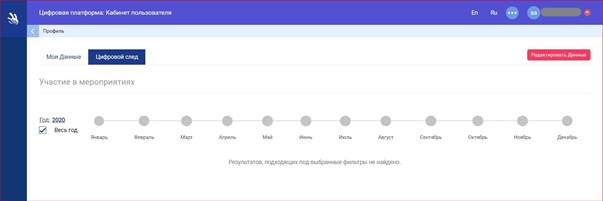
Рисунок 16 Просмотр Skills Passport Вкладка «Цифровой след» (см. рис. 17) содержит информацию о мероприятиях, в которых принимал участие пользователь (с возможностью подробного просмотра). С помощью представленных фильтров можно отображать список мероприятий по месяцам и годам.
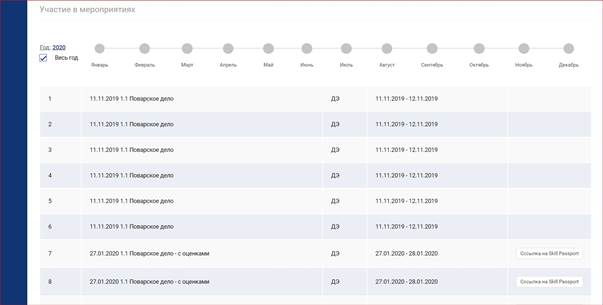
Рисунок 17 В таблице, расположенной под фильтрами, отображается информация обо всех ДЭ, в которых принимал участие пользователь (см. рис. 18).
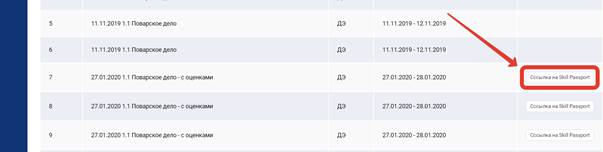
Рисунок 18 Данная таблица содержит следующие сведения: 1) порядковый номер ДЭ; 2) полное наименование ДЭ; 3) тип экзамена; 4) период (с — по) проведения экзамена; 5) ссылка на Skills Passport (если есть). Для перехода к просмотру Skills Passport следует указать в фильтрах период, найти запись в таблице, соответствующую параметрам поиска и в последнем столбце таблицы нажать на кнопку «Ссылка на Skills Passport» (см. рис. 19).
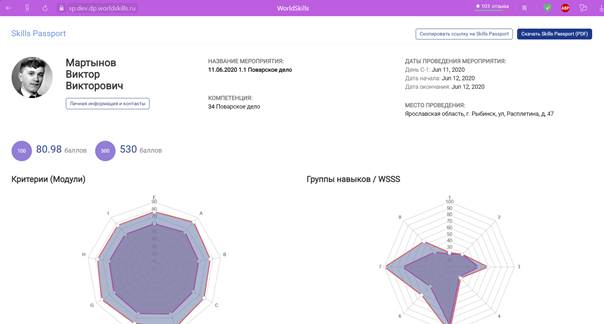
Рисунок 19 При нажатии на данную кнопку в новой вкладке открывается веб-версия Skills Passport участника ДЭ (см. рис. 20).
Рисунок 20 На странице с веб-версией Skills Passport отображается такая информация: 1) Ф.И.О. участника экзамена; 2) кнопка «Скопировать ссылку на Skills Passport»; 3) кнопка «Скачать Skills Passport (PDF)»; 4) кнопка «Личная информация и контакты»; 5) полное название мероприятия, в котором принимал участие пользователь; 6) название компетенции и КОД; 7) даты проведения мероприятия (день С-1; дата начала; дата окончания); 8) место проведения (регион, название ЦПДЭ); 9) диаграмма по критериям (модулям), а также по группам навыков / WSSS; 10) графики с полученным результатом и максимальным по критериям (модулям), а также по группам навыков / WSSS. При необходимости с веб-версии Skills Passport можно перейти в просмотр подробной информации об участнике. Для этого необходимо нажать кнопку «Личная информация и контакты». Ссылка на публичную веб-версию Skills Passport Для получения ссылки на публичную версию Skills Passport следует нажать кнопку «Скопировать ссылку на Skills Passport» (см. рис. 21), ссылка будет сохранена в буфер обмена для возможности дальнейшего ее распространения.
Рисунок 21
|
||||
|
|
Последнее изменение этой страницы: 2021-04-04; просмотров: 172; Нарушение авторского права страницы; Мы поможем в написании вашей работы! infopedia.su Все материалы представленные на сайте исключительно с целью ознакомления читателями и не преследуют коммерческих целей или нарушение авторских прав. Обратная связь - 216.73.216.134 (0.009 с.) |