Заглавная страница Избранные статьи Случайная статья Познавательные статьи Новые добавления Обратная связь FAQ Написать работу КАТЕГОРИИ:  Археология Археология Биология Биология Генетика Генетика География География Информатика Информатика История История Логика Логика Маркетинг Маркетинг Математика Математика Менеджмент Менеджмент Механика Механика Педагогика Педагогика Религия Религия Социология Социология Технологии Технологии Физика Физика Философия Философия Финансы Финансы Химия Химия Экология ЭкологияТОП 10 на сайте Приготовление дезинфицирующих растворов различной концентрацииТехника нижней прямой подачи мяча. Франко-прусская война (причины и последствия) Организация работы процедурного кабинета Смысловое и механическое запоминание, их место и роль в усвоении знаний Коммуникативные барьеры и пути их преодоления Обработка изделий медицинского назначения многократного применения Образцы текста публицистического стиля Четыре типа изменения баланса Задачи с ответами для Всероссийской олимпиады по праву 
Мы поможем в написании ваших работ! ЗНАЕТЕ ЛИ ВЫ?
Влияние общества на человека
Приготовление дезинфицирующих растворов различной концентрации Практические работы по географии для 6 класса Организация работы процедурного кабинета Изменения в неживой природе осенью Уборка процедурного кабинета Сольфеджио. Все правила по сольфеджио Балочные системы. Определение реакций опор и моментов защемления |
Установка сертификатов в системное хранилищеСодержание книги
Поиск на нашем сайте
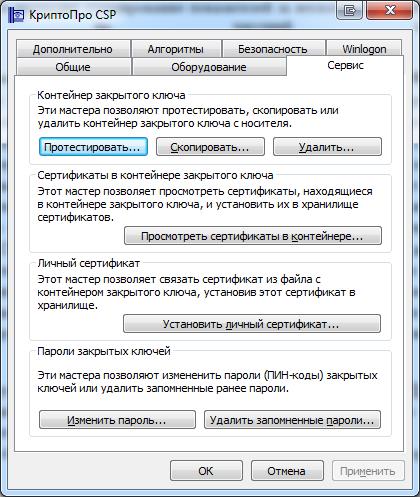
В данном разделе описан механизм установки сертификатов, которые являются секретными ключами на ключевых носителях и необходимы для реализации функционала проверки подлинности документов. 1. Запустить КриптоПро CSP. 2. Перейти на вкладку «Сервис».
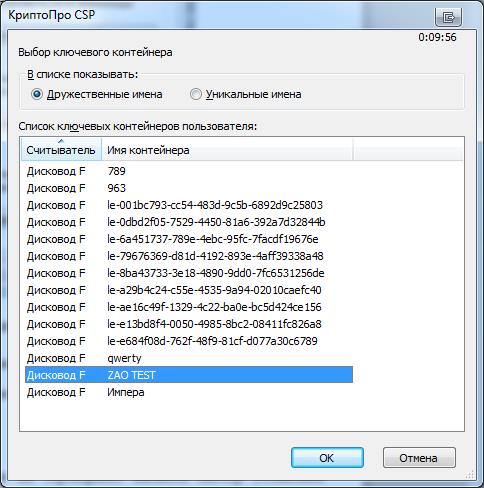
Рисунок 3 – Вкладка «Сервис» 3. Нажать на кнопку «Просмотреть сертификаты в контейнере». 4. В открывшемся окне нажать на кнопку «Обзор». Откроется список ключевых контейнеров.
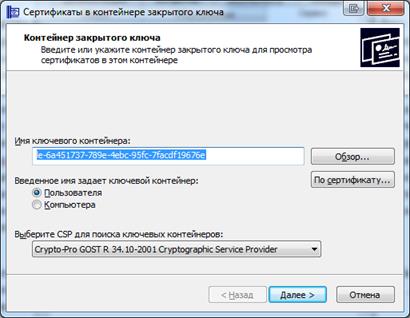
Рисунок 4 – Список контейнеров 5. Выбрать необходимый контейнер и нажать на кнопку «Ок». 6. В результате в поле «Имя ключевого контейнера» отобразится наименование контейнера.
Рисунок 5 – Выбранный контейнер 7. Нажать на кнопку «Далее».
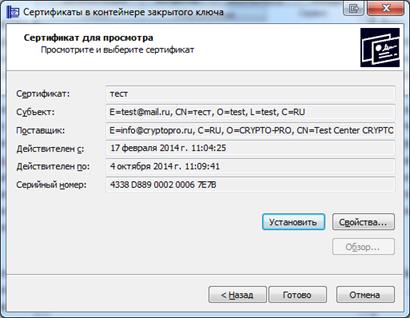
Рисунок 6 – Сведения о сертификате 8. Нажать на кнопку «Готово». 9. Сертификат будет установлен. Также двойным нажатием левой кнопки мыши на сертификат вызвать мастер установки сертификата (Рисунок 7)
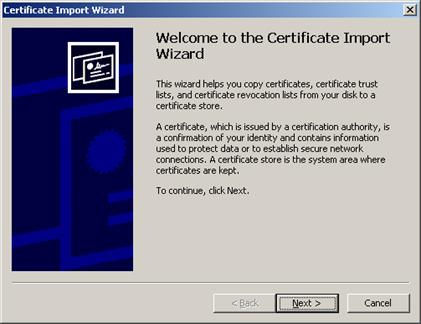
Рисунок 7 - Установка сертификата В открывшемся окне нажать кнопку «Install Certificate», в окне «Certificate Import Wizard» нажать кнопку «Next» (Рисунок 8).
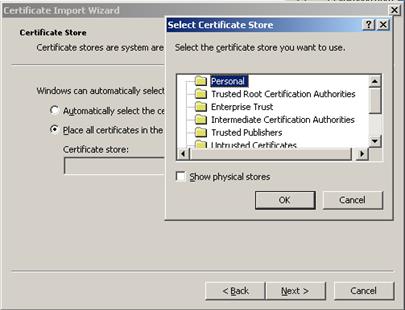
Рисунок 8 – Мастер установки сертификата Для указания имени хранилища сертификатов нажать кнопку «Обзор» (Browse), выбрать хранилище «Личные» (Personal) и нажать кнопку «ОК» (Рисунок 9). Затем нажать кнопку «Next».
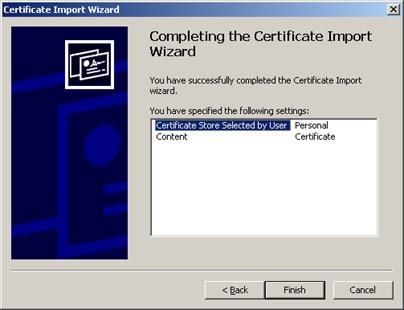
Рисунок 9 – Установка в хранилище текущего пользователя В открывшемся окне «Completing the Certificate Import Wizard» нажать кнопку «Finish» (Рисунок 10). Процесс установки сертификата завершен.
Рисунок 10 – Установка сертификата завершена Оформление заявки на регистрацию в системе WEB-сбора Для заполнения отчетов и предоставления статистической отчетности в электронном виде с использованием OFF-line модуля, Респондент должен быть зарегистрирован в системе WEB-сбора и иметь свою учетную запись. Регистрация Респондента в системе WEB-сбора осуществляется администратором в системе WEB-сбора. Для регистрации Респонденту необходимо связаться с сотрудником ТОГС, ответственным за получение статистической отчетности в электронном виде, (посредством телефонного звонка, сообщения по электронной почте) и сообщить ему, что хотели бы предоставлять статистическую отчетность в электронном виде и хотите оформить заявку. Для оформления заявки Респонденту необходимо встретиться с сотрудником ТОГС и оформить письменное заявление на участие в процессе сбора и предоставления статистической отчетности в электронном виде. При оформлении заявки Респондент должен приложить (или передать на магнитном носителе) сертификат открытого ключа, полученный Респондентом в доверенном УЦ, для проверки ТОГС подлинности ЭП при предоставлении отчетности.
|
||||
|
|
Последнее изменение этой страницы: 2021-02-07; просмотров: 152; Нарушение авторского права страницы; Мы поможем в написании вашей работы! infopedia.su Все материалы представленные на сайте исключительно с целью ознакомления читателями и не преследуют коммерческих целей или нарушение авторских прав. Обратная связь - 216.73.216.147 (0.008 с.) |