Переход в карточку документа
Содержание книги
- Региональная информационная система в сфере закупок товаров, работ, услуг для нужд Республики Башкортостан
- Краткое описание возможностей. Модуль закупок предоставляет следующие возможности:
- Рабочие области окна реестра документов
- Фильтрация реестра документов
- Работа с задачами по документу
- Переход в карточку документа
- Изменение пароля пользователя
- Заполнение раздела «Финансовое обеспечение»
- Разделы «История переходов», «История прохождения контролей», «История подписей», «История взаимодействия с ИС»
- Разделы «История переходов», «История подписей», «История прохождения контролей», «История взаимодействия с ИС»
- Заполнение раздела «Обоснование закупки»
- Заполнение информации о преимуществах
- Заполнение информации о приглашенных участниках
- Формирование позиции потребности на основании соглашения о совместной закупке
- Внесение изменений в позицию потребности
- Описание порядка работы с интерфейсом «Закупки».
- Заполнение общей информации о закупке
- Заполнение раздела «Начальная (максимальная) цена контракта»
- Заполнение раздела «График осуществления процедуры закупки»
- Заполнение информации об обеспечении заявки на участие и об обеспечении исполнения контракта
- Заполнение раздела «Обеспечение исполнения контракта»
- Заполнение информации об условиях контракта
- Заполнение раздела «Дополнительные методы обоснования начальной (максимальной) цена контракта»
- Заполнение информации об объекте закупки
- Выбор продукции из справочника «Каталог товаров, работ, услуг»
- Заполнение раздела «информация о лекарственном препарате», если при добавлении лекарственного препарата параметры операции «добавить лекарственный препарат» были заполнены вручную
- Заполнение раздела «Характеристики товара (работы, услуги)»
- Заполнение раздела «Информация о лекарственном препарате»
- Заполнение информации о процедуре закупки
- Заполнение обоснования внесения изменений
- Отправка закупки для размещения на еис
- Заполнение раздела «список заявок на участие в определении поставщика (подрядчика, исполнителя)»
- Заполнение раздела «Основание принятия решения комиссии»
- Описание порядка работы с интерфейсом «Проекты контрактов»
- Формирование проекта контракта
- Заполнение раздела «Основание заключения контракта»
- Описание порядка работы с интерфейсом «Сведения о контракте (его изменении)
- Формирование сведений о контракте на основании закупки, которая не публикуется в еис
- Формирование сведений о контракте с интерфейса «Протоколы»
- Заполнение общей информации сведений о контракте
- Информация о возвращении банковской гарантии или уведомление об освобождении от обязательств по банковской гарантии
- Заполнение информация о расчетном счете
- Заполнение информации об объекте закупки
- Выбор продукции из справочника «Каталог товаров, работ, услуг»
- Заполнение раздела «информация о лекарственном препарате», если при добавлении лекарственного препарата параметры операции «добавить лекарственный препарат» были заполнены вручную
- Заполнение раздела «Характеристики товара (работы, услуги)»
- Заполнение информации о лекарственном препарате
- Формирование изменения сведений о контракте
- Отправка сведений о контракте для размещения на еис.
- Формирование сведений об исполнении (расторжении) контракта
Если требуется перейти в карточку записи реестра документов, то по нужному документу нажмите на кнопку «Карточка», как показано на рисунке 22.

Рисунок 22 - Переход в карточку документа
Согласование вложений также можно выполнить в соответствующем разделе карточки документа. Для этого перейдите в раздел «Вложения», затем перейдите в карточку соответствующего вложения, как показано на рисунке 23.

Рисунок 23 - Переход в карточку вложения
После этого откроется карточка вложения, показана на рисунке 24.
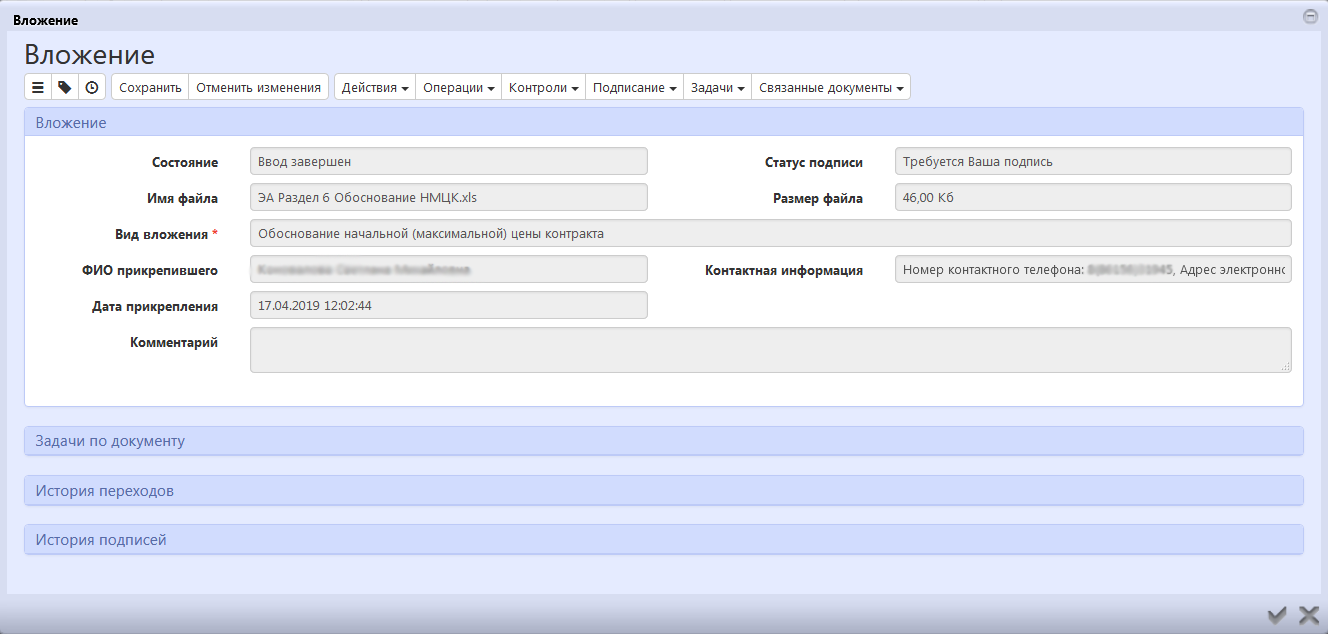
Рисунок 24 - Карточка вложения
Работа с меню «Действия» и «Подписание» для вложения выполняется в соответствии с пунктами 5.3 и 5.4 настоящего Руководства.
Подписание документов
Если в поле «Статус подписи» карточки документа указано «Требуется Ваша подпись», то необходимо выполнить визирование документа, как показано на рисунке 25.

Рисунок 25-Статус подписи
В ином случае при изменении состояния документа будет выдаваться сообщение с требованием выполнить визирование документа, как показано на рисунке 26.

Рисунок 26-Протокол выполнения действия
Для визирования документа необходимо нажать на кнопку «Подписание» и выбрать пункт «Визировать», как показано на рисунке 27.

Рисунок 27-Подписание документа
Выгрузка в файл подписанных электронных документов
Операция по выгрузке в файл подписанных электронных документов возможна в детализации «Вложения» интерфейсов: "Планы-графики", "Позиции планов-графиков", "Закупки", "Заявки на участие в определении поставщика (подрядчика, исполнителя)", "Протоколы", "Сведения о контракте (его изменении)", "Сведения об исполнении (расторжении) контракта".
Для выгрузки документов необходимо перейти в раздел «Вложения», затем перейдите в карточку соответствующего вложения, как показано на рисунке 23. В открывшейся карточке вложения, на панели команд, нажать кнопку «Операции» и выбрать «Скачать вложение с электронными подписями», как показано на рисунке 28.
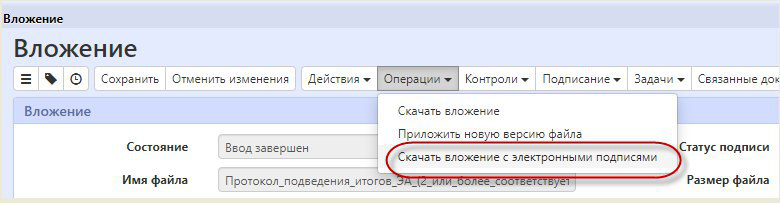
Рисунок 28–Скачивание вложения с электронными подписями
При выполнении операции создается архив с названием в формате "Наименование вложения". В архив включается файл вложения и файлы с действующими подписями данного вложения.
Связанные документы
Для перехода к связанным документам необходимо открыть карточку документа, затем в командах карточки записи реестра документов нажать кнопку «Связанные документы», как показано на рисунке 28. В результате отобразится список связанных документов, сгруппированных по типам документов.
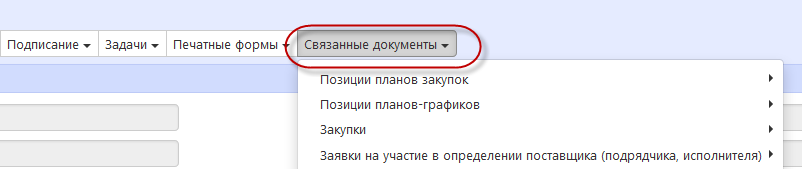
Рисунок 29 - Переход к связанным документам
При нажатии на кнопку  отобразятся все версии связанного документа, как показано на рисунке 30. При нажатии на ссылку, документ откроется в отдельной вкладке. отобразятся все версии связанного документа, как показано на рисунке 30. При нажатии на ссылку, документ откроется в отдельной вкладке.

Рисунок 30 - Связанные документы
Порядок работы с Системой
|