Заглавная страница Избранные статьи Случайная статья Познавательные статьи Новые добавления Обратная связь КАТЕГОРИИ:  Археология Археология Биология Биология Генетика Генетика География География Информатика Информатика История История Логика Логика Маркетинг Маркетинг Математика Математика Менеджмент Менеджмент Механика Механика Педагогика Педагогика Религия Религия Социология Социология Технологии Технологии Физика Физика Философия Философия Финансы Финансы Химия Химия Экология ЭкологияТОП 10 на сайте Приготовление дезинфицирующих растворов различной концентрацииТехника нижней прямой подачи мяча. Франко-прусская война (причины и последствия) Организация работы процедурного кабинета Смысловое и механическое запоминание, их место и роль в усвоении знаний Коммуникативные барьеры и пути их преодоления Обработка изделий медицинского назначения многократного применения Образцы текста публицистического стиля Четыре типа изменения баланса Задачи с ответами для Всероссийской олимпиады по праву 
Мы поможем в написании ваших работ! ЗНАЕТЕ ЛИ ВЫ?
Влияние общества на человека
Приготовление дезинфицирующих растворов различной концентрации Практические работы по географии для 6 класса Организация работы процедурного кабинета Изменения в неживой природе осенью Уборка процедурного кабинета Сольфеджио. Все правила по сольфеджио Балочные системы. Определение реакций опор и моментов защемления |
Разрыв раздела со следующей страницы ⇐ ПредыдущаяСтр 3 из 3
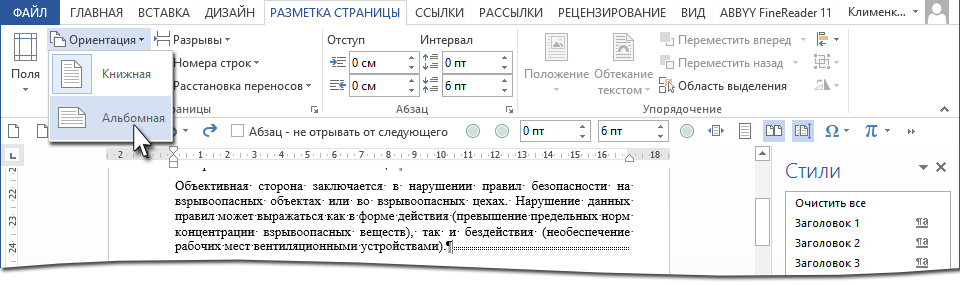
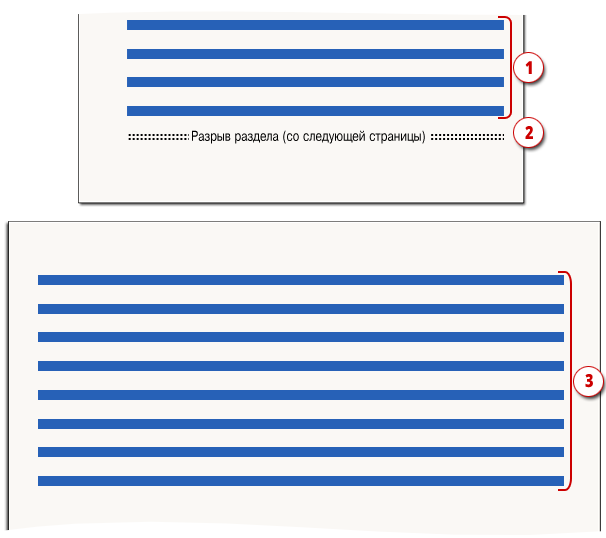
Шаг 1. Устанавливаем курсор в месте создания нового раздела Шаг 2. Устанавливаем разрыв раздела со следующей страницы (Разметка страницы → группа команд Параметры страницы → команда Разрывы → выпадающее меню → второй раздел выпадающего меню Разрывы разделов → команда Следующая страница) Шаг 3. Задаем альбомную ориентацию страницы (лента Разметка страницы → группа команд Параметры страницы → команда Ориентация → команда Альбомная из выпадающего меню):
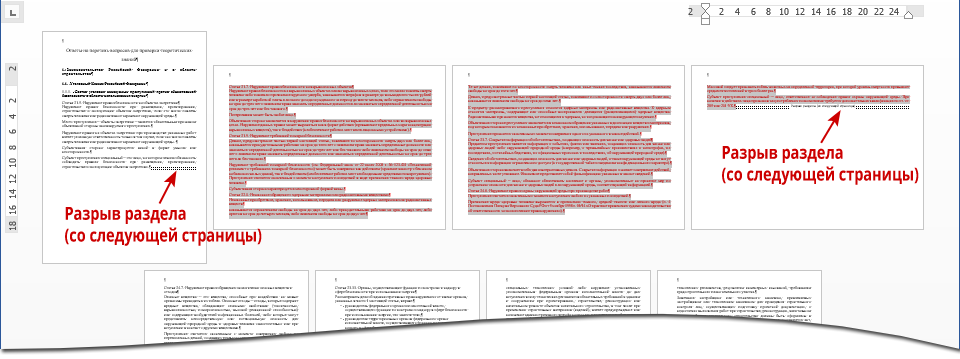
Получили такую картину:
А если нам нужно показать в альбомной ориентации несколько страниц и эти страницы находятся в середине документа? В таком случае ставим курсор в конце последней страницы альбомной ориентации и делаем еще один разрыв раздела с новой страницы. И дальше эту страницу (после разрыва раздела) делаем книжной ориентации. Все следующие страницы соответственно будут книжной ориентации.
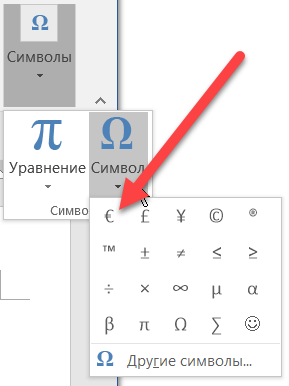
Как вставить специальный символ Чтобы вставить в текст символ, необходимо выполнить следующие действия: 1. В окне открытого документа перейти к вкладке «Вставка». 2. Поставить курсор ввода текста в место размещения символа в документе. 3. В группе «Символы» выбрать кнопку «Символ». 4. В меню «Символы», где отображаются кнопки самых распространенных символов, а также символы, уже использованные ранее, щелкнуть по нужной кнопке.
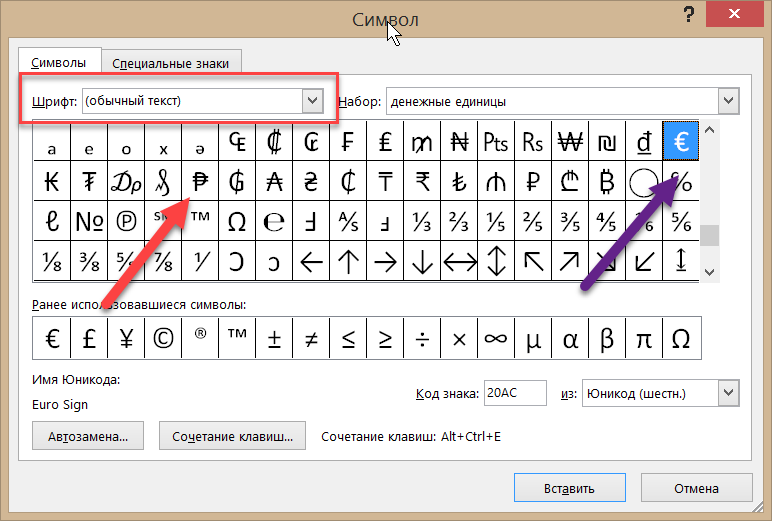
Выбор и вставка символа 5. Либо выбрать команду "Другие символы" тогда откроется окно "Символ", в котором уже можно найти более расширенный вариант специальных символов.
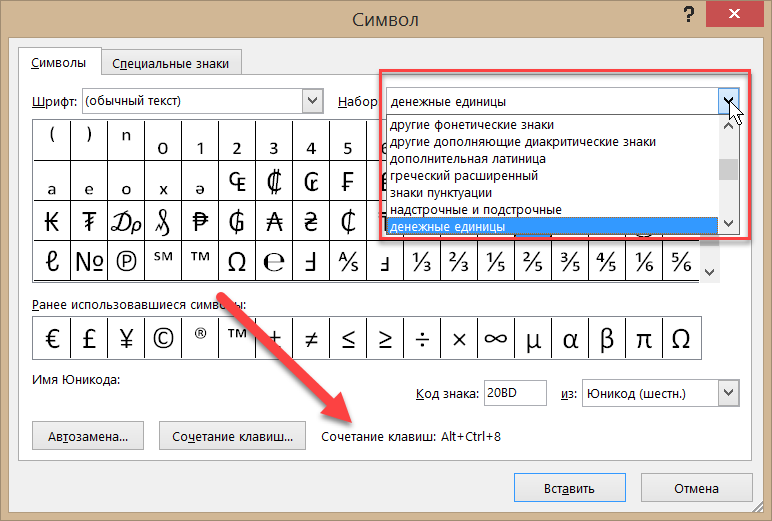
Окно "Символ" 6. В окне «Символ» на вкладке «Символ» в графе «Шрифт» открыть список шрифтов и выбрать шрифт с нужной таблицей символов. 7. В меню "Набор" доступны отдельные пакеты специальных символов, например, "денежные единицы".
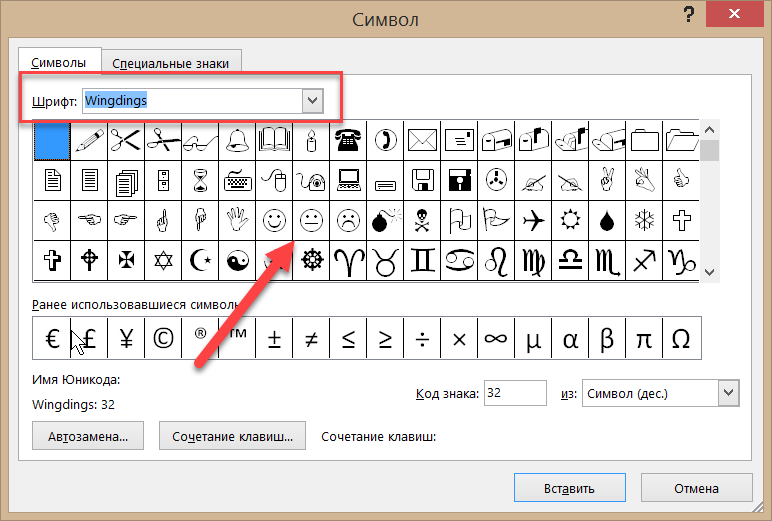
Для вставки различных символов в виде маленьких иконок (значков) нужно использовать другой "Шрифт", например, Symbоl, Webdings и Wingdings.
Как нарисовать блок схему
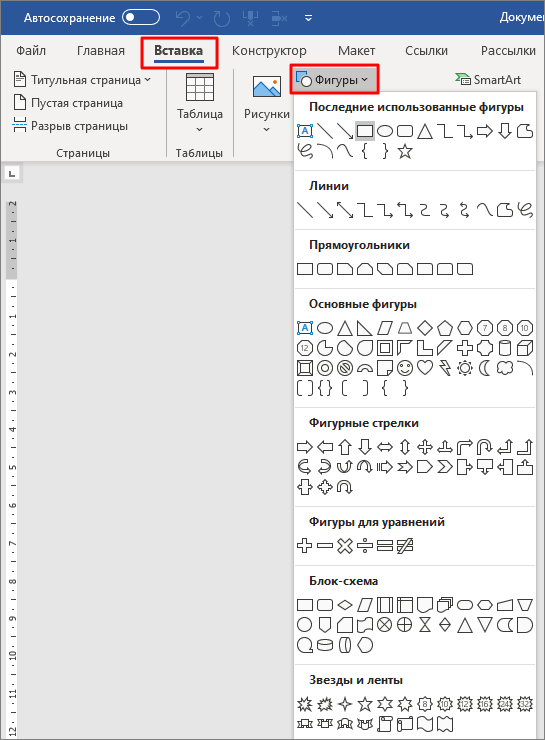
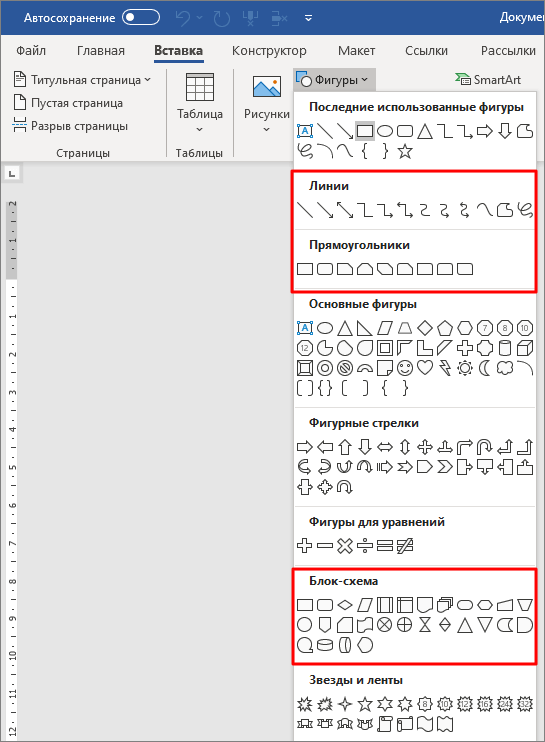
Для рисования блок-схем нужно использовать кнопку «Фигуры», которая находится на вкладке «Вставка». После нажатия на данную кнопку открывается больше меню со списком всех графических элементов, которые можно вставить в документ Word.
Для рисования блок-схем алгоритмов нужны определённые фигуры. В данном списке эти фигуры находятся в блоках «Линии», «Прямоугольники» и «Блок-схема».
Здесь вы найдете практически все фигуры, которые могут вам надобится для рисования блок-схемы алгоритма. А те фигуры, которые отсутствуют в списке, можно получить путем комбинации и изменения других элементов.
|
|||||||
|
|
Последнее изменение этой страницы: 2021-01-09; просмотров: 67; Нарушение авторского права страницы; Мы поможем в написании вашей работы! infopedia.su Все материалы представленные на сайте исключительно с целью ознакомления читателями и не преследуют коммерческих целей или нарушение авторских прав. Обратная связь - 52.15.123.96 (0.006 с.) |