Заглавная страница Избранные статьи Случайная статья Познавательные статьи Новые добавления Обратная связь FAQ Написать работу КАТЕГОРИИ:  Археология Археология Биология Биология Генетика Генетика География География Информатика Информатика История История Логика Логика Маркетинг Маркетинг Математика Математика Менеджмент Менеджмент Механика Механика Педагогика Педагогика Религия Религия Социология Социология Технологии Технологии Физика Физика Философия Философия Финансы Финансы Химия Химия Экология ЭкологияТОП 10 на сайте Приготовление дезинфицирующих растворов различной концентрацииТехника нижней прямой подачи мяча. Франко-прусская война (причины и последствия) Организация работы процедурного кабинета Смысловое и механическое запоминание, их место и роль в усвоении знаний Коммуникативные барьеры и пути их преодоления Обработка изделий медицинского назначения многократного применения Образцы текста публицистического стиля Четыре типа изменения баланса Задачи с ответами для Всероссийской олимпиады по праву 
Мы поможем в написании ваших работ! ЗНАЕТЕ ЛИ ВЫ?
Влияние общества на человека
Приготовление дезинфицирующих растворов различной концентрации Практические работы по географии для 6 класса Организация работы процедурного кабинета Изменения в неживой природе осенью Уборка процедурного кабинета Сольфеджио. Все правила по сольфеджио Балочные системы. Определение реакций опор и моментов защемления |
Photoshop - Урок 1. Быстрое выделение и заливкаСодержание книги
Поиск на нашем сайте
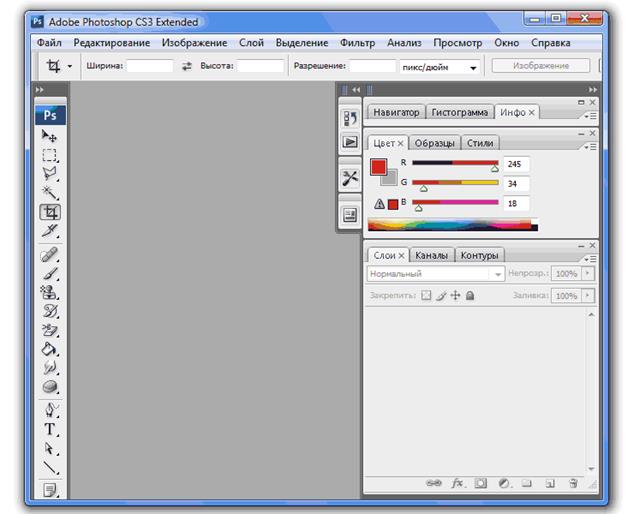
Прежде всего, вам необходимо установить программу Adobe Photoshop на свой компьютер. Программа платная и купить ее вы можете на сайте производителя Adobe, либо попробуйте поискать и скачать ее бесплатно на просторах интернета. Итак, вы установили и запустили программу Adobe Photoshop.
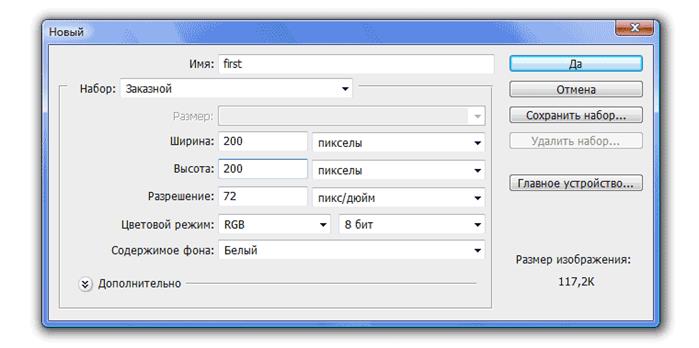
Это главное окно программы. Не пугайтесь обилию элементов интерфейса и всевозможных инструментов, всего за несколько дней вы вполне освоитесь в этой среде. Рассматривать из чего состоит это окно, мы сейчас не будем, на практике это будет проще и понятнее. Создание нового файла Щелкаем Файл -> Новый. Рассмотрим появившееся окно:
· Имя (Name) - имя будущего документа. Чаще всего этот параметр не задают, а имя файлу назначают при сохранении.
· Ширина (Width) и Высота (Height) - ширина и высота будущего изображения. Удобнее всего задавать в пикселах. Пиксел - единица изображения в растровой двухмерной графике. Именно из пикселов, как из кирпичиков, строится изображение.
· Разрешение (Resolution) - количество точек на единицу длины. Чем выше этот показатель, тем качественнее изображение, но и больший размер файла. Поэтому за норму принято разрешение в 72 пиксела на дюйм (так называемое экранное разрешение).
· Режим (Color mode) - самый распространенный RGB цвет (color), т.к. позволяет использовать все видимые человеческим глазом цвета. Глубина цвета задается в битах, хватает стандартных 8 бит.
· Содержимое фона (Background contents) - определяет фон изображения (белый, прозрачный, цвет заднего плана).
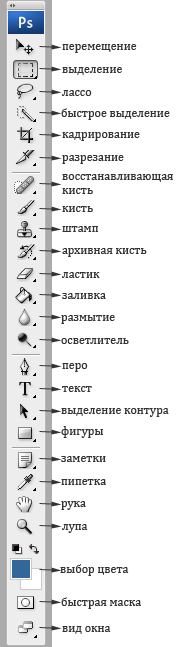
Палитра инструментов Чаще всего вам придется работать с палитрой инструментов.
Инструменты выделения
Здесь можно выбрать необходимое. У каждого инструмента есть панель параметров, она находится под строкой меню и меняется в зависимости от выбранного инструмента:
Растушевка - по краям выделения появляется область частично выделенных пикселов. Позволяет сделать плавный переход объекта в фон. Стиль - задает способ выделения: нормальный (normal) - свободное выделение, заданные пропорции (fixed aspect ratio) - пропорциональное выделение, фиксированный размер (fixed size) - область выделения заданного размера. Для всех инструментов выделения параметры аналогичны. Попробуем на деле: Возьмите инструмент прямоугольное выделение (щелкните по нему), подведите курсор мыши в левый верхний край белого полотна созданного в начале урока файла, нажмите левую клавишу мыши и, не отпуская, растягивайте квадратик (рис.1). Теперь на панели параметров щелкните по иконке "добавить к выделению", подведите курсор мыши к центру нашего квадратика, нажмите левую клавишу мыши и, не отпуская, растяните еще один квадратик (рис.2). Теперь на панели параметров щелкните по иконке "удалить из выделения", подведите курсор мыши к центру нашего второго квадратика, нажмите левую клавишу мыши и, не отпуская, растяните квадратик (рис.3). Должно получиться, как на рис.4.
Выбор цвета Основные цвета изображения задаются с помощью двух квадратиков внизу палитры инструментов. 1 - цвет переднего плана. Щелкните по квадратику, и откроется окно сборщика цветов. Щелкните по понравившемуся цвету, а затем ОК. Цвет, который вы выбрали станет цветом переднего плана. Теперь щелкните по "поменять местами цвета переднего плана и фона" и проделайте тоже самое со вторым квадратиком. Подробнее о цвет читайте в статье цвета для web. Теперь рассмотрим следующую группу инструментов. Инструменты заливки
Здесь можно выбрать необходимое. Ведро - заливает изображение (выделение) цветом или текстурой. Рассмотрим панель параметров:
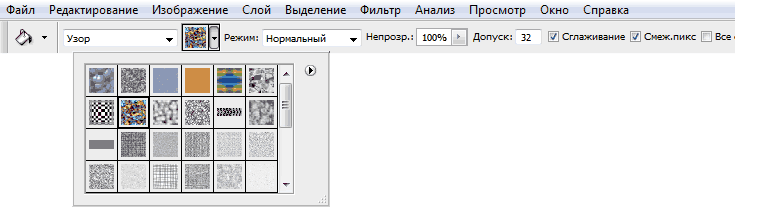
Заливка (fill) - определяет, что использовать в качестве "краски": основной цвет (foreground)зальет основным цветом, шаблон (узор - pattern) зальет некоторым узором. Шаблон (pattern) - узор для заливки. Режим (mode) - способ наложения пикселов, значений много и рассматриваться будут по мере необходимости. Непрозрачность (opacity) - определяет степень прозрачности заливки. Допуск (tolerance) - диапазон цветов для заполнения. Галочка сглаживание означает смягчить края перехода. Попробуем на деле: Возьмите инструмент заливка (щелкните по ведру), подведите его вовнутрь выделения, сделанного на предыдущем шаге, и щелкните мышкой. Наше выделение окрасится в цвет переднего плана (по умолчанию - черный). Теперь на панели параметров выберете: Заливка -> Узор, Узор -> любой понравившийся.
Снова подведите наше ведро вовнутрь выделения и щелкните. Теперь оно залито шаблоном и выглядит так:
Обратите внимание, в открывающемся окне шаблонов, представлена лишь небольшая их часть. Если щелкнуть по стрелочке справа, то откроется меню, внизу которого указаны другие коллекции шаблонов. Их можно добавить к имеющимся.
Рассмотрим панель параметров:
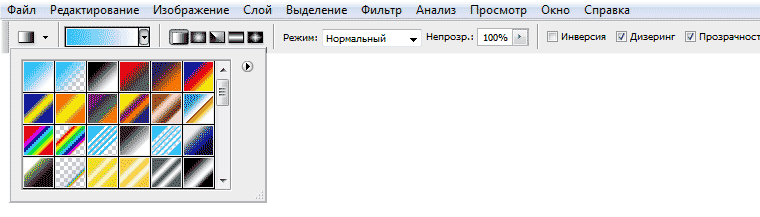
Инверсия (reverse)- галочка указывает геометрически перевернуть градиент. Дизеринг (глубина - dither) - галочка указывает сгладить для уменьшения сегментации. Прозрачность (transparency) - галочка указывает на использование прозрачности. Попробуем на деле: Создайте новый файл, возьмите инструмент прямоугольное выделение и растяните его в виде прямоугольника, затем на панели инструментов щелкните по иконке градиента, на панели параметров щелкните по стрелочке и выберите понравившийся градиент, правее выберите вид градиента (любой).
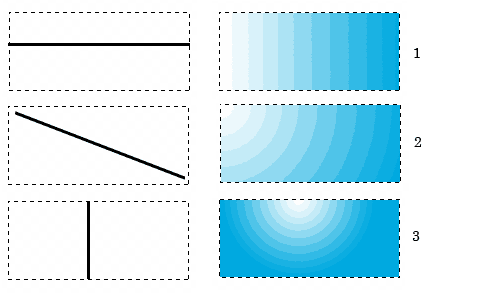
Обратите внимание на первые два квадратика в открывающемся окне выбора градиента. Они используют цвета, установленные вами, как цвета переднего плана и фона (цветные квадратики внизу панели инструментов). Первый градиент осуществляет плавный переход из основного цвета в фон, второй - из основного цвета в прозрачность. Теперь подведите курсор мыши к середине левой стороны нашего выделения, нажмите левую клавишу мыши и, не отпуская, протяните линию до середины правой стороны(рис.1)
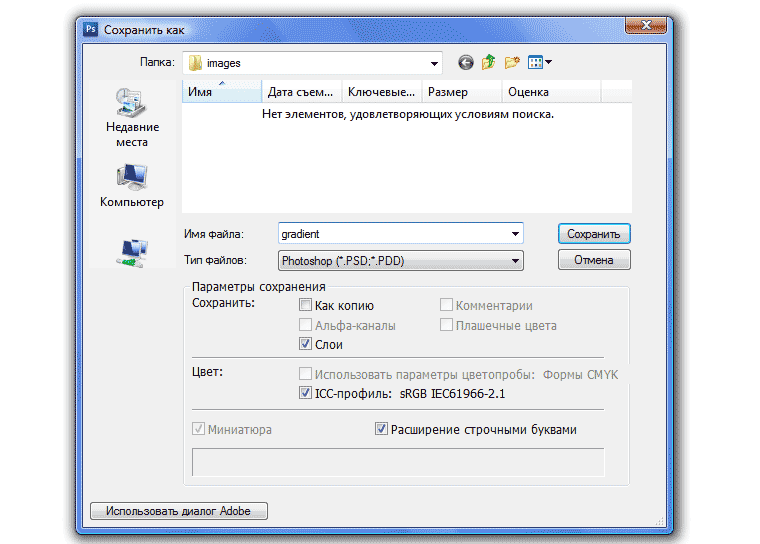
Посмотрите на разницу и поэкспериментируйте с различными градиентами и их видами. Сохранение изображения Наш урок подходит к концу, осталось только научиться сохранять наши шедевры. Щелкните пункт меню Файл (File), в отрывающемся меню вы увидите привычный пункт -Сохранить Как (Save As)- и новый - Сохранить для Web (Save for Web). Разберемся какой для чего. Если вы работаете над изображением и хотите иметь возможность изменять его в будущем, то следует выбрать пункт меню - Сохранить Как (Save As)
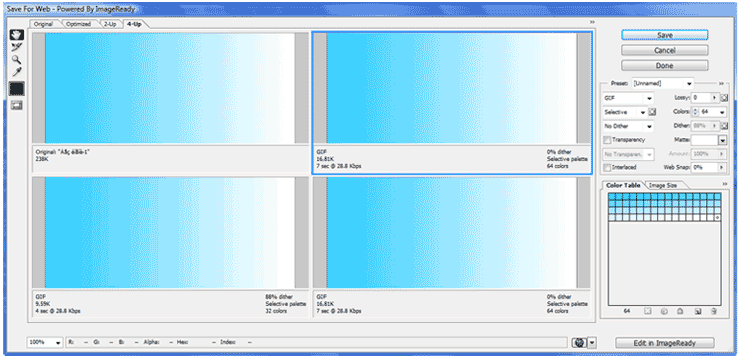
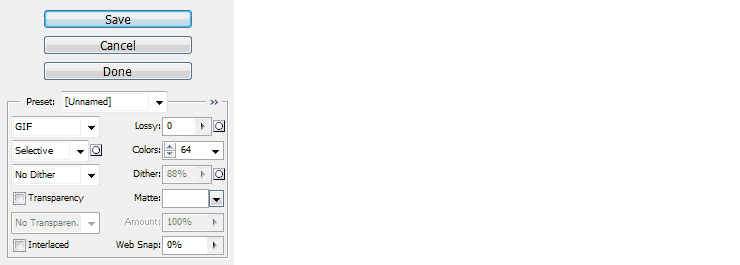
Где сохранять и какое имя дать - ваше личное дело, а вот формат будет *.PSD;*.PDD. Именно в этом формате сохраняются все ваши настройки (у нас их пока нет, но позже появятся). Таким образом, сохраняется не картинка целиком, а сохраняются ее части, каждую из которых вы сможете изменить когда захотите. Если же ваше изображение готово, то выбирайте пункт меню - Сохранить для Web (Save for Web). Изображение будет сохранено оптимизированным для Интернета (т.е. с наилучшим сочетанием качество\размер файла). Отрывшееся окно сохранения следует рассмотреть подробнее:
Четыре вкладки наверху предлагают посмотреть варианты изображения:
Оригинальный (original) - изображение как оно есть. Как правило, большой размер файла, недопустимый для web. В правом верхнем углу этого окна задаются дополнительные настройки:
Здесь можно выбрать формат сохраняемого изображения. Общие рекомендации - используйте форматы JPEG и PNG для фотографий с тонкими реалистичными цветовыми переходами, формат GIF - для контрастных, малоцветных рисунков. Кстати, все рисунки на этой страницы сохранены в формате GIF. Если вы используете вкладки, рассмотренные выше, то настраивать эту часть окна необязательно, по крайней мере, на этом этапе. Итак, выбирайте самое оптимальное изображение на ваш взгляд и щелкайте по кнопке Сохранить (Save). Откроется уже привычное окно сохранения, где следует указать Папку (куда сохранить) и Имя файла, остальное будет уже указано, снова щелкаем по Сохранить (Save). Изображение для web готово. На этом первый урок закончен. Вы научились создавать новый файл, выделять области и заливать их различными способами (цветом, шаблоном и градиентом), а также сохранять изображения в нужном формате. Чтобы закрепить эти навыки, поэкспериментируйте (создавайте разные по форме области и заливайте их различными способами). На следующем уроке вы научитесь работать с текстом и познакомитесь с основным понятием программы - слоями.
|
||||
|
|
Последнее изменение этой страницы: 2020-11-28; просмотров: 180; Нарушение авторского права страницы; Мы поможем в написании вашей работы! infopedia.su Все материалы представленные на сайте исключительно с целью ознакомления читателями и не преследуют коммерческих целей или нарушение авторских прав. Обратная связь - 216.73.216.20 (0.007 с.) |

 - выделение. Щелкните по этому инструменту и удерживайте левую клавишу мыши, раскроется меню выбора: прямоугольное выделение, эллиптическое выделение, одиночный столбец, одиночная строка.

 - новое выделение. Создается новое выделение, при этом имеющиеся выделенные области (если они есть) исчезают.
 - добавить к выделению. Обозначенная область добавится к уже существующему выделению.
 - удалить из выделения. Исключает выделенную область из выделения.
 - выделить пересечение. Из двух выделений (старого и нового) выделит область пересечения.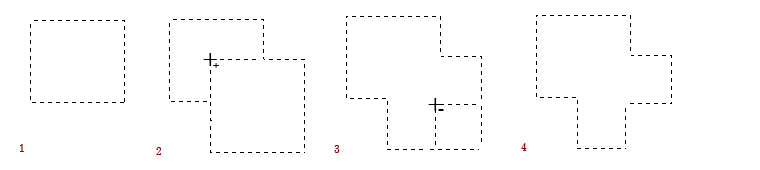

 - заливка. Щелкните по этому инструменту и удерживайте левую клавишу мыши, раскроется меню выбора: градиент и заливка.


 - градиент. Создает заливку с плавным переходом между двумя или несколькими цветами.
 - если щелкнуть по срелочке справа, то откроется палитра с вариантами градиента, при двойном щелчке перед стрелкой откроется окно редактирования градиента (здесь можно настроить свои варианты градиента).
 - определяет вид градиента (слева направо - линейный, радиальный, угловой, отраженный, ромбовидный).