Заглавная страница Избранные статьи Случайная статья Познавательные статьи Новые добавления Обратная связь FAQ Написать работу КАТЕГОРИИ:  Археология Археология Биология Биология Генетика Генетика География География Информатика Информатика История История Логика Логика Маркетинг Маркетинг Математика Математика Менеджмент Менеджмент Механика Механика Педагогика Педагогика Религия Религия Социология Социология Технологии Технологии Физика Физика Философия Философия Финансы Финансы Химия Химия Экология ЭкологияТОП 10 на сайте Приготовление дезинфицирующих растворов различной концентрацииТехника нижней прямой подачи мяча. Франко-прусская война (причины и последствия) Организация работы процедурного кабинета Смысловое и механическое запоминание, их место и роль в усвоении знаний Коммуникативные барьеры и пути их преодоления Обработка изделий медицинского назначения многократного применения Образцы текста публицистического стиля Четыре типа изменения баланса Задачи с ответами для Всероссийской олимпиады по праву 
Мы поможем в написании ваших работ! ЗНАЕТЕ ЛИ ВЫ?
Влияние общества на человека
Приготовление дезинфицирующих растворов различной концентрации Практические работы по географии для 6 класса Организация работы процедурного кабинета Изменения в неживой природе осенью Уборка процедурного кабинета Сольфеджио. Все правила по сольфеджио Балочные системы. Определение реакций опор и моментов защемления |
Лабораторная работа № 2. Приемы работы с управляемыми формами конфигурации «Бухгалтерия предприятия 3.0»Содержание книги
Поиск на нашем сайте
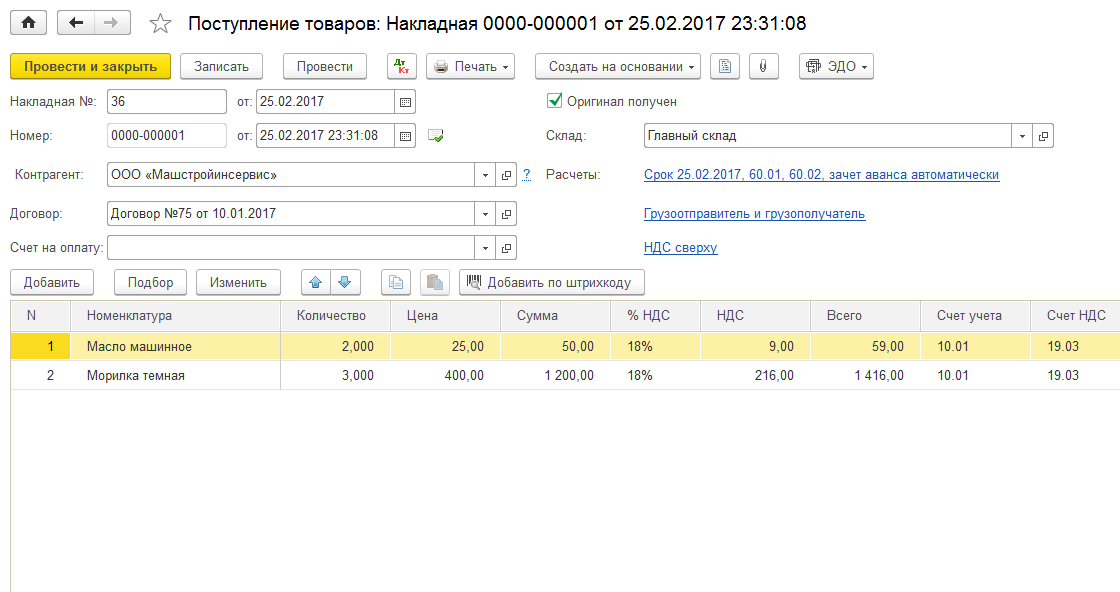
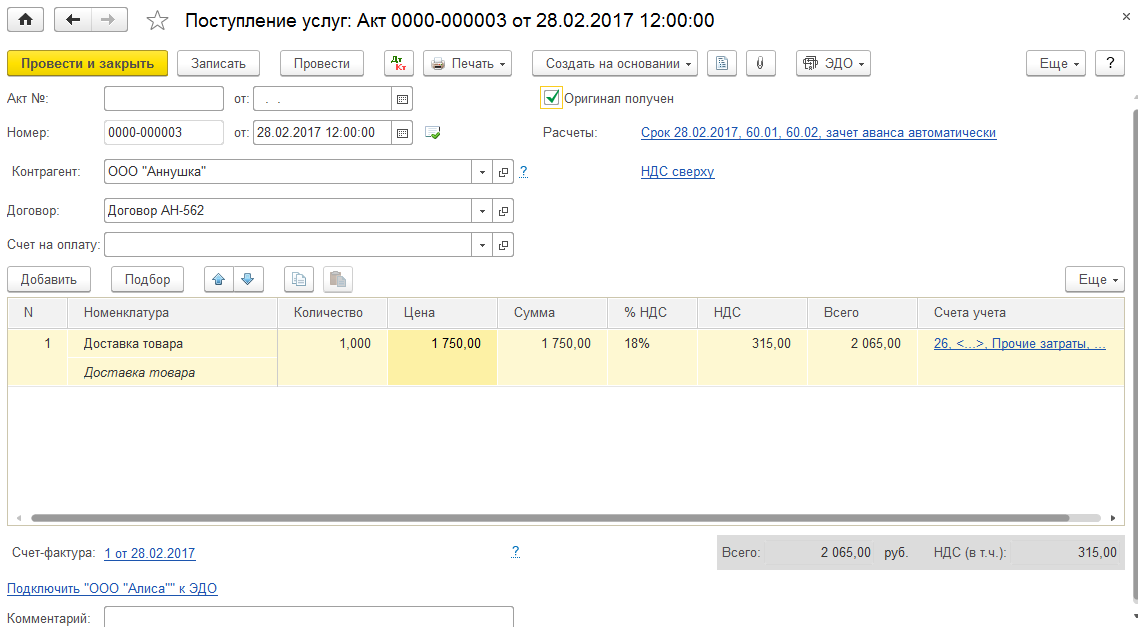
Рассмотрим некоторые приемы работы с управляемыми формами на примере документа «Поступление (акты, накладные)». Задание 1. Создайте три документа поступления товаров. Произведите настройку журнала документов, присоедините любые файлы к документам.
Рисунок 2.1 – Документ «Поступление товаров»
Рисунок 2.2 – Документ «Поступление товаров»
Рисунок 2.3 – Документ «Поступление товаров»
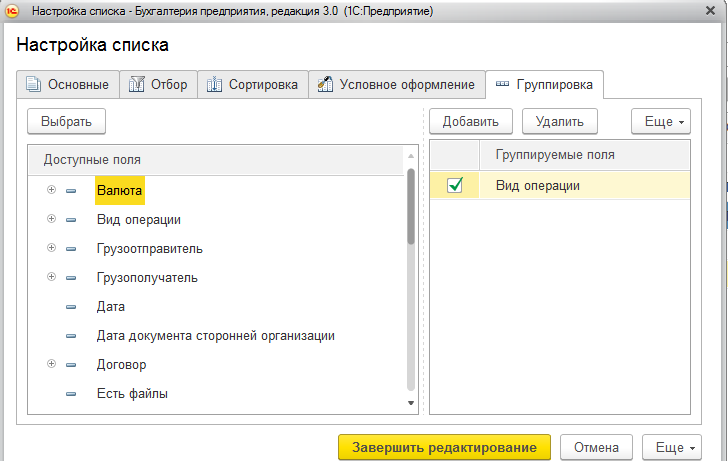
Произведите группировку документов в журнале по виду операции, документы с неполученным оригиналом выделите оранжевым цветом. Для этого в журнале документов нажмите «Еще» - «Настроить список», укажите настройки как на рисунках 2.4, 2.5.
Рисунок 2.4 – Настройка списка «Условное оформление»
Рисунок 2.5 – Настройка списка «Группировка»
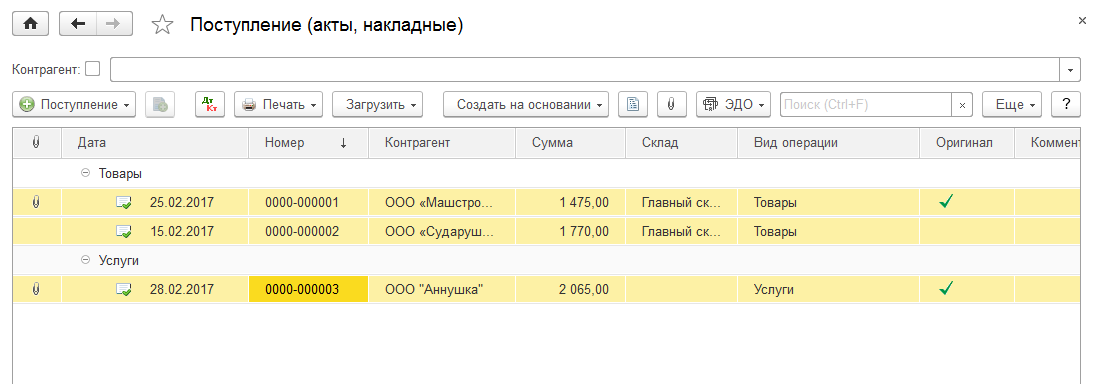
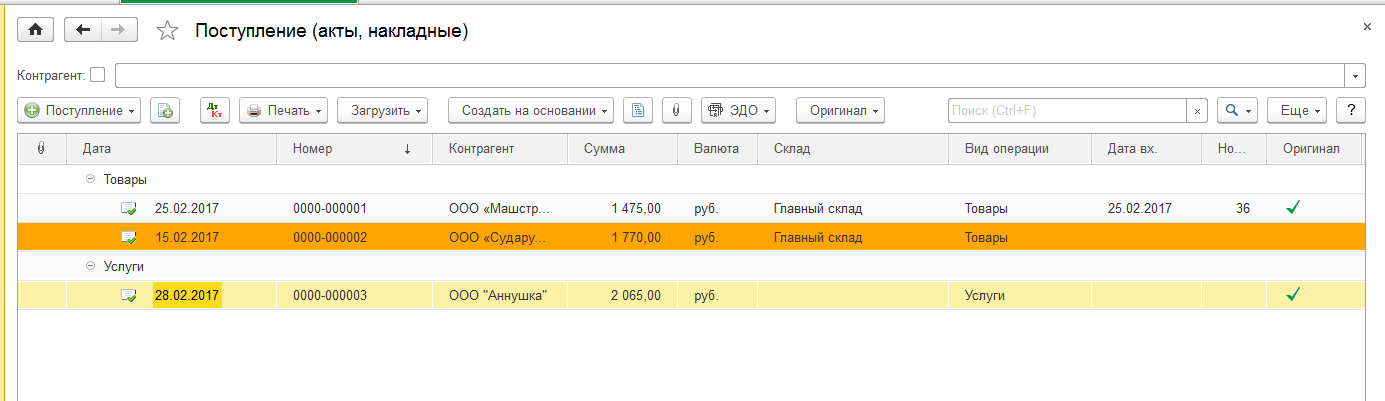
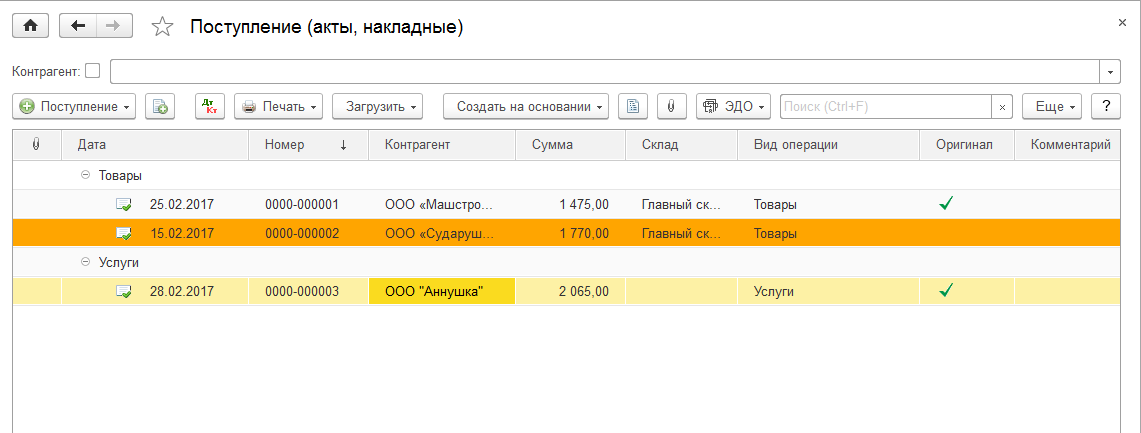
В результате проделанных действий журнал должен принять следующую форму.
Рисунок 2.6 –Журнал документов поступления товаров
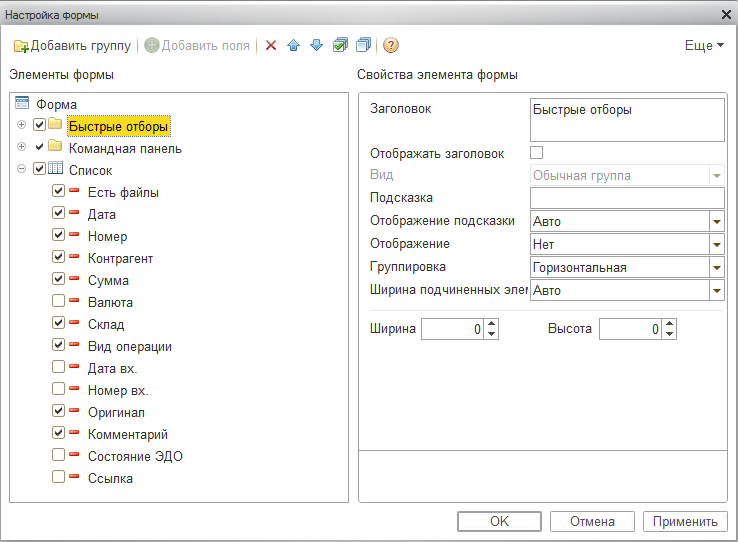
Измените состав колонок в журнале документов, для этого нажмите кнопку «Еще» - «Изменить форму». Приведите настройки формы как на рисунке 2.7.
Рисунок 2.7 –Настройка формы
Рисунок 2.8 – Результат настройки журнала
Присоедините любые файлы к документам, где реквизит оригинал получен в значении «Истина». Для присоединения файла к документу выберите документ в журнале или откройте его, затем нажмите кнопку
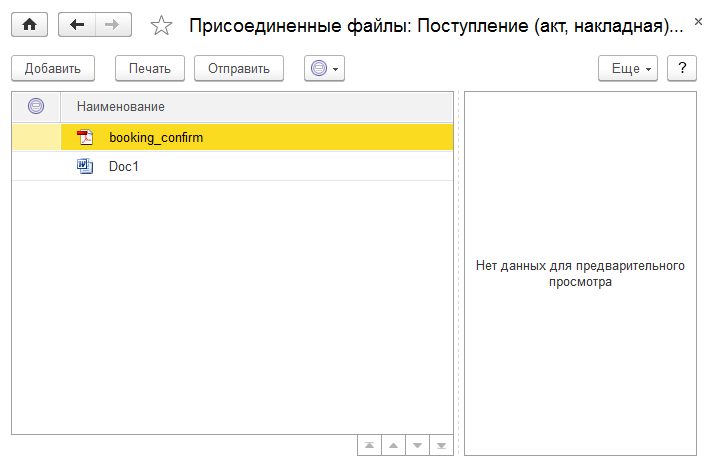
Рисунок 2.9 – Добавления файла к документу
Задание 2. Выполните групповые операции над документами (печать ордера М-4, отмена проведения, проведение), настройте форму ввода документа для отображения связанных регистров. С помощью журнала документом и множественного выбора можно осуществлять групповые операции над выбранными документами. Для выбора определенных документов удерживайте клавишу Ctrl и выбирайте нужные документы или с помощью фильтров журнала отберите нужные документы в списке и выделите их сочетание клавиш Ctrl+A. Для документов, у которых имеется оригинал, выполните групповые операции, в следующей последовательности: 1. Сформируйте печатные формы приходного ордера М-4; 2. Отмените проведение документов; 3. Проведите документы.
Рисунок 2.10 – Выделение документов
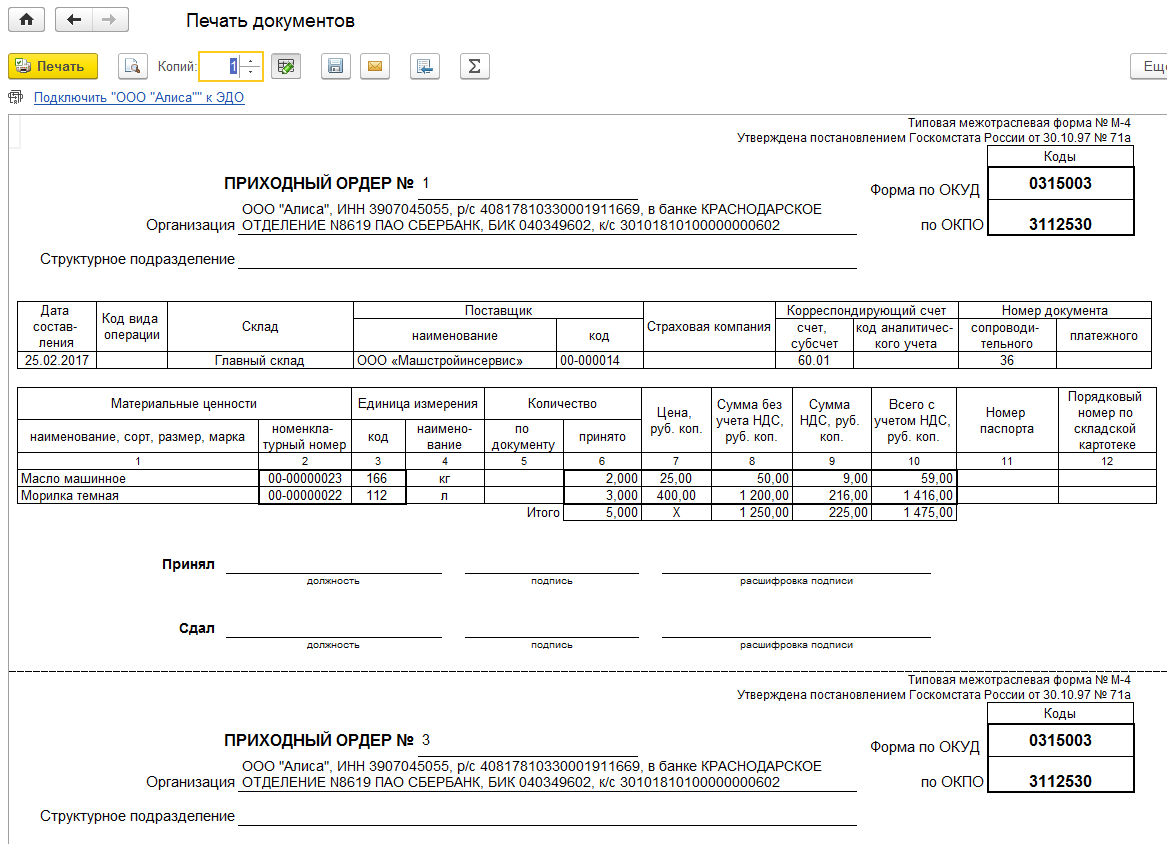
Рисунок 2.11 – Формирование печатных форм
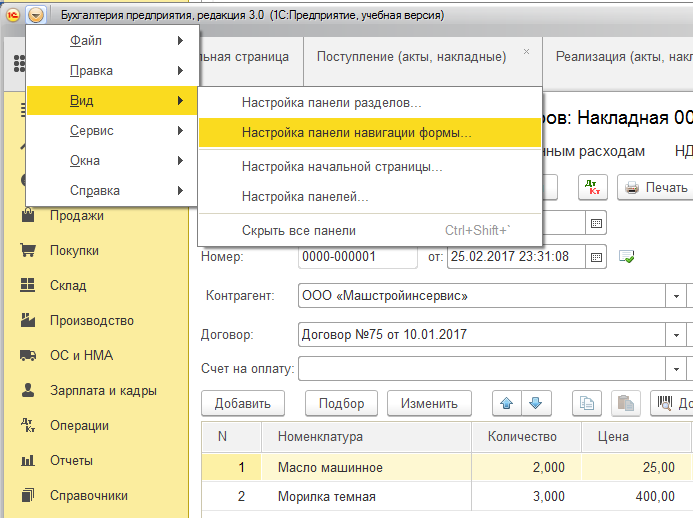
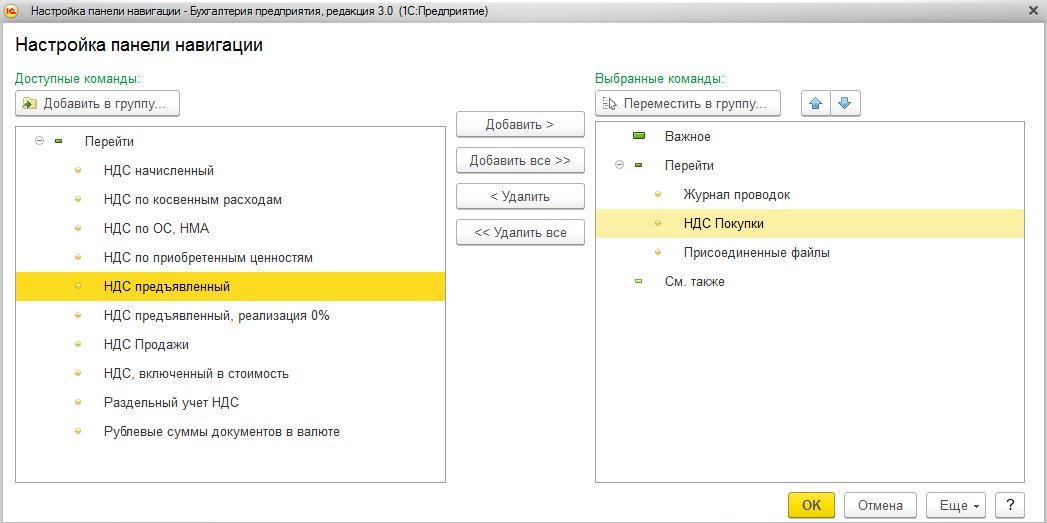
Для быстрого доступа к результатам проведения документа (журнал проводок, прочие связанные регистры) формы обладают возможностью отображения навигационных ссылок на связанные регистры. Для настройки навигации формы откройте документ поступления товаров и выберите пункт «Настройка панели навигации формы» в меню «Файл» - «Вид».
Рисунок 2.12 – Настройка панели навигации формы
Выберите отображаемые команды навигации и нажмите Ок.
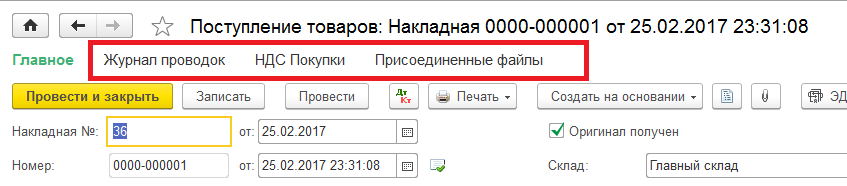
Рисунок 2.13 – Выбор команд навигации Отображаемые пункты навигации по связанным регистрам документа.
Рисунок 2.14 – Навигационные ссылки в документе
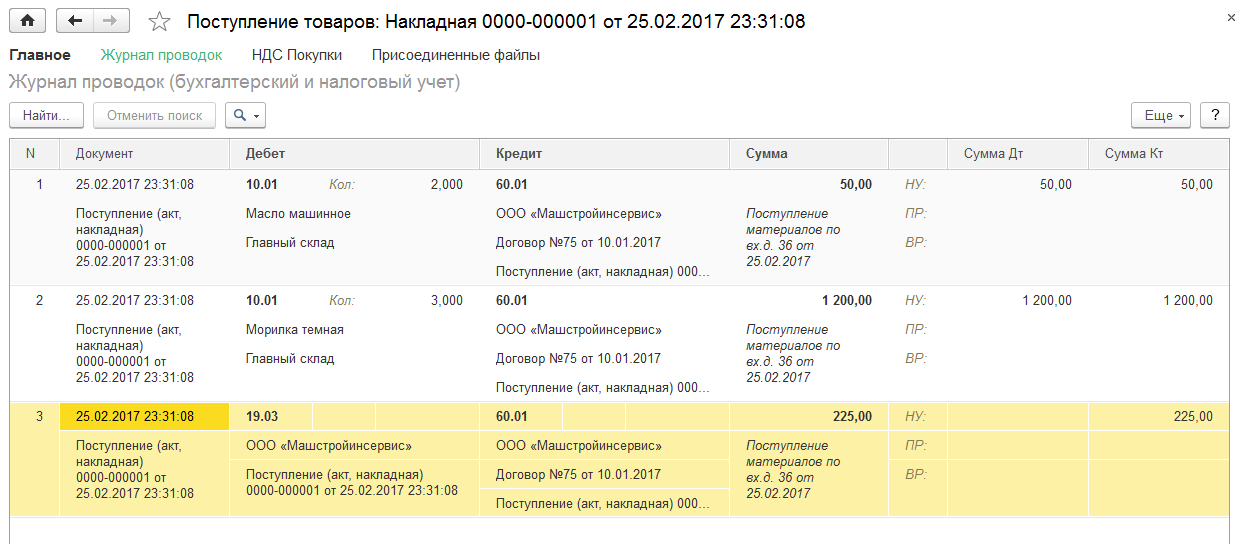
Рисунок 2.15 – Результаты проведения документа
Задание 3 (самостоятельно). Выполните самостоятельно следующие задания: 1. Создайте четыре документа «Счет на оплату» и заполните их произвольной информаций (два из них имеет статус Оплачен, один – Оплачен частично, один – Не оплачен). 2. Реализуйте условное оформление журнала документов. Документы со статусом оплачен должны быть выделены зеленым, частично оплачен – желтым, не оплачен красным. 3. Присоедините любые файлы к каждому счету на оплату. 4. Сгруппируйте записи журнала по контрагенту 5. Сформируйте групповой операцией печатные формы всех счетов на оплату 6. По оплаченным счетам, создайте на основании документы реализации товаров и услуг. 7. Для документа «Реализация (акты, накладные)» выведите навигационные ссылки на журнал проводок и присоединенные файлы.
|
||||
|
|
Последнее изменение этой страницы: 2020-11-11; просмотров: 137; Нарушение авторского права страницы; Мы поможем в написании вашей работы! infopedia.su Все материалы представленные на сайте исключительно с целью ознакомления читателями и не преследуют коммерческих целей или нарушение авторских прав. Обратная связь - 216.73.216.147 (0.006 с.) |



 . В результате откроется окно, представленное на рисунке 2.9., с помощью кнопки «Добавить» добавьте несколько файлов к документу.